بث تيليجرام
البث يعني إرسال الرسائل أو الإشعارات إلى مجموعة مختارة من المستخدمين دفعة واحدة. إنها طريقة فعّالة لإصدار إعلانات مهمة، ومشاركة التحديثات، أو إدارة الحملات التسويقية بكفاءة. ما يُميّز هذه الطريقة هو إمكانية اختيار المستخدم لمن يتلقى هذه الرسائل بناءً على عوامل مثل الموقع والتفضيلات، مما يضمن استهداف الجمهور المناسب لتحقيق تواصل فعّال.
الوصول إلى البث
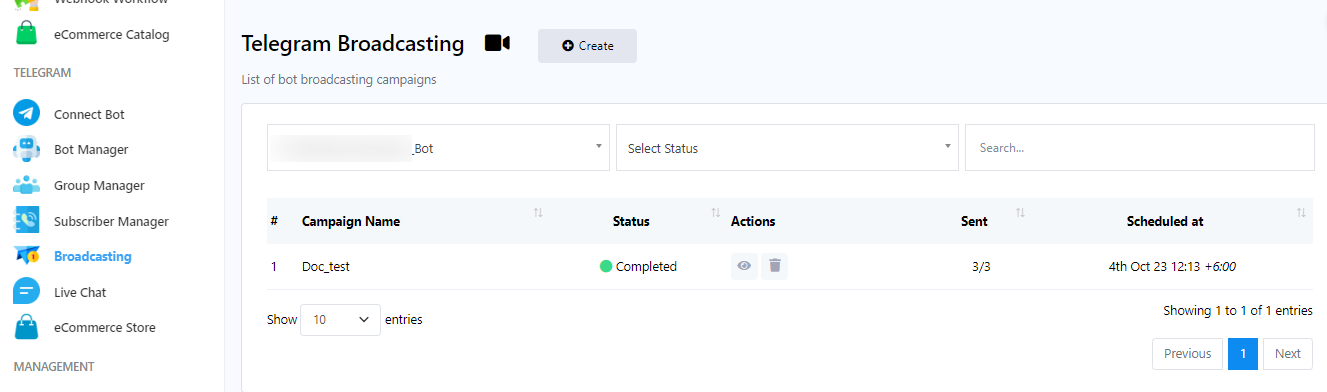
- انتقل إلى لوحة التحكم.
- في الشريط الجانبي الأيسر من لوحة التحكم، ابحث عن قائمة "البث".
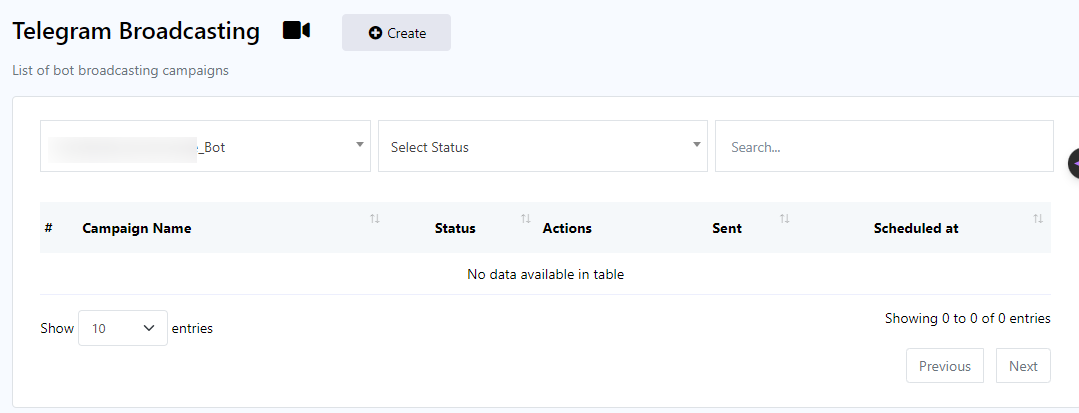
- اختر روبوتًا لإرسال رسالة بث من القائمة المنسدلة.
- انقر على "إنشاء".
مكون البث وتكوينه في أداة إنشاء التدفق
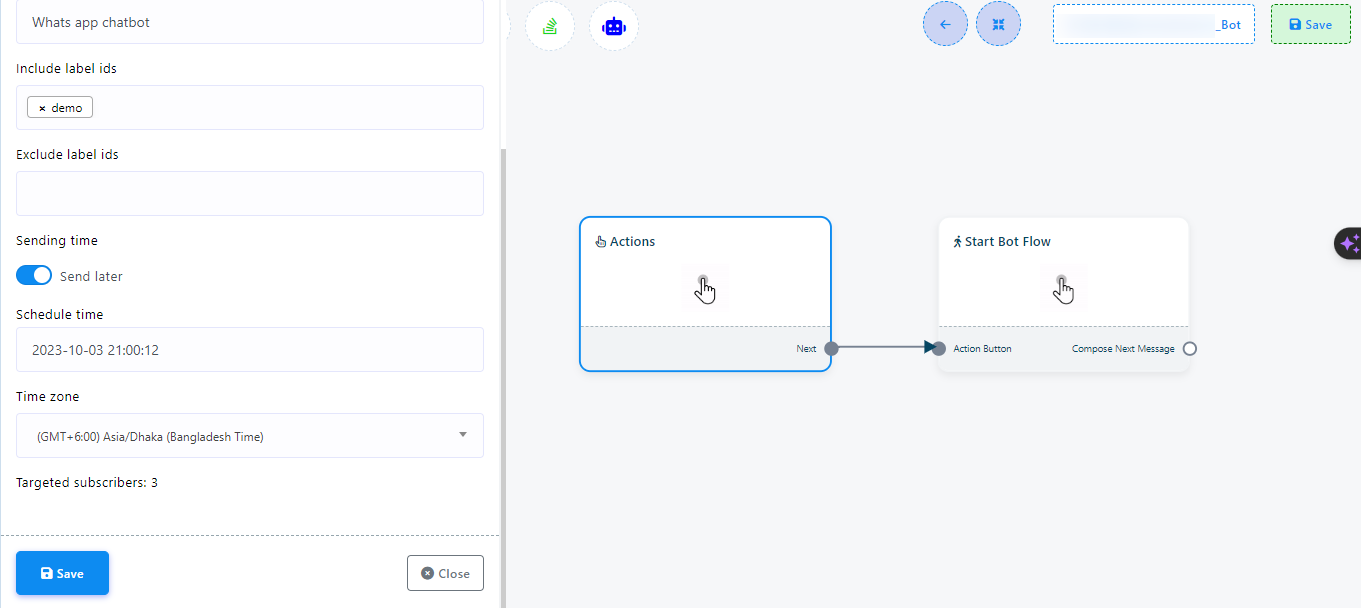
- Click on `Action` component.
- اختر "البث" من القائمة المنسدلة.
- أعطِ اسمًا للحملة.
- حدد تصنيفًا في حقل إدخال "تضمين معرّفات التصنيفات". يمكن للمستخدم تحديد تصنيفات متعددة.
- حدد تصنيفًا في حقل إدخال "استبعاد معرّفات التصنيفات" إذا لزم الأمر. يمكن للمستخدم تحديد تصنيفات متعددة.
- بتفعيل زر "الإرسال لاحقًا"، يمكن للمستخدم تحديد الوقت المناسب لبث الرسالة. أو يمكنه إرسال الرسالة فورًا دون تفعيل زر "الإرسال لاحقًا".
- احفظ الإعدادات بالنقر على زر "حفظ".
قم بتعيين رسالة للبث
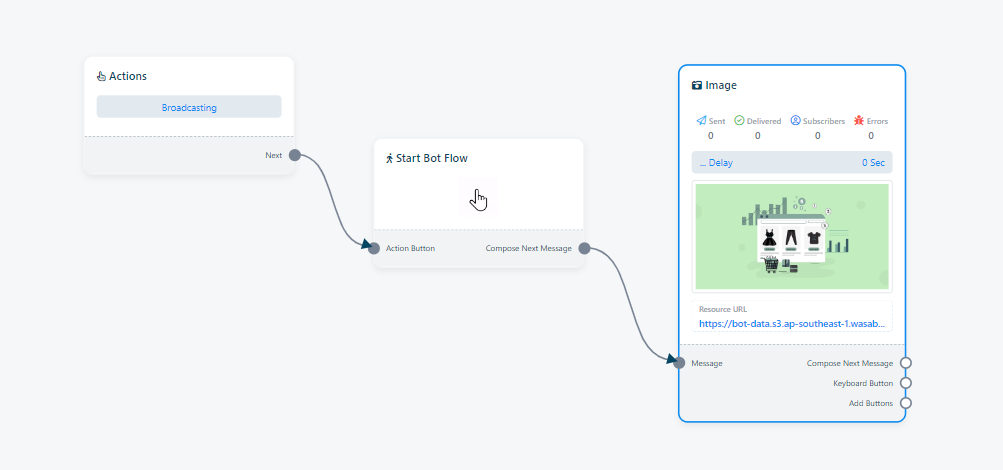
- انقر نقراً مزدوجاً على "بدء تدفق البوت" وقم فقط بإعطائه اسماً.
- إضافة مكون: هناك ثلاث طرق لإضافة مكون:
- يمكن للمستخدم سحب وإفلات مكون على المحرر من مكون "بدء تدفق البوت".
- انقر بزر الماوس الأيمن على اللوحة لعرض قائمة المكونات.
- اسحب موصلاً من منفذ "بدء تدفق البوت" واترك المؤشر عليه لعرض قائمة المكونات. حدد المكون المطلوب حسب الحاجة.
- اختر المكون: ستظهر قائمة بأنواع المكونات المختلفة. اختر النوع الذي تريده، مثل صورة.
- التكوين: قم بتخصيص المكون المحدد لمحتوى رسالتك.
- كرر حسب الحاجة: أضف المزيد من المكونات للرسائل الإضافية إذا لزم الأمر.
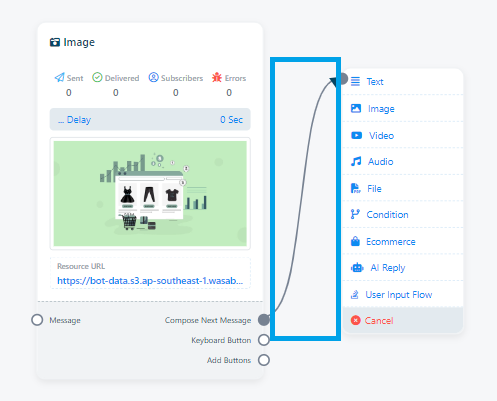
الحفظ: أخيرًا، احفظ تدفق البوت وسيتم إكمال البث الخاص بك.
تقرير الحملة
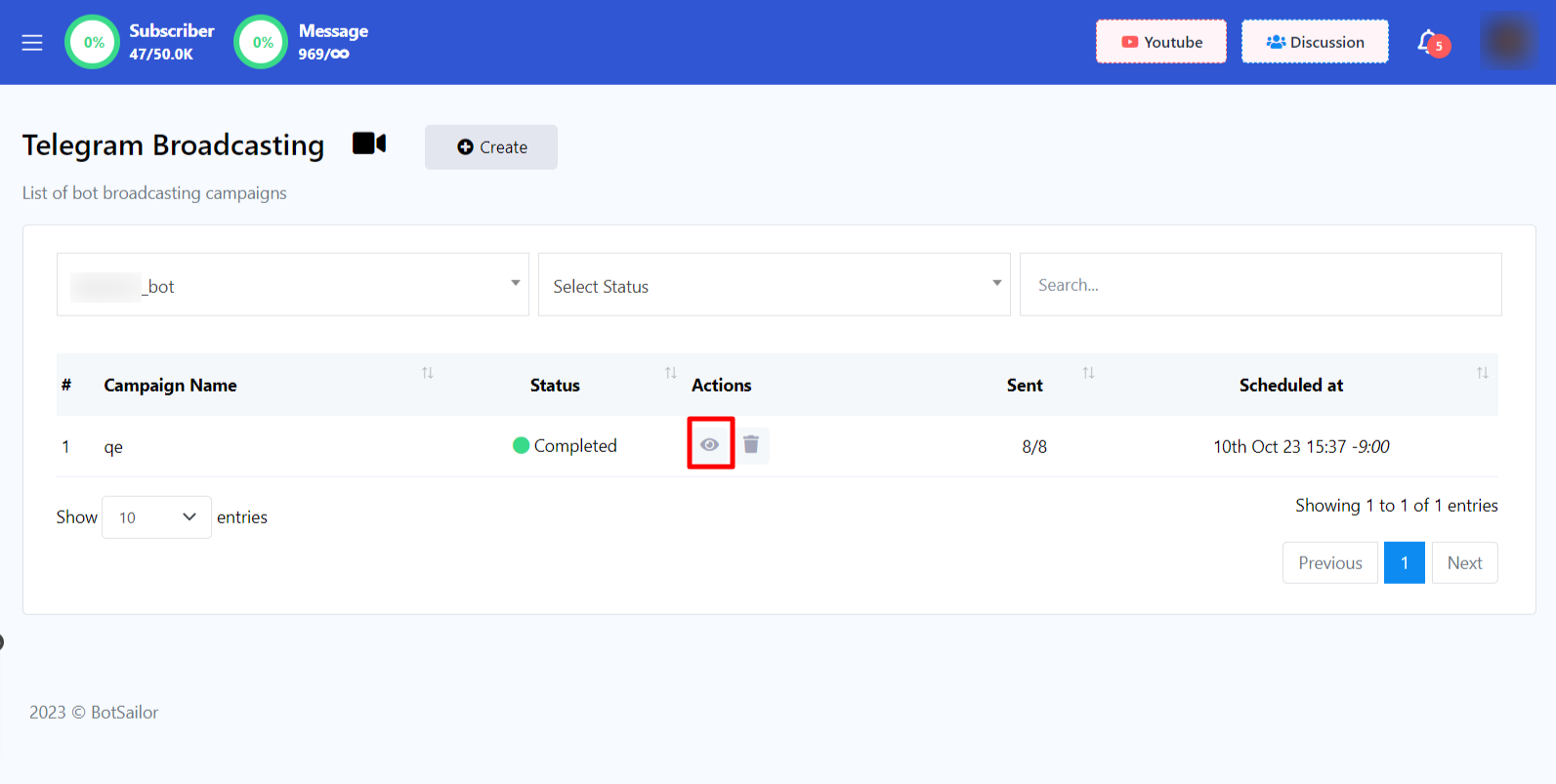
بعد اكتمال البث، يمكن للمستخدم أيضًا التحقق من حالته. للاطلاع على التقرير:
- Go back to `Telegram Broadcasting` page.
- انقر على زر "إبلاغ" الموجود أسفل إجراءات الحملات.
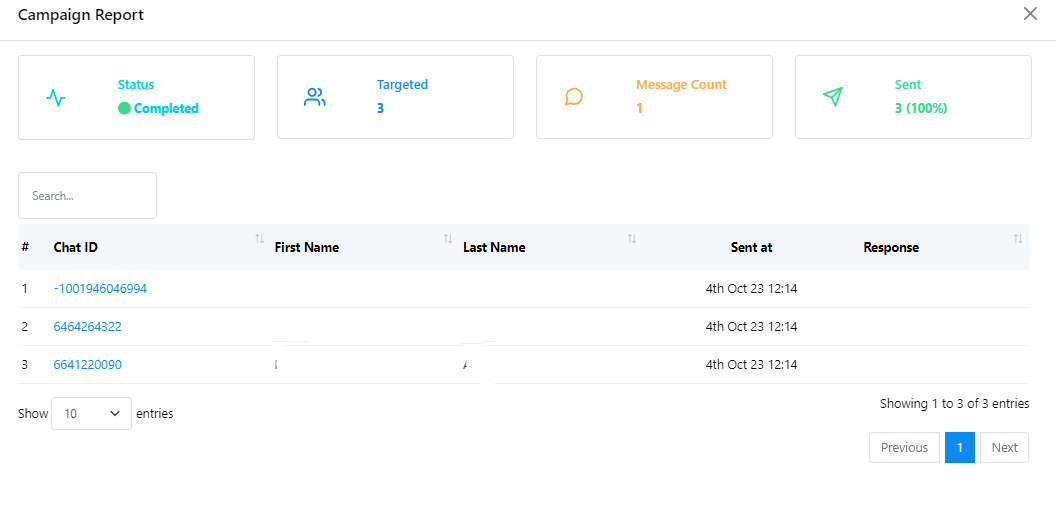
- يمكنك التحقق من الحالة، وعدد المشتركين المستهدفين، وعدد الرسائل، والتقرير المرسل هنا.