دردشة مباشرة عبر واتساب
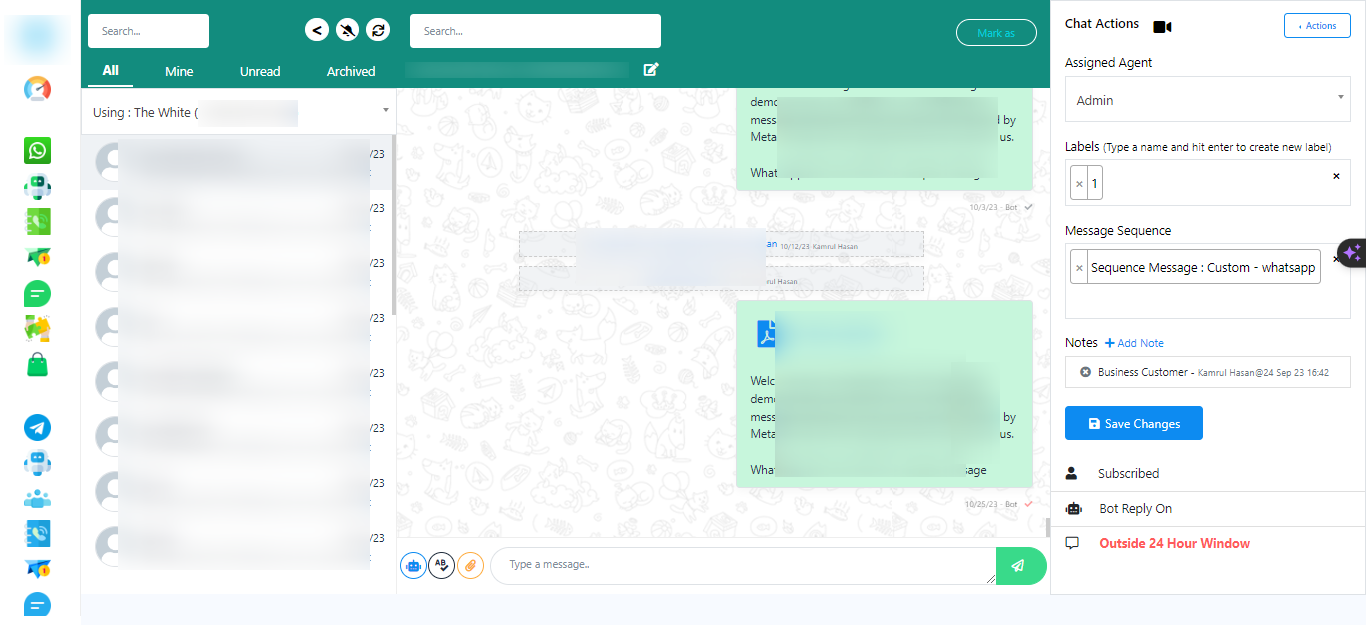
- الوصول إلى دردشة واتساب المباشرة
- ادخل إلى الدردشة المباشرة
- البحث عن المشتركين
- العودة إلى الخلف
- إدارة الإشعارات
- دردشة مباشرة منعشة
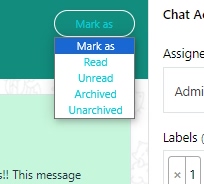
- محادثات مارك
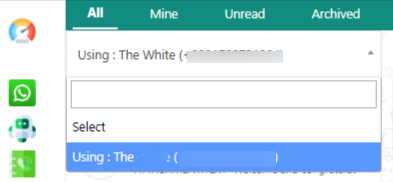
- التبديل بين حسابات واتساب
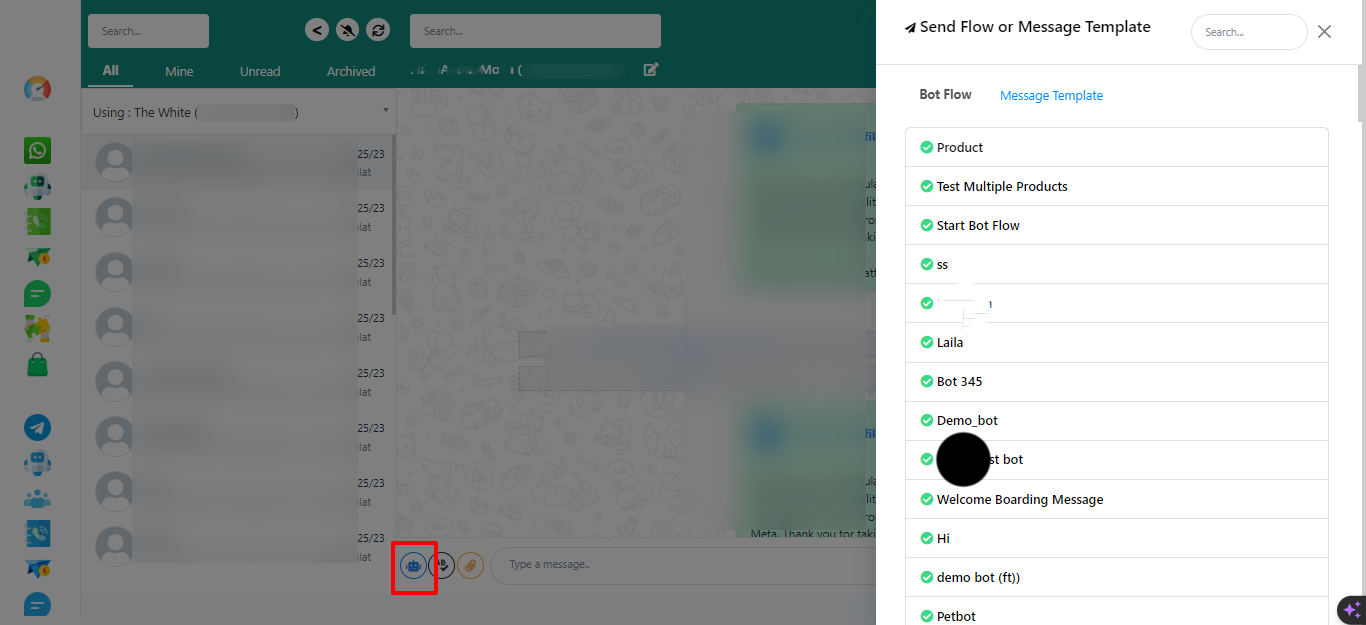
- إرسال القوالب
- إدارة المشتركين
- إلغاء اشتراك المشتركين:
- إلغاء اشتراك أحد المشتركين يعني أنه لن يتلقى رسائل من برنامج البوت الخاص بك بعد الآن.
- يُستخدم هذا عادةً عندما يطلب المشترك التوقف عن تلقي الرسائل أو عندما يرغب في إلغاء الاشتراك في خدمة الرسائل الخاصة بك.
- إنها طريقة لاحترام خيار المستخدم في إنهاء التواصل.
- إيقاف ردود البوت مؤقتًا:
- يؤدي إيقاف ردود البوت مؤقتًا إلى تعليق الردود الآلية من البوت الخاص بك إلى مشترك معين.
- قد يكون هذا مفيدًا عندما يحتاج أحد المشتركين إلى تدخل بشري أو إذا كنت ترغب في إيقاف تفاعلات الروبوت مؤقتًا لهذا المستخدم.
- قد تقوم بذلك عند التعامل مع استعلام معقد لا يستطيع الروبوت الإجابة عليه بمفرده.
- إعادة ضبط تدفق الإدخال:
- إعادة ضبط تدفق الإدخال للمشترك تعني مسح أي معلومات أو ردود تم جمعها مسبقًا وبدء المحادثة من جديد.
- يمكن استخدامه عندما يواجه المشترك صعوبات أو ارتباكًا أثناء المحادثة ويحتاج إلى إعادة تشغيلها.
- يُتيح هذا الإجراء تفاعلاً جديداً وأكثر سلاسة.
- تعيين العملاء والمزيد.
- معلومات المشترك
- فهم قاعدة الـ 24 ساعة
- فرز الرسائل
- إنشاء أعضاء الفريق
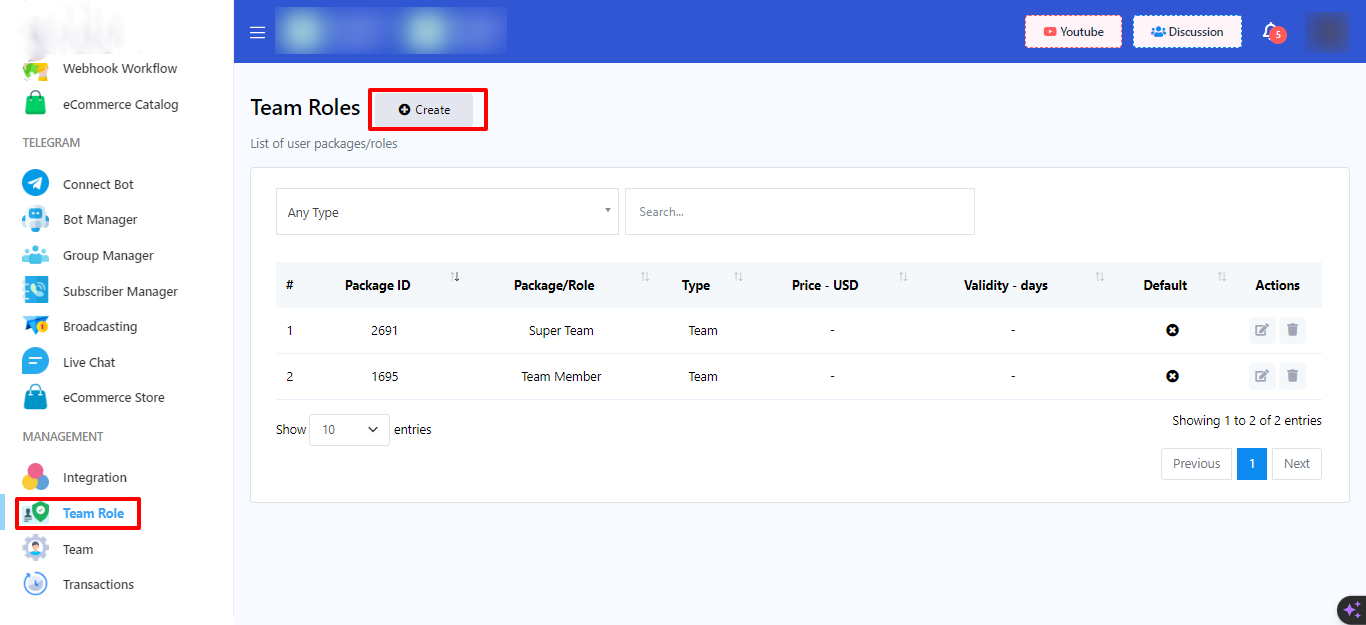
- من لوحة التحكم، انتقل إلى "دور الفريق".
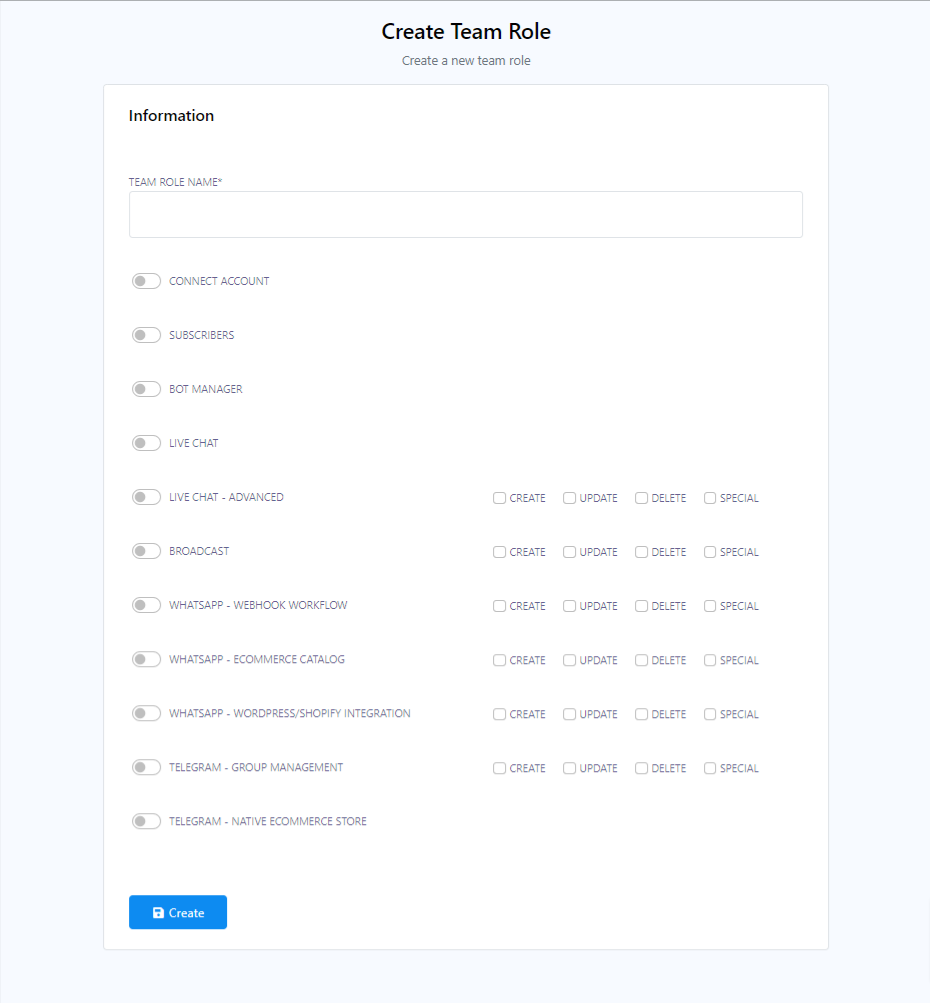
- انقر على زر "إنشاء" لإضافة فريق جديد. أدخل اسم الفريق وفعّل الخيارات المختلفة التي ترغب بها.
- تلقي إشعارات الدردشة المباشرة
قم بتسجيل الدخول إلى لوحة التحكم الخاصة بك.
انقر على خيار "المحادثة المباشرة".
ستجد في واجهة الدردشة المباشرة شريط بحث. يمكنك استخدامه للبحث عن المشتركين أو أي معلومات محددة.

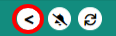
إذا كنت بحاجة للعودة إلى لوحة التحكم، فهناك زر الرجوع متاح. انقر عليه للعودة.
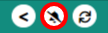
يوجد بجانب زر الرجوع زر الإشعارات. يمكنك تفعيل الإشعارات أو تعطيلها. عند التفعيل، ستتلقى تنبيهًا صوتيًا للإشعارات الجديدة.
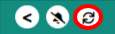
بجانب زر الإشعارات، يوجد زر تحديث. انقر عليه لتحديث المحادثة المباشرة.
ثم لديك خيار "وضع علامة كـ". اختر من بين خيارات مثل "مقروء" أو "غير مقروء" أو "مؤرشف" أو "غير مؤرشف".
إذا كان لديك عدة حسابات بوت واتساب متصلة، فاستخدم القائمة المنسدلة للتبديل بينها.
لإرسال قوالب رسائل واتساب إلى المشتركين، انقر على أيقونة الروبوت وحدد القالب المطلوب.
يمكنك تنفيذ إجراءات متنوعة للمشتركين في الدردشة. تشمل الخيارات إلغاء الاشتراك، وإيقاف ردود البوت مؤقتًا، وإعادة ضبط تدفق الإدخال.

يمكنك تعيين رسالة لأعضاء فريقك من قسم "الوكيل المُعيّن". اختر وكيلاً للمحادثة، وأضف التصنيفات والتسلسلات إذا لزم الأمر. ثم احفظها.
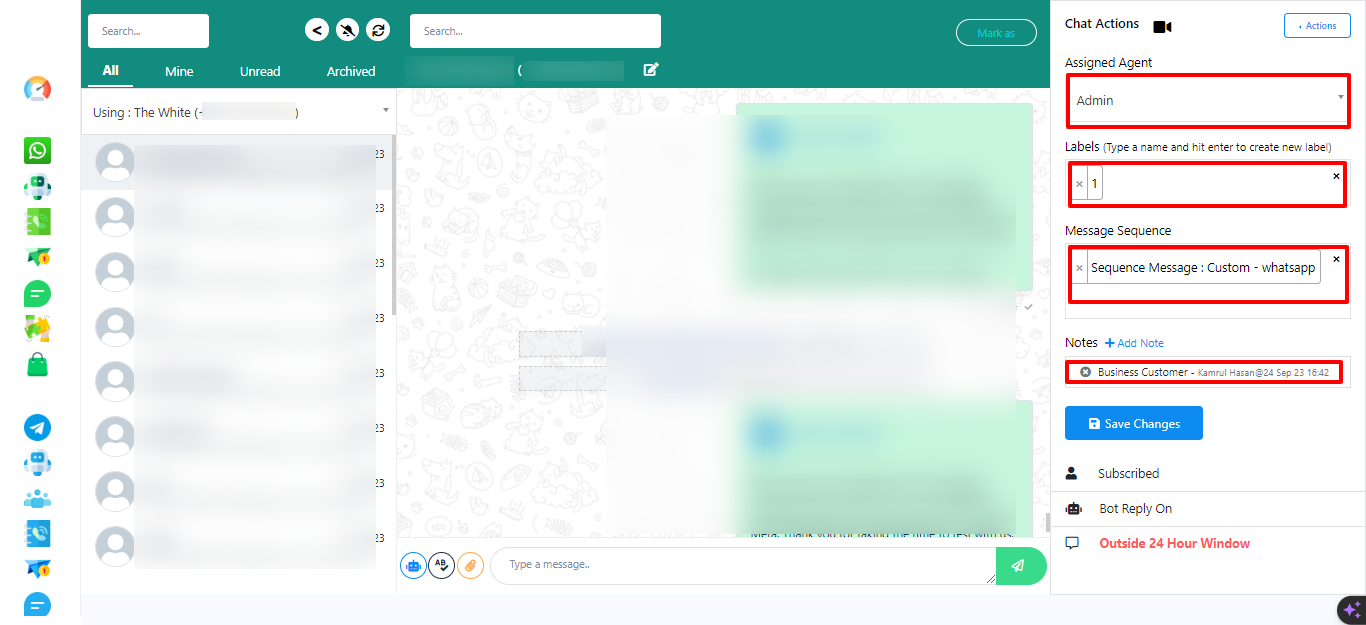
سترى معلومات المشترك، بما في ذلك ما إذا كان المستخدم قد ألغى اشتراكه، وحالة رد الروبوت، وما إذا كان المشترك داخل أو خارج نافذة الـ 24 ساعة.
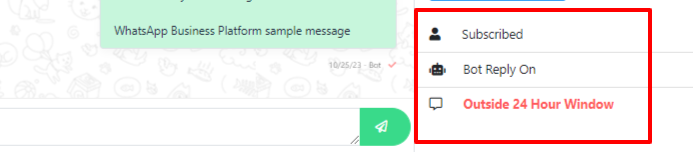
شرح قاعدة الـ 24 ساعة لتطبيق واتساب: تقديم معلومات حول نافذة الـ 24 ساعة المتاحة للمراسلة في واتساب.
يمكنك فرز الرسائل عن طريق التحقق مما إذا كانت أي منها مخصصة لك وتنظيمها بناءً على علامات التبويب "الكل" أو "رسائلي" أو "غير المقروءة" أو "المؤرشفة".

يعرض تطبيق BotLenk أيضًا إشعارات الدردشة المباشرة على لوحة التحكم، مما يبقيك على اطلاع دائم بالرسائل والتفاعلات الجديدة.