مدير مجموعة تيليجرام
مدير مجموعات تيليجرام هو أداة أو خدمة متعددة الاستخدامات مصممة بدقة لتمكين المستخدمين من إدارة مجموعاتهم على تيليجرام والإشراف عليها بكفاءة. يتميز بمجموعة من ميزات الأتمتة والتحكم التي تُسهّل إدارة المجموعات بسلاسة، بغض النظر عن حجم المجموعة أو مستوى نشاطها. يتكامل هذا المدير المتميز بسلاسة مع تيليجرام، ويخدم أغراضًا متعددة.
الإشراف الآلي: أتمتة مهام الإشراف بسلاسة داخل مجموعة Telegram، بما في ذلك تصفية المحتوى وإدارة أذونات الأعضاء وإنفاذ القواعد.
الإعلانات والتنبيهات: تمكين مديري المجموعات من إرسال الإعلانات والإشعارات الهامة بسهولة إلى جميع أعضاء المجموعة، مما يضمن وصول المعلومات الحيوية إلى الجميع.
إدارة الأعضاء: تبسيط إدارة أعضاء المجموعة للمسؤولين، بما في ذلك الإضافة السلسة للأعضاء الجدد، والتعامل الفعال مع طلبات العضوية، والمراقبة الدقيقة لأنشطة الأعضاء.
الأوامر المخصصة: تمكين المستخدمين من صياغة أوامر مخصصة ببراعة لبدء إجراءات محددة داخل المجموعة، مما يعزز المشاركة والتفاعل بين المشاركين.
التحليلات: في بعض الحالات، قد توفر أداة إدارة المجموعة هذه تحليلات ورؤى شاملة حول أنشطة المجموعة، مما يسهل على المسؤولين فهم الديناميكيات داخل المجموعة.
المنشورات المجدولة: تسهيل قيام المستخدمين بجدولة الرسائل أو المنشورات ليتم إرسالها في أوقات محددة، مما يسهل إدارة المحتوى والتخطيط الاستراتيجي للتفاعل.
يتمثل الهدف الرئيسي لمدير مجموعة Telegram في تبسيط إدارة المجموعة، وتخفيف الأعباء على المسؤولين والمشرفين، والارتقاء بتجربة المجموعة بشكل عام، مع ضمان الحفاظ على النظام والسيطرة.
نشاط جماعي
تُعدّ ميزة "نشاط المجموعة" ميزة قيّمة تُمكّنك من مراقبة مستويات تفاعل أعضاء مجموعتك على تيليجرام. فهي تُقدّم رؤى ثاقبة حول مختلف المقاييس، ما يُتيح لك الحصول على نظرة شاملة لديناميكيات مجموعتك.
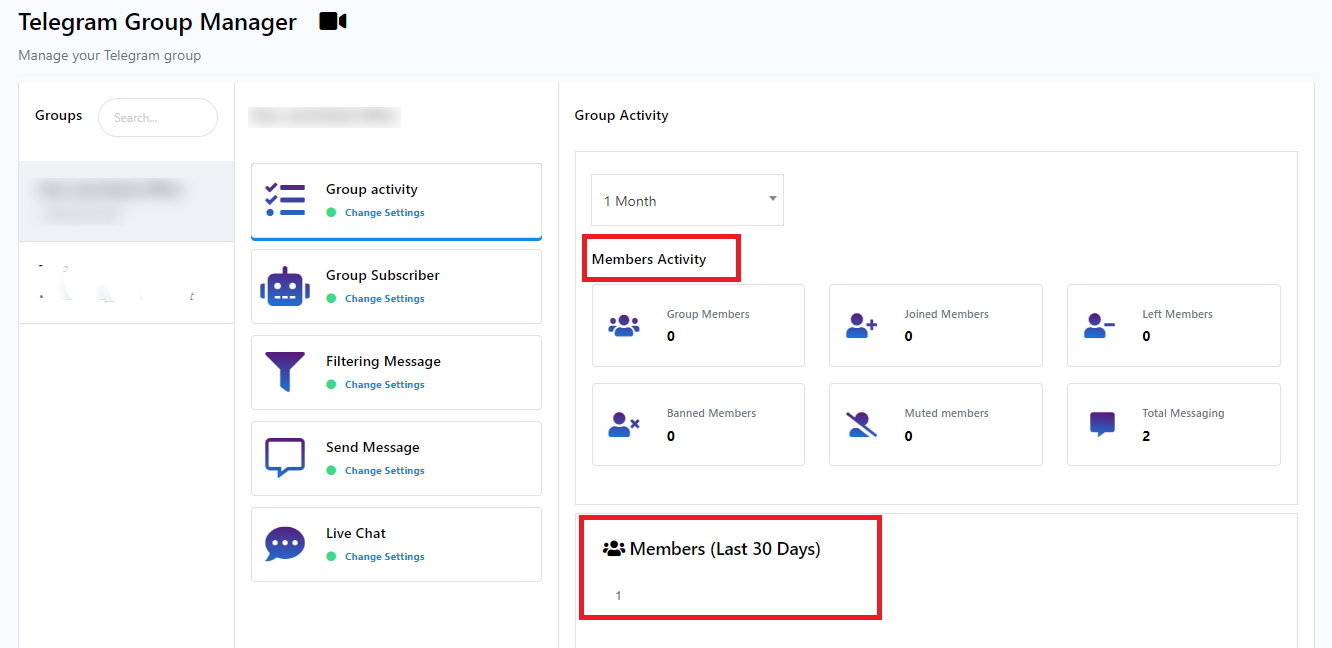
ينقسم النشاط الجماعي إلى قسمين رئيسيين:
توجد قائمة منسدلة تتيح لك تحديد إطار زمني معين، سواء كان أيامًا أو شهورًا، لعرض نشاط المجموعة خلال تلك الفترة.
- نشاط الأعضاء: ينقسم نشاط الأعضاء إلى ستة عناصر فرعية، يشرح كل منها بالتفصيل الجوانب المختلفة لمشاركة الأعضاء داخل المجموعة:
- أعضاء المجموعة: يشير هذا إلى العدد الإجمالي للأعضاء في المجموعة.
- الأعضاء المنضمون: يتتبع هذا القسم عدد الأعضاء الذين انضموا إلى المجموعة مؤخرًا.
- الأعضاء المغادرون: يسجل هذا عدد الأعضاء الذين غادروا المجموعة.
- الأعضاء المحظورون: يعكس عدد الأعضاء الذين تم حظرهم من المجموعة.
- الأعضاء المكتومون: يشير إلى عدد الأعضاء المكتومين حاليًا داخل المجموعة.
- إجمالي الرسائل: يقدم رؤى حول العدد الإجمالي للرسائل المرسلة بشكل جماعي من قبل جميع أعضاء المجموعة.
- الأعضاء (آخر 30 يومًا): يعرض هذا القسم تمثيلًا بيانيًا لنمو الأعضاء على مدار الثلاثين يومًا الماضية، موضحًا عدد الأعضاء الذين انضموا وعدد الذين غادروا خلال هذه الفترة.
مشترك المجموعة
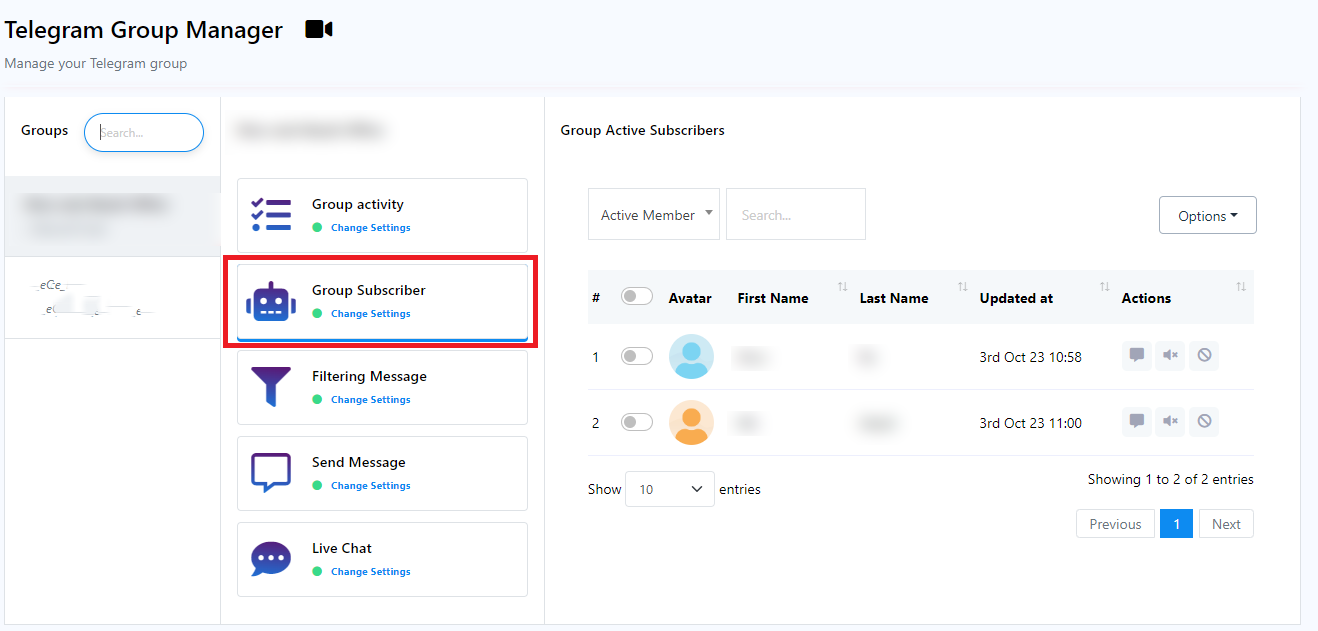
المشتركون النشطون في المجموعة: ستجد في قسم "المشتركون النشطون في المجموعة" قائمة شاملة تتضمن تفاصيل جميع الأعضاء النشطين في المجموعة. توفر هذه القائمة معلومات قيّمة حول عضوية مجموعتك.
توجد ثلاثة حقول أعلى قائمة المشتركين مباشرةً
- اختيار المشتركين: يحتوي الحقل الأول على قائمة منسدلة، تتيح لك تحديد النوع المطلوب للقائمة التي ترغب في عرضها. يساعدك هذا على التركيز على أنواع محددة من تحليل الأعضاء.
- البحث عن الأعضاء: يعمل الحقل الثاني كأداة بحث، مما يتيح لك تحديد موقع عضو معين بسهولة داخل القائمة عن طريق إدخال اسمه أو تفاصيل أخرى ذات صلة.
- خيارات الإجراء: يوفر الحقل الأخير خيارات إجراء أساسية. هنا، ستجد قائمة منبثقة تتيح لك تنزيل قائمة الأعضاء بصيغة ملف CSV لمزيد من التحليل. بالإضافة إلى ذلك، يمكنك استخدام هذا الحقل لإزالة أو حذف مشترك من القائمة.
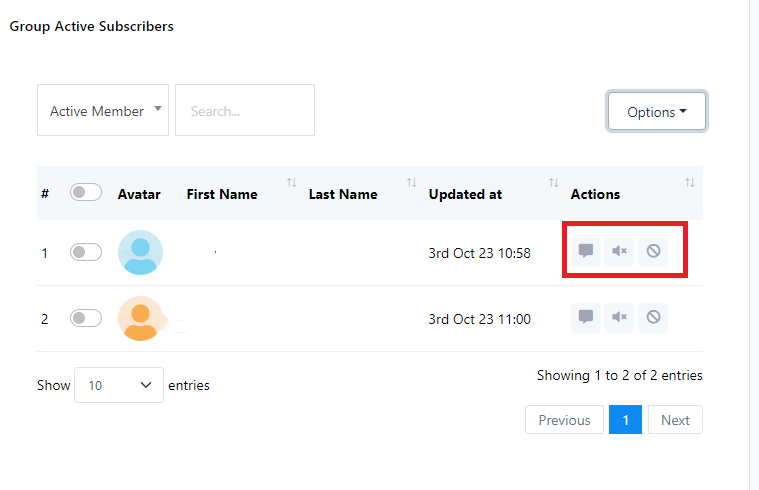
يوجد ثلاثة أزرار إجراءات: "إجمالي الرسائل"، و"كتم صوت المشترك"، و"حظر المشترك".
إجمالي الرسائل: يُمثل مقياس "إجمالي الرسائل" العدد التراكمي للرسائل التي يرسلها مشترك مُحدد في مجموعة تيليجرام. يُعد هذا المقياس أداة قيّمة لمراقبة مستويات تفاعل المشتركين الأفراد داخل مجموعتك على تيليجرام، حيث يُتيح لك تحديد المستخدمين الأكثر نشاطًا والتعرف عليهم بناءً على مشاركاتهم في الرسائل.
كتم صوت المشترك: لمنع أحد المشتركين من إرسال الرسائل في المجموعة مؤقتًا، اتبع الخطوات التالية: انقر على زر "كتم صوت المشترك". سيساعد هذا الإجراء في الحفاظ على بيئة هادئة للمجموعة من خلال كتم صوت المشترك لفترة محددة.
حظر المشترك: يمكنك استخدام زر "حظر المشترك" لإزالة عضو من مجموعتك أو تقييد عضويته. يساعدك هذا على إدارة عضوية مجموعتك والحفاظ على بيئة إيجابية فيها.
توضح هذه الوثائق كيفية استخدام ميزة "المشتركون النشطون في المجموعة" بشكل فعال للوصول إلى معلومات الأعضاء، والبحث عن أفراد محددين، وتنفيذ إجراءات مثل تنزيل قوائم الأعضاء وإزالة المشتركين.
تصفية الرسالة:
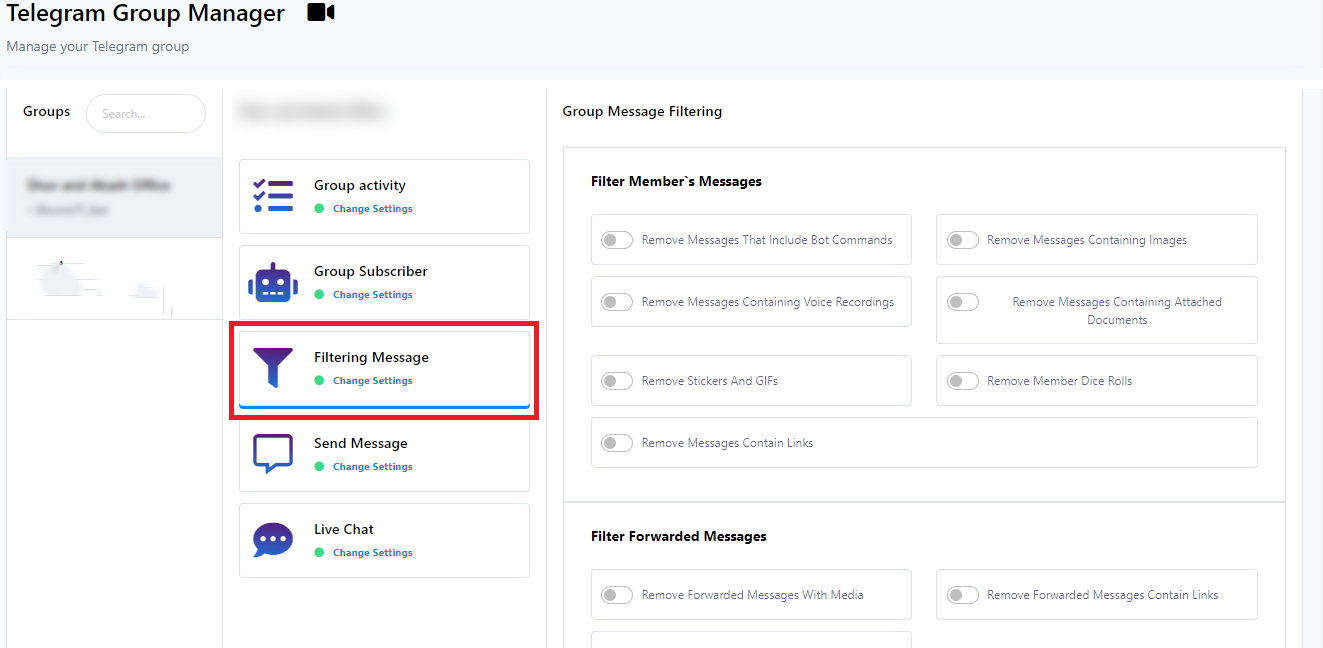
يلعب هذا القسم دورًا محوريًا في إدارة المجموعة، حيث يُساعد في تنظيم الأعضاء وتسهيل تصفية الرسائل داخل المجموعة. لديك القدرة على تصفية رسائل أعضاء المجموعة باستخدام خيارات مثل "تصفية رسائل الأعضاء"، و"تصفية الرسائل المُعاد توجيهها"، و"مراقبة الكلمات المفتاحية"، و"الرسائل التي يُصفّيها المسؤول"، و"رسائل الخدمة"، و"قيود الأعضاء الجدد"، و"حدود رسائل الأعضاء".
تصفية رسائل الأعضاء:
تتيح لك ميزة "تصفية رسائل الأعضاء" تنظيم المحتوى الذي يشاركه أعضاء المجموعة بكفاءة، مما يوفر بيئة نقاش جماعية أكثر وضوحًا وتركيزًا. تقدم هذه الميزة عدة خيارات لتصفية الرسائل:
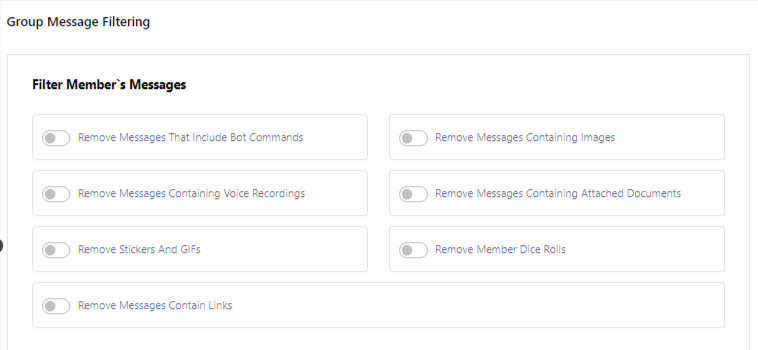
- إزالة الرسائل التي تتضمن أوامر الروبوت: إزالة الرسائل التي تحتوي على أوامر الروبوت مثل /start أو /help تلقائيًا لتقليل البريد العشوائي والمحتوى غير ذي الصلة.
- إزالة الرسائل التي تحتوي على صور: قم بإزالة الرسائل التي تحتوي على مرفقات صور للحفاظ على تركيز المناقشات الجماعية.
- إزالة الرسائل التي تحتوي على تسجيلات صوتية: تصفية الرسائل التي تحتوي على تسجيلات صوتية للحفاظ على المناقشات نصية.
- إزالة الرسائل التي تحتوي على مستندات مرفقة: قم بإزالة الرسائل التي تحتوي على مرفقات مستندات تلقائيًا لتبسيط التواصل الجماعي.
- إزالة الملصقات والصور المتحركة: قم بإزالة الرسائل التي تحتوي على ملصقات وصور متحركة لضمان بقاء المناقشات نصية في المقام الأول.
- إزالة رميات النرد للأعضاء: تصفية الرسائل التي تحتوي على رميات النرد من أعضاء المجموعة وإزالتها، مما يقلل من الرسائل غير المرغوب فيها والمحتوى غير المرغوب فيه.
- إزالة الرسائل التي تحتوي على روابط: إزالة الرسائل التي تحتوي على روابط مواقع خارجية تلقائيًا لحماية أعضاء المجموعة من الروابط الضارة المحتملة وعمليات الاحتيال.
استخدم هذه الخيارات لتخصيص محتوى مجموعتك والحفاظ على بيئة محادثة مثمرة وآمنة.
تصفية الرسائل المُعاد توجيهها:
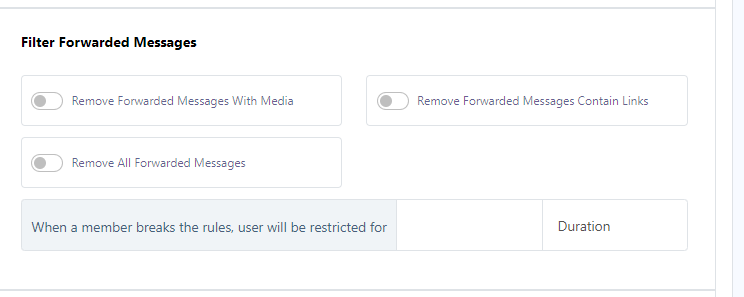
تتيح لك ميزة "تصفية الرسائل المُعاد توجيهها" التحكم في الرسائل المُعاد توجيهها وإدارتها داخل مجموعتك. توفر هذه الميزة الخيارات التالية:
- إزالة الرسائل المُعاد توجيهها مع الوسائط: يقوم هذا الخيار تلقائيًا بإزالة الرسائل المُعاد توجيهها التي تتضمن محتوى وسائط.
- إزالة الرسائل المُعاد توجيهها التي تحتوي على روابط: يقوم هذا الخيار تلقائيًا بإزالة الرسائل المُعاد توجيهها التي تحتوي على روابط.
- إزالة جميع الرسائل المُعاد توجيهها: يمسح جميع أنواع الرسائل المُعاد توجيهها من دردشة المجموعة.
بالإضافة إلى ذلك، لديك القدرة على فرض قيود على الأعضاء الذين يخالفون قواعد المجموعة. فعندما يخالف أحد الأعضاء القواعد، يمكنك اختيار تقييد وصوله لفترة محددة. وسيتولى النظام الآلي هذه العملية تلقائيًا، مما يضمن تطبيق إرشادات المجموعة بسلاسة.
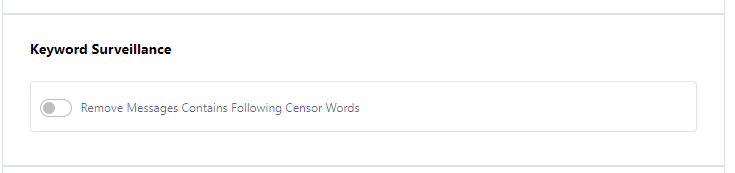
مراقبة الكلمات الرئيسية: تتيح هذه الميزة الإزالة التلقائية للرسائل التي تحتوي على كلمات رئيسية محددة خاضعة للرقابة.
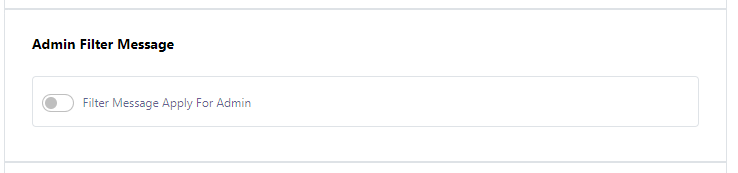
تصفية رسائل المسؤول: تتيح هذه الوظيفة للمسؤولين تحديد وتطبيق قواعد التصفية لرسائلهم الخاصة أيضًا.
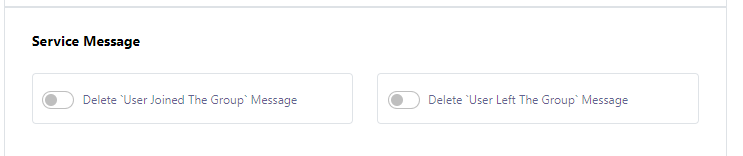
رسالة الخدمة: تتيح هذه الميزة حذف رسائل "انضم المستخدم إلى المجموعة" و"غادر المستخدم المجموعة".
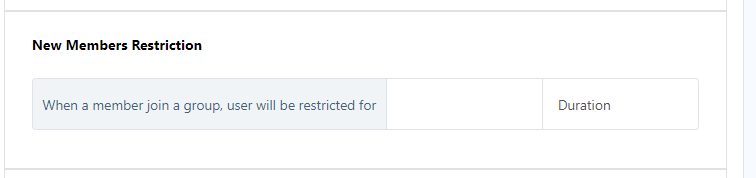
تقييد الأعضاء الجدد: تتيح لك هذه الوظيفة تحديد المدة الزمنية التي سيتم فيها تقييد عضو جديد ينضم إلى المجموعة.
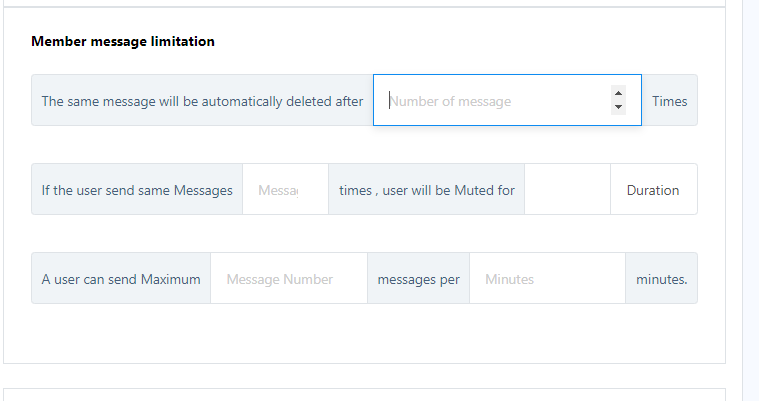
تحديد عدد رسائل الأعضاء: تتيح لك هذه الميزة ضبط الحذف التلقائي للرسائل المتكررة بعد عدد محدد من المرات. كما يمكنك إعداد خاصية كتم الصوت التلقائي للمستخدمين الذين يرسلون نفس الرسالة بشكل متكرر، مع إمكانية تحديد مدة هذا الكتم.
علاوة على ذلك، لديك خيار تحديد الحد الأقصى لعدد الرسائل التي يمكن للمستخدم إرسالها في دقيقة معينة.
بمجرد ضبط هذه الإعدادات، ما عليك سوى النقر فوق زر "حفظ" لتطبيقها على مجموعتك.
إرسال رسالة
إرسال رسالة جماعية:
تتيح لك ميزة "إرسال رسالة جماعية" إرسال رسائل إلى جميع أعضاء مجموعة تيليجرام في وقت واحد. وتُعد هذه الميزة مفيدة بشكل خاص لتوزيع الإعلانات والتحديثات والرسائل الترويجية.
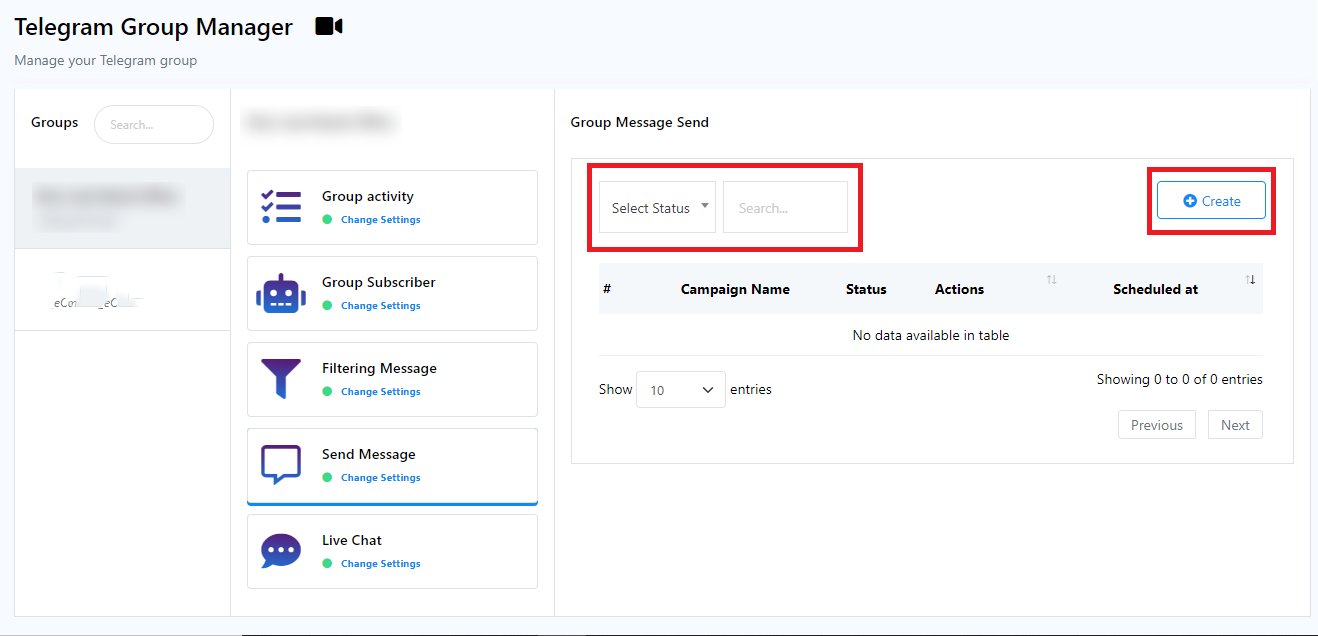
ستجد في هذا القسم حقلين رئيسيين:
- تحديد الحالة: استخدم هذا الحقل لتحديد حالة قالب الرسالة.
- حقل البحث: استخدم هذا الحقل للبحث عن روبوت.
بالإضافة إلى ذلك، ستجد زر "إنشاء"، والذي يسمح لك بإنشاء قالب حملة رسائل جديد.
عند النقر على زر "إنشاء"، ستظهر قائمة جديدة على الجانب الأيمن تحتوي على الحقول التالية:
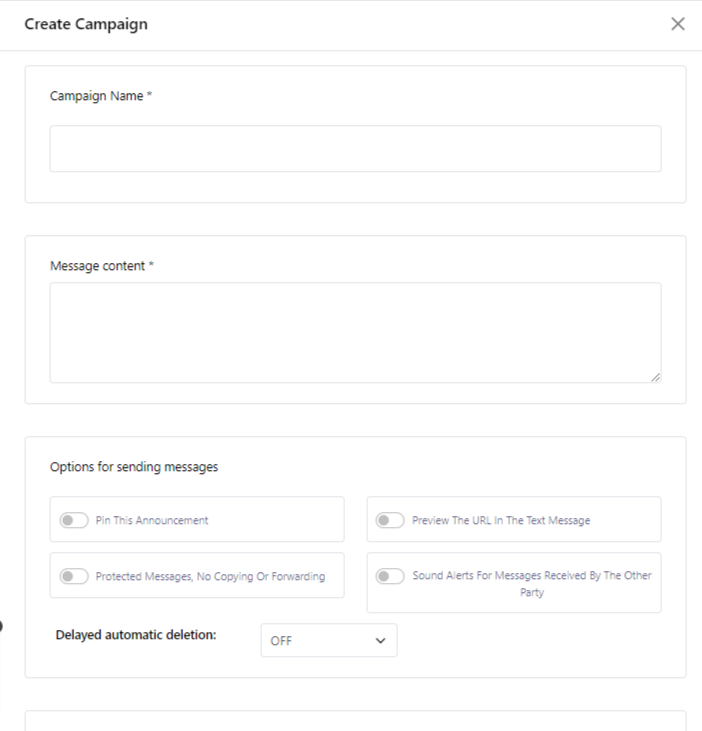
- اسم الحملة: قم بتعيين اسم لحملتك في هذا الحقل.
- محتوى الرسالة: اكتب رسالتك في هذا القسم.
- خيارات إرسال الرسائل: ستجد في هذا الجزء عدة خيارات لضبط شروط تسليم الرسائل:
- تثبيت هذا الإعلان: سيؤدي تفعيل هذا الخيار إلى تثبيت الرسالة المرسلة بواسطة البوت في المجموعة تلقائيًا.
- معاينة عنوان URL في الرسالة النصية: إذا تم تفعيل هذه الميزة، يمكن لروبوتك تضمين روابط مع الرسالة.
- الرسائل المحمية، ممنوع النسخ أو إعادة التوجيه: عند تشغيل هذه الميزة، فإنها تمنع الآخرين من نسخ رسالتك.
- تنبيهات صوتية للرسائل التي يتلقاها الطرف الآخر: يتحكم هذا الإعداد في الإشعارات الخاصة بالرسائل المستلمة.
- الحذف التلقائي المؤجل: استخدم هذه القائمة المنبثقة لتحديد فترة تأخير في حذف الرسائل.
جدولة إرسال الرسائل:
لجدولة إرسال الرسائل، استخدم هذا القسم لتحديد "وقت الجدولة" و"المنطقة الزمنية" لحملتك في القالب الجديد. بعد ضبط هذه الإعدادات، انقر على زر "حفظ" لحفظ إعداداتك.
بعد ذلك، ستجد قائمة بأعضاء مجموعتك. يمكنك تخصيص عدد الأعضاء المعروضين باستخدام خيار "عرض الإدخالات"، والتنقل بين صفحات القائمة باستخدام زري "الصفحة السابقة" و"الصفحة التالية".
الدردشة المباشرة:
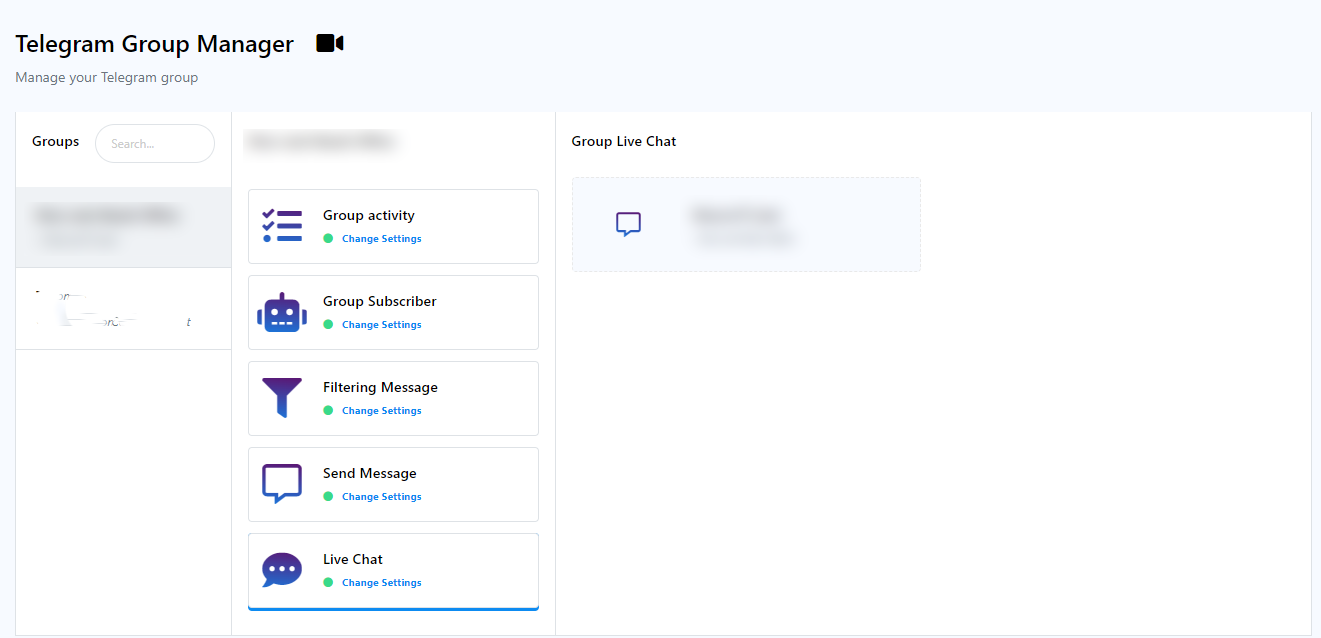
توفر وظيفة الدردشة المباشرة ضمن مدير المجموعة إمكانيات المراقبة والمراسلة في الوقت الفعلي، وتخدم مجموعة متنوعة من الأغراض بما في ذلك:
- تقديم الدعم الفني لأعضاء مجموعتك.
- الرد على الأسئلة وحل المشكلات على الفور.
- الإشراف على المجموعة من خلال تحديد وإزالة الرسائل المزعجة والمحتوى غير اللائق.
- نشر الإعلانات ومشاركة المعلومات الحيوية.
- التواصل مع أعضاء المجموعة لتعزيز بناء المجتمع.
لاستخدام ميزة الدردشة المباشرة، يجب عليك إنشاء حساب وربطه بمجموعة تيليجرام الخاصة بك. بمجرد إنشاء هذا الربط، يمكنك الوصول إلى ميزة الدردشة المباشرة من خلال الانتقال إلى علامة التبويب "الدردشة المباشرة" في لوحة التحكم.
- لبدء العملية، انتقل إلى "مدير مجموعة تيليجرام" واختر روبوتًا من نافذة الدردشة المباشرة للمجموعة. انقر على الروبوت المختار للمتابعة.
- حقل الوكيل المعين: يتيح لك هذا الحقل تعيين وكيل لمجموعات فردية أو مشتركين فرديين.
- التصنيفات: استخدم هذا الحقل لتعيين تصنيف للمحادثة. يمكنك أيضًا إنشاء تصنيف جديد بكتابة اسم والضغط على مفتاح "Enter" في هذا الحقل.
- تسلسل الرسائل: أضف تسلسلاً إلى المحادثة باستخدام هذا الحقل.
- ملاحظات: أضف ملاحظات إضافية حول المحادثة في هذا الحقل.
عند القيام بذلك، ستظهر لك نافذة الدردشة المباشرة:
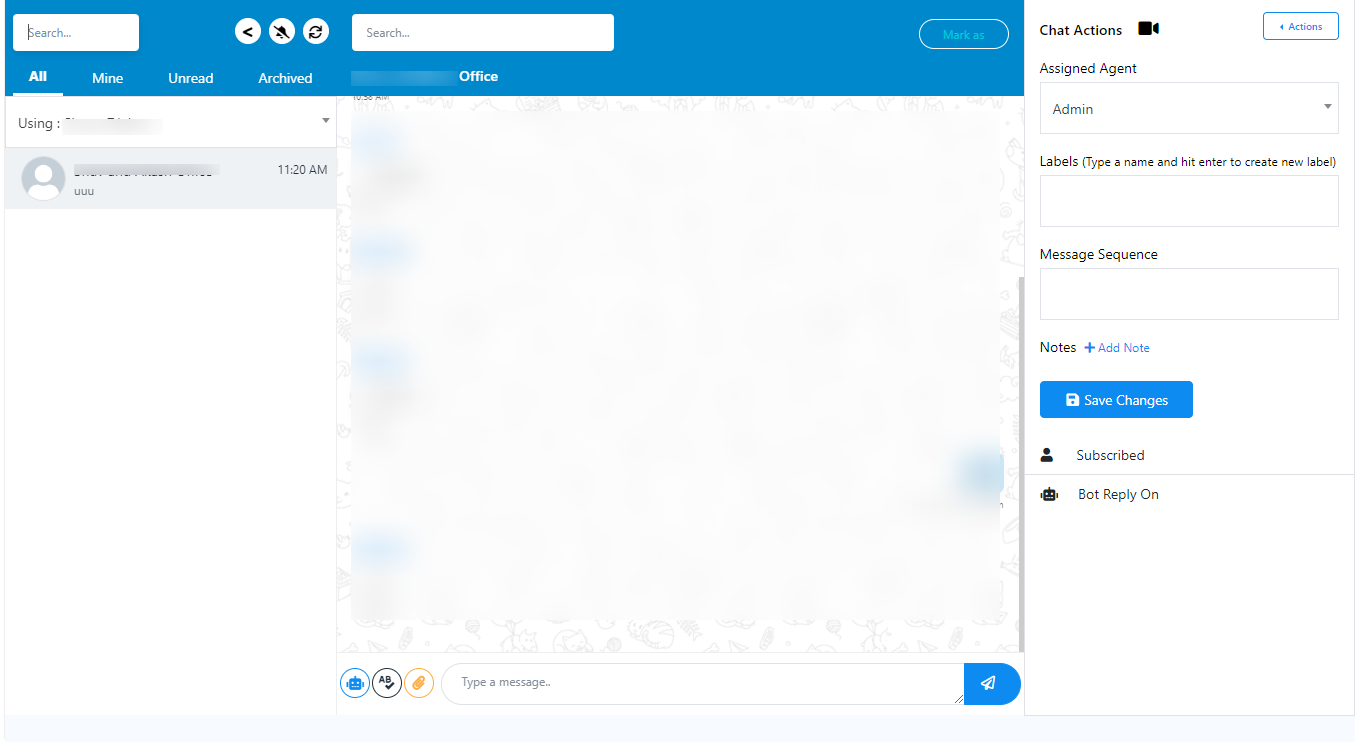
على الجانب الأيسر من هذه النافذة، سترى قائمة المشتركين، مما يسمح لك بفتح محادثات فورية مع أي عضو في مجموعتك.
يمكنك تطبيق هذه الإجراءات على تفاعلاتك في الدردشة.
فيما يلي الحقول الموجودة ضمن "إجراءات الدردشة":
بعد ضبط هذه الإعدادات، يمكنك حفظها بالنقر على زر "حفظ التغييرات". كما يمكنك الاطلاع على حالة الاشتراك وحالة "الرد الآلي"، والتي يمكن تفعيلها أو إيقافها.