ربط الحساب
لإنشاء روبوت واتساب، عليك أولاً ربط الروبوت الخاص بك بـ BotLenk. ولربط الروبوت، عليك إنشاء واجهة برمجة تطبيقات واتساب السحابية (WhatsApp Cloud API).
لإنشاء تطبيق، انتقل إلى فيسبوك. ثم انقر على علامة تبويب "تطبيقاتي" في الصفحة.
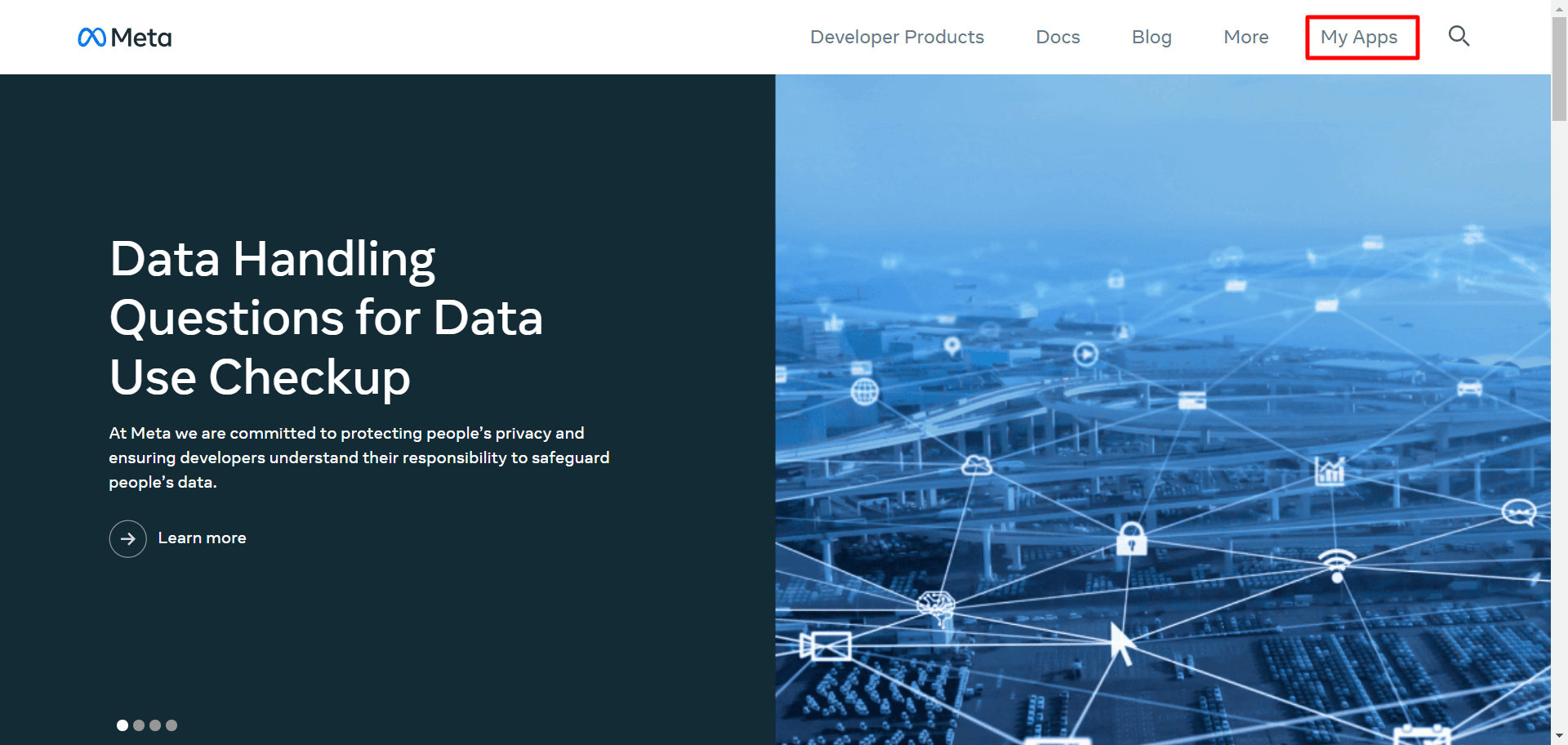
ستظهر على الفور صفحة تحتوي على زر "إنشاء تطبيق" وجميع تطبيقاتك المحددة مسبقًا.
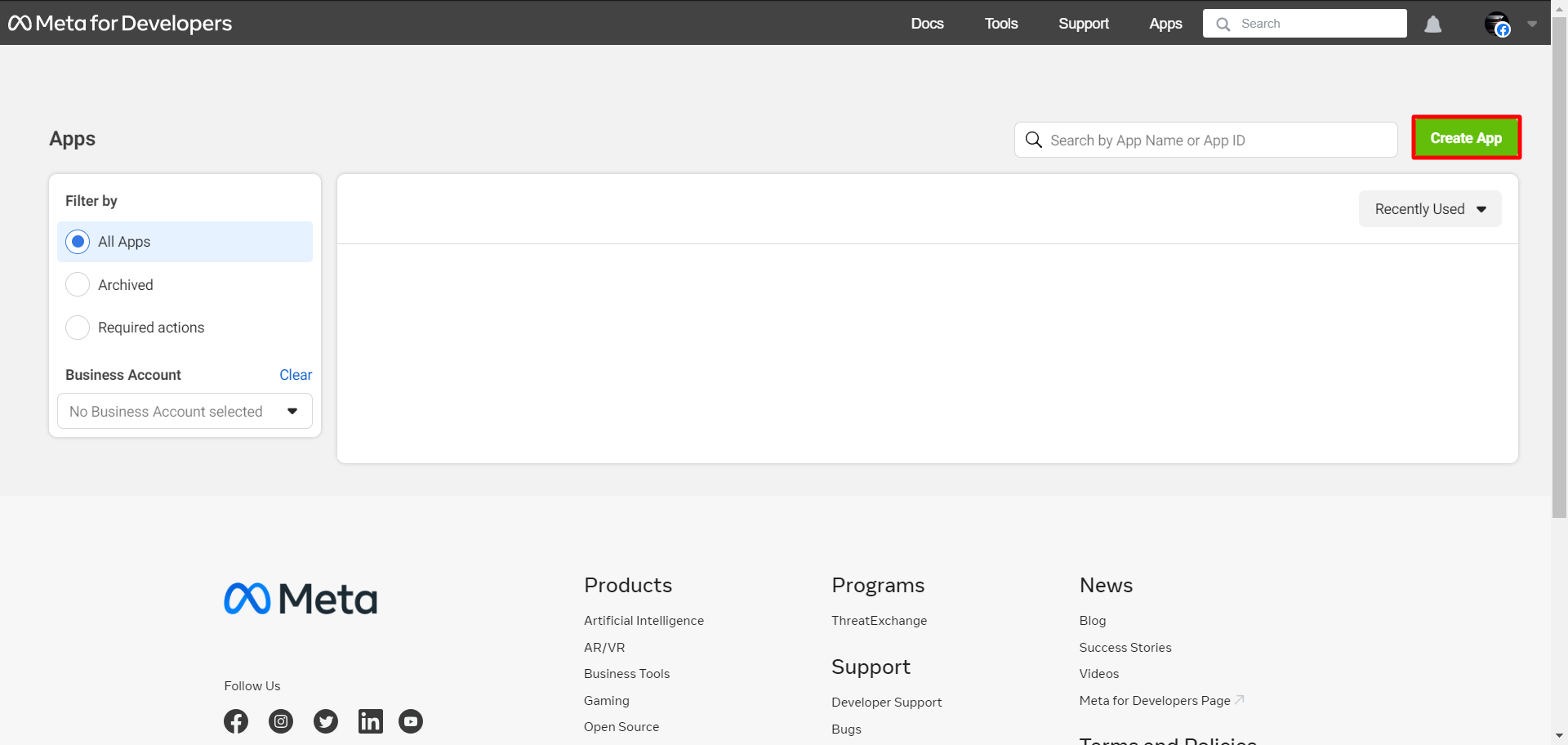
ستظهر لك فوراً صفحة بعنوان "إنشاء تطبيق" تحتوي على قائمة بأنواع التطبيقات. اختر نوعاً من هذه القائمة. اختر "تطبيق أعمال". ثم انقر على زر "التالي".
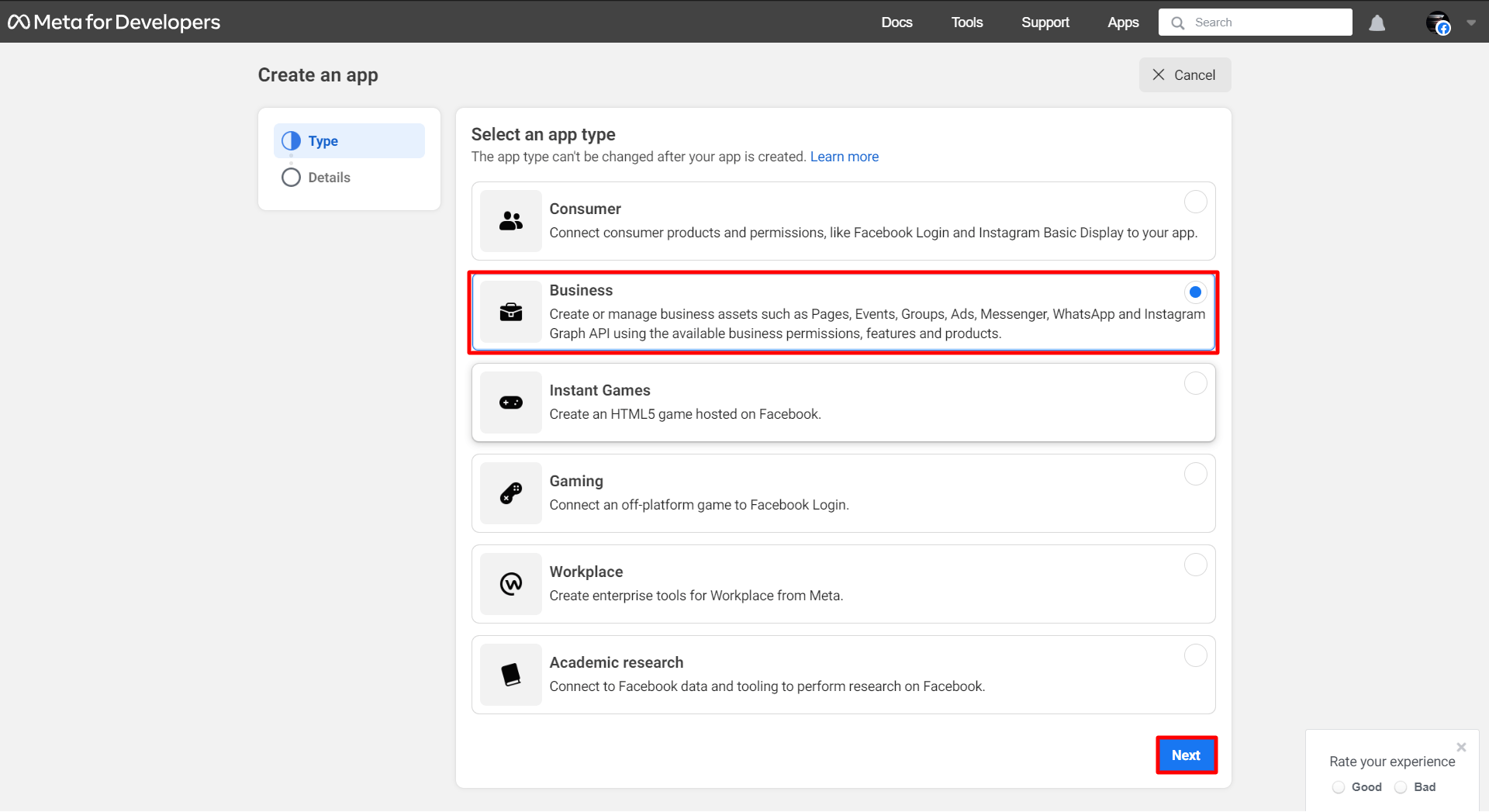
وسيظهر نموذج، وعليك ملؤه بتقديم المعلومات الأساسية.
في حقل "اسم العرض"، أضف اسم عرض لحساب عملك. في حقل "البريد الإلكتروني للتواصل عبر التطبيق"، أدخل عنوان بريد إلكتروني.
في حقل "حساب الأعمال"، يمكنك اختيار حساب أعمال. انقر على الحقل، وستظهر قائمة بحسابات الأعمال المُعرّفة مسبقًا. ومن القائمة، يمكنك اختيار حساب أعمال. على أي حال، هذا الحقل اختياري في هذه المرحلة.
والآن انقر على زر إنشاء التطبيق.
ستظهر لك فوراً نافذة منبثقة تحتوي على خانة لإدخال كلمة المرور. في هذه الخانة، عليك إعادة إدخال كلمة مرور حسابك على فيسبوك. بعد إعادة إدخالها، انقر على زر الإرسال.
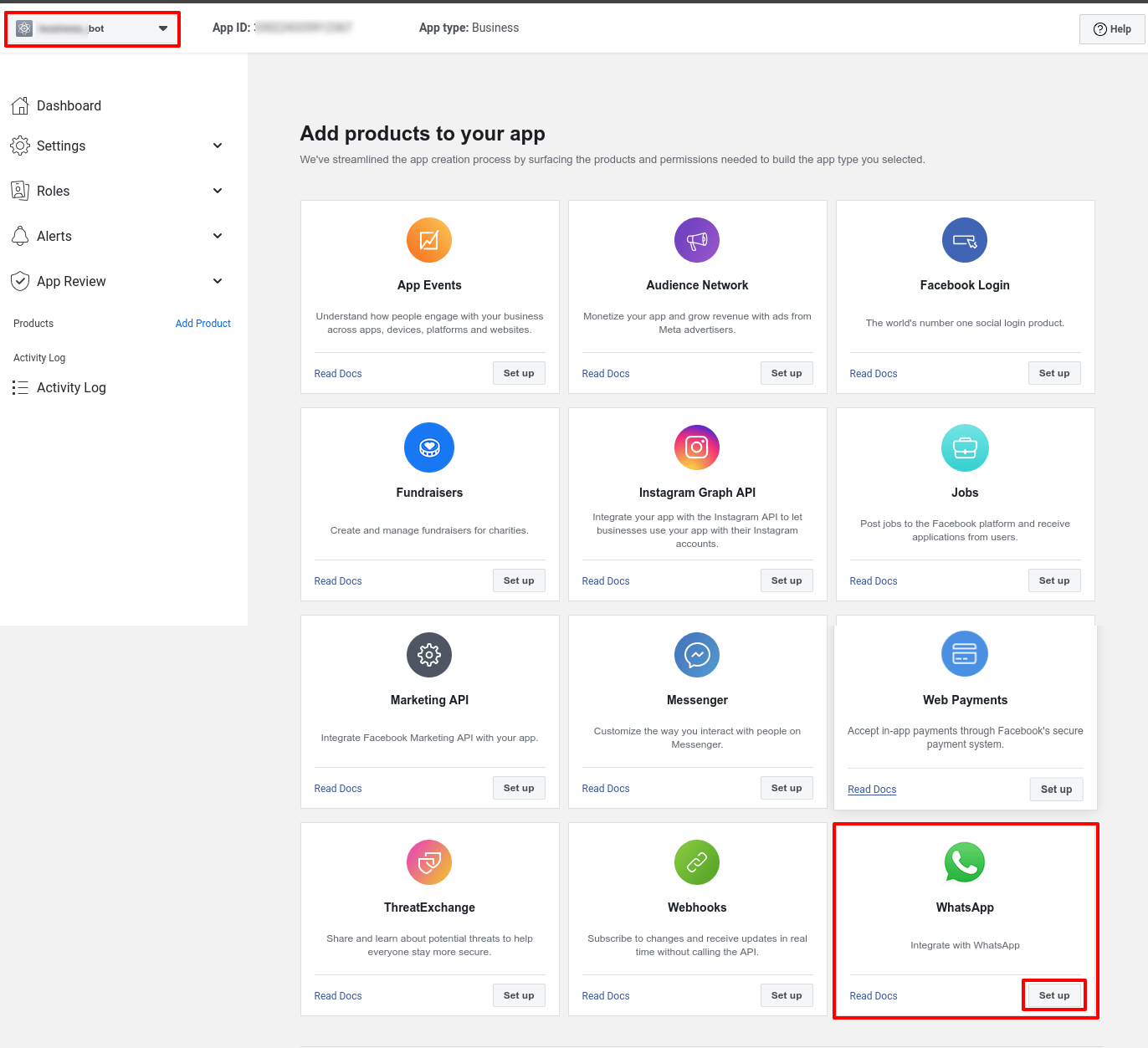
ستظهر صفحة المنتج فوراً. في هذه الصفحة، عليك إضافة منتج إلى التطبيق.
بما أنك ستنشئ تطبيقًا لحساب واتساب للأعمال، فعليك إضافة واتساب إلى التطبيق.
انزل إلى أسفل الصفحة وستجد قسم واتساب. ثم انقر على زر الإعداد في قسم واتساب.
بعد النقر على زر "إعداد"، ستظهر صفحة للخطوات التالية. يمكنك إضافة طريقة دفع هنا، ولكن يمكن إضافتها لاحقًا.
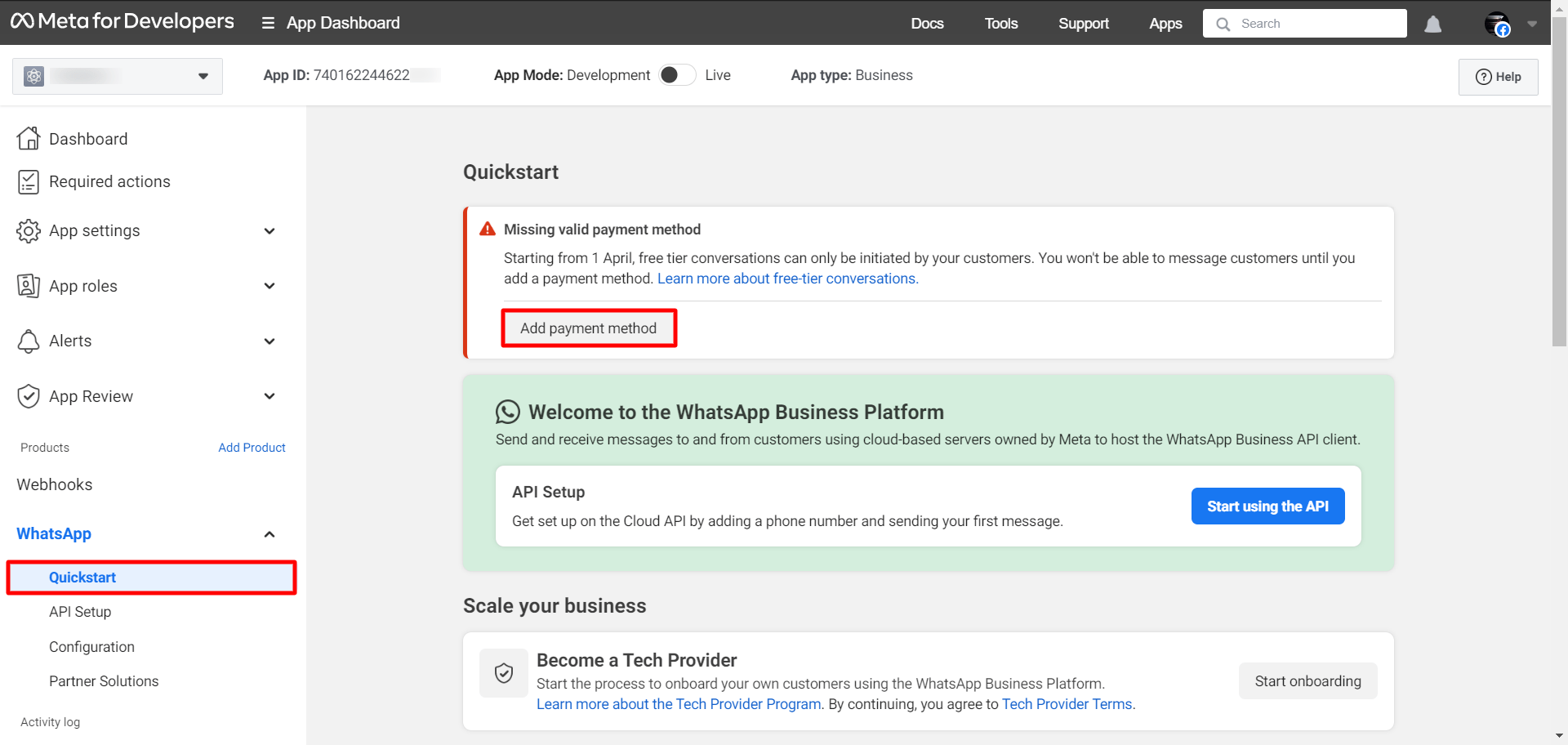
أضف رقم الهاتف
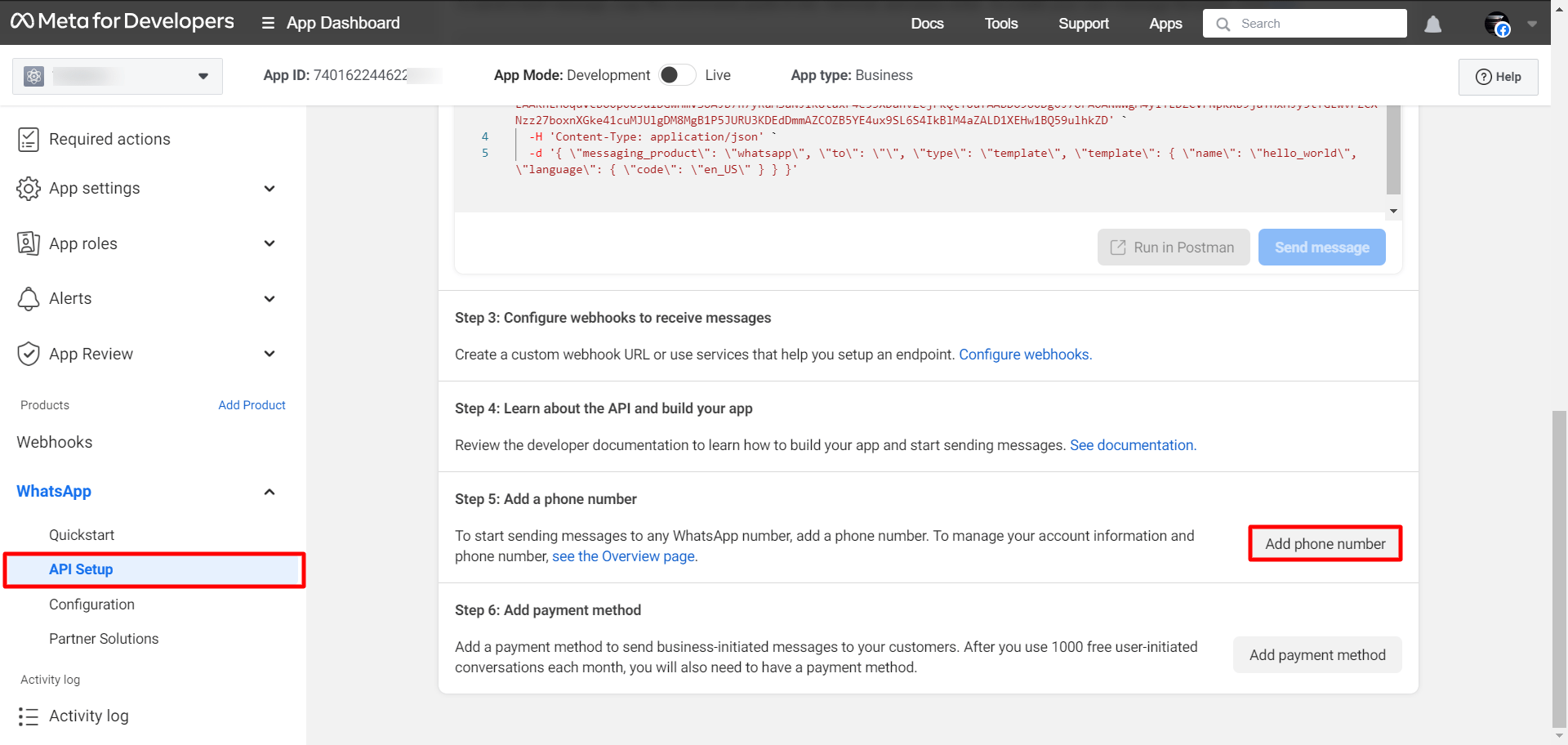
ثم انتقل إلى إعداد واجهة برمجة التطبيقات من القائمة اليسرى وانقر على زر "إضافة رقم الهاتف" لإضافة رقم الهاتف لواجهة برمجة تطبيقات WhatsApp Cloud.
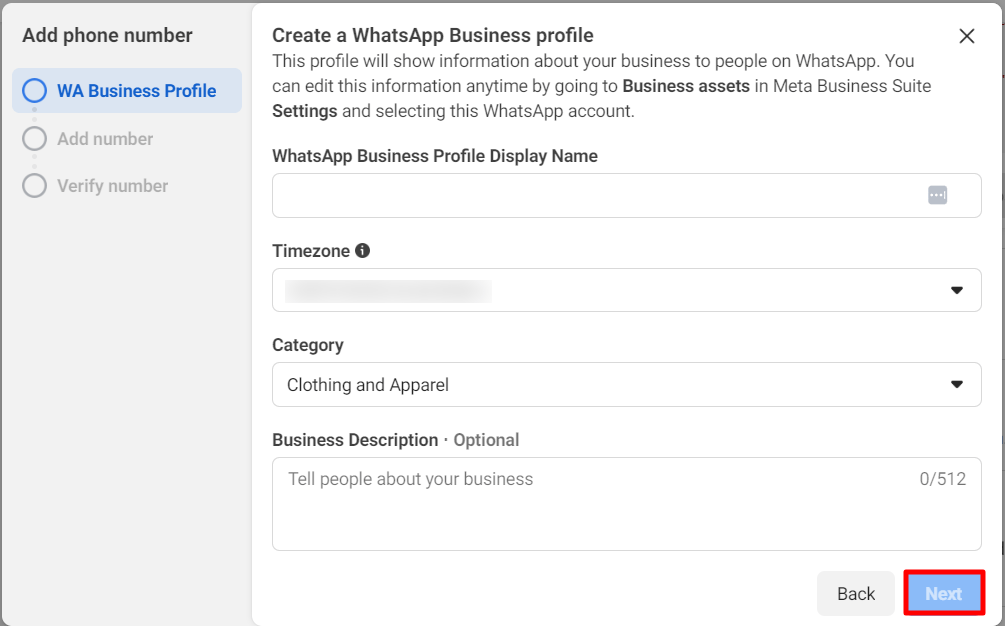
وسيظهر نموذج منبثق على الفور. في هذا النموذج، يجب عليك تقديم معلومات ملفك الشخصي التي ستكون مرئية للأشخاص على واتساب.
في خانة اسم العرض في ملف تعريف واتساب للأعمال، عليك إدخال اسم عرض. ثم في خانة المنطقة الزمنية، حدد المنطقة الزمنية. بعد ذلك، حدد فئة نشاطك التجاري في خانة الفئة. انقر على خانة الفئة لتظهر قائمة منسدلة بالفئات المختلفة. اختر الفئة التي تريدها من القائمة.
بعد ذلك، يمكنك كتابة وصف نشاطك التجاري - هذا الحقل اختياري وليس إلزاميًا. ثم انقر على زر التالي.
ستظهر لك فوراً نافذة منبثقة تحتوي على خانة بعنوان "رقم الهاتف". في هذه الخانة، عليك إدخال رقم هاتفك. بعد ذلك، عليك اختيار طريقة التحقق من رقم هاتفك - عبر رسالة نصية أو مكالمة هاتفية.
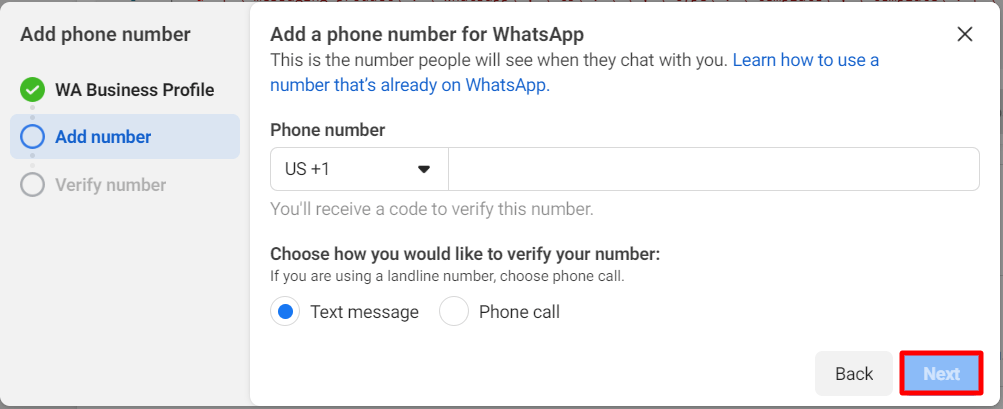
حسناً، بعد إدخال رقم هاتفك واختيار خيار التحقق، انقر على زر التالي.
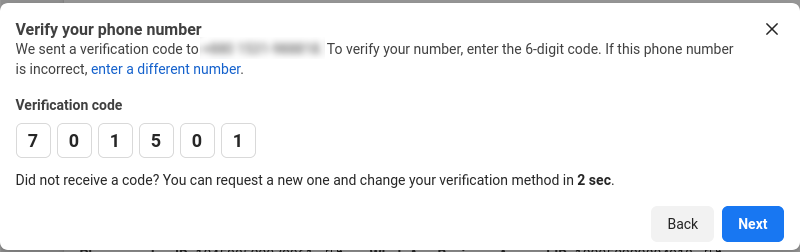
بعد ذلك، عليك التحقق من رقم هاتفك.
إعداد Webhook
الآن، عليك تهيئة رابط الويب لاستقبال الرسائل. لتهيئة روابط الويب، انتقل إلى الخطوة 3 من إعداد واجهة برمجة التطبيقات (API) وانقر على رابط "تهيئة روابط الويب".
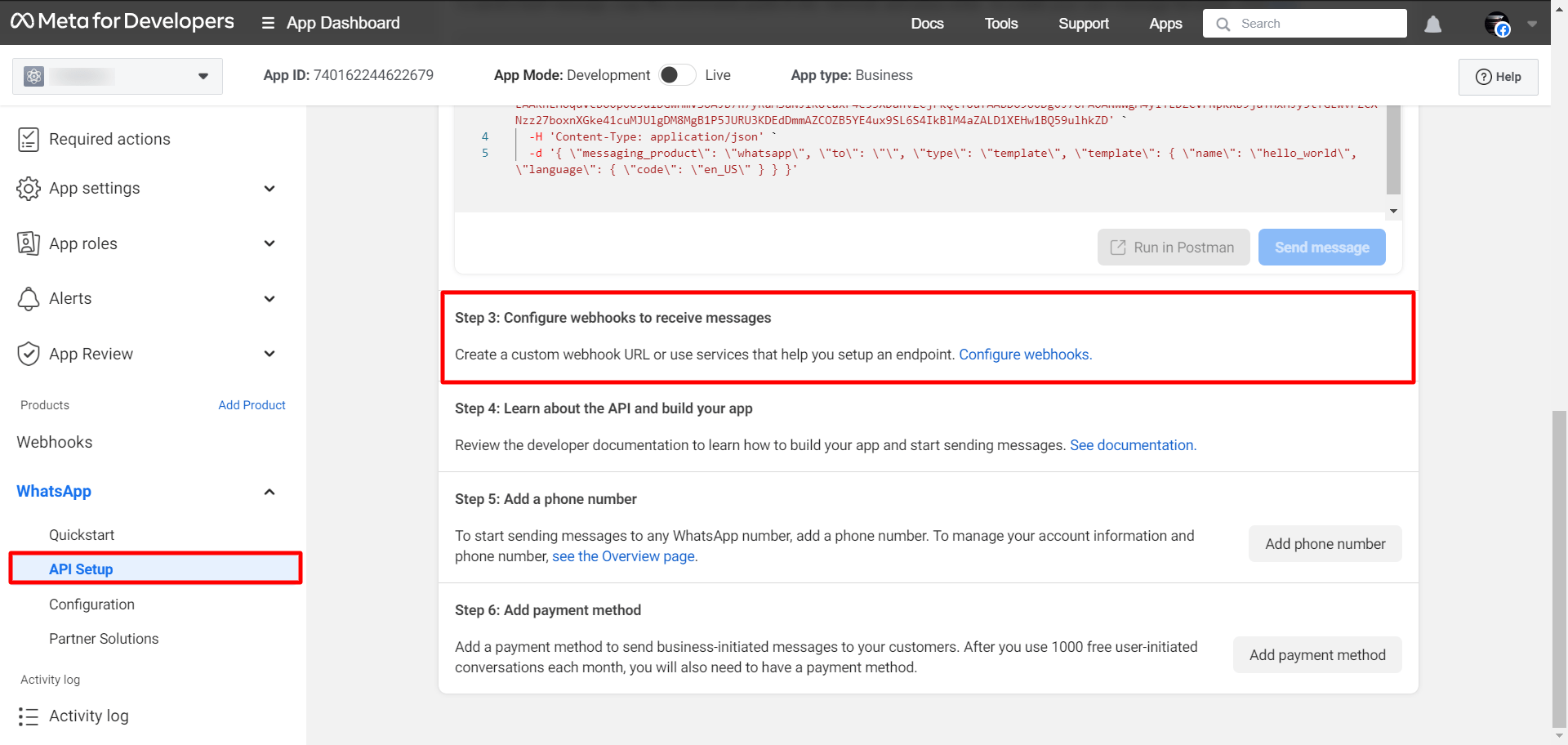
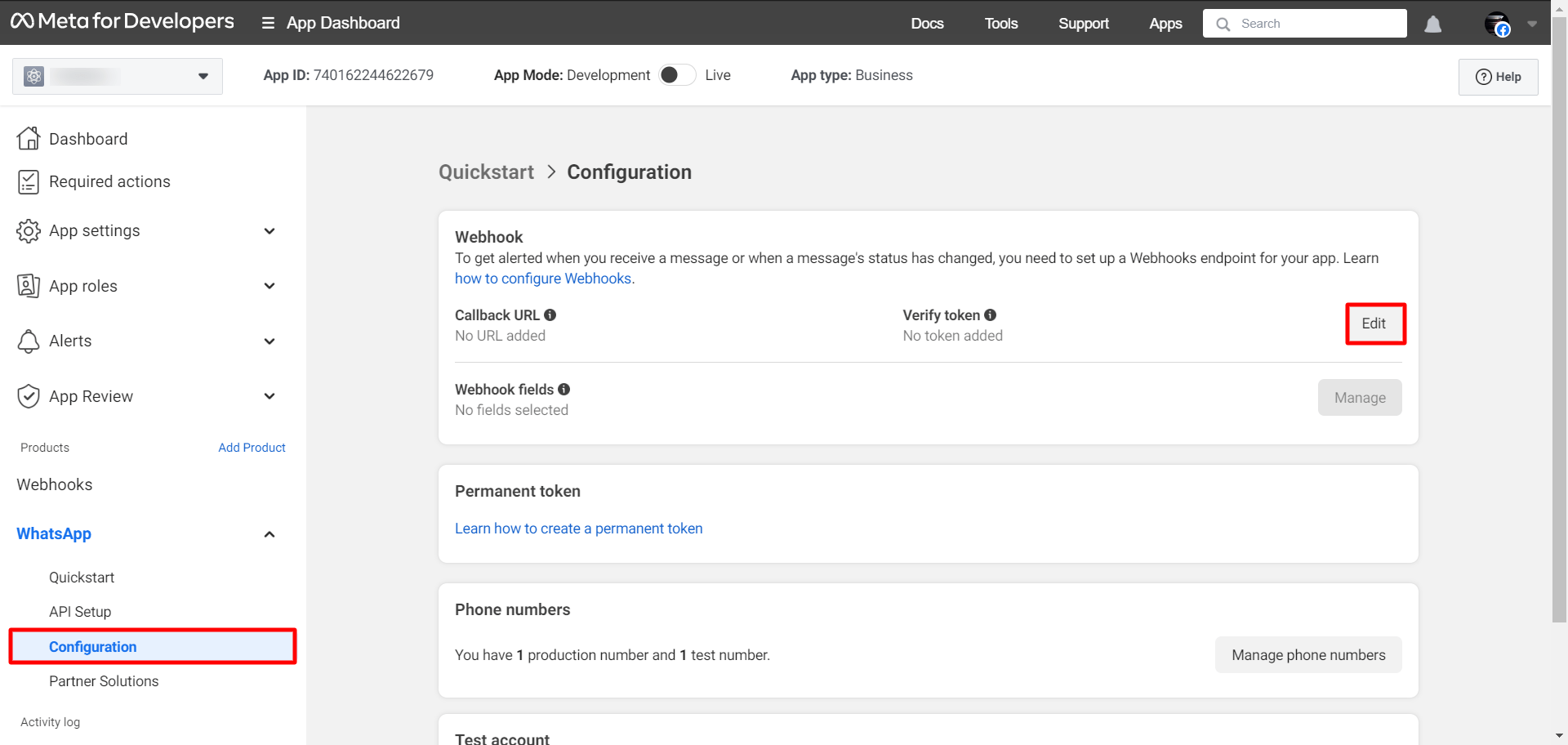
ستظهر على الفور صفحة تسمى "التكوين".
ستجد زر التحرير في قسم Webhook. انقر الآن على زر التحرير.
ستظهر نافذة منبثقة على الفور تحتوي على حقلين: عنوان URL لإعادة التوجيه ورمز التحقق. الآن عليك إدخال عنوان URL لإعادة التوجيه والتحقق من رمز التحقق.
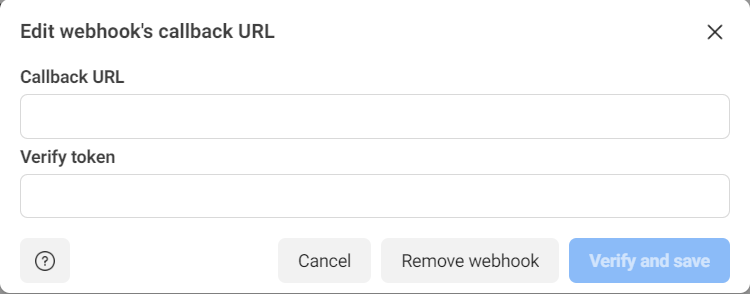
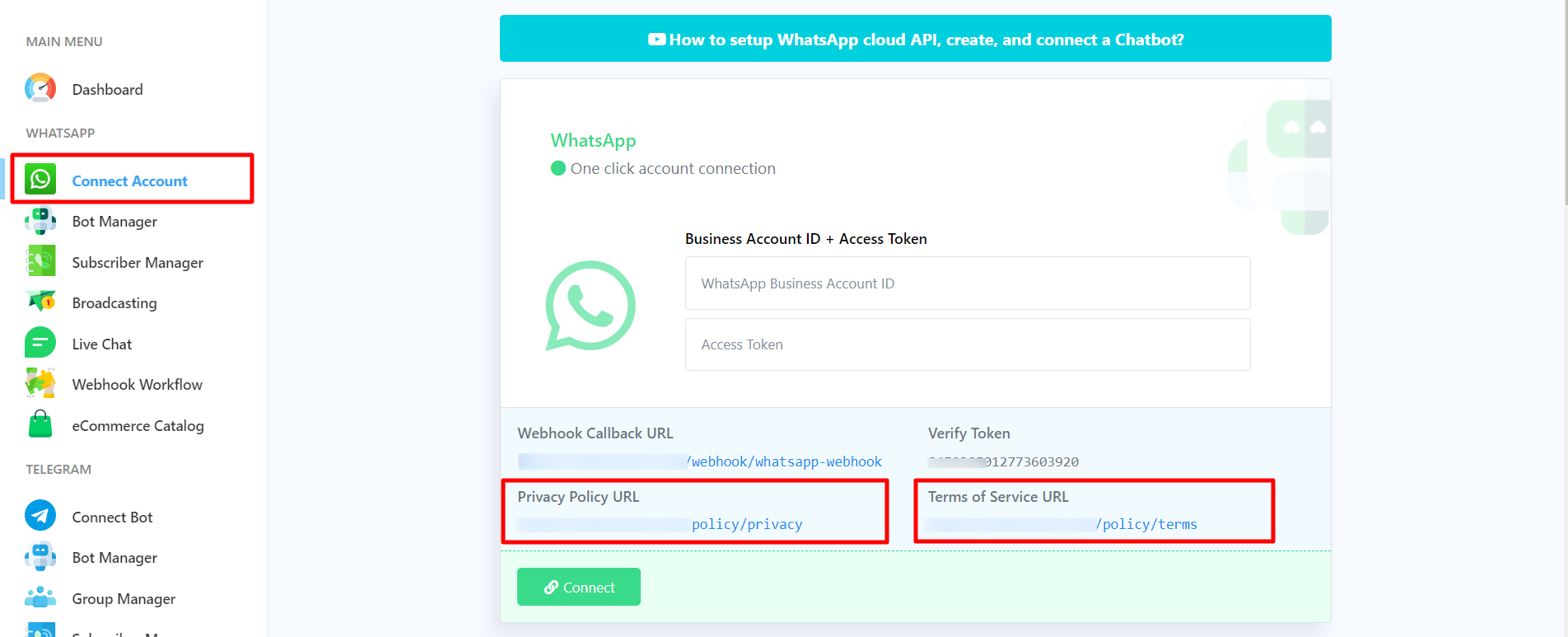
للحصول على رابط إعادة الاتصال والتحقق من الرمز المميز من BotLenk، سجّل الدخول إلى حسابك وانتقل إلى لوحة تحكم BotLenk. في الشريط الجانبي الأيسر من لوحة التحكم، ضمن قسم واتساب، ستجد خيار "ربط واتساب". انقر الآن على قائمة "ربط واتساب"، وستظهر صفحة "ربط واتساب للأعمال" فورًا.
ستجد في أعلى الصفحة عنوان URL لإعادة توجيه طلبات Webhook ورمز التحقق. انسخهما ثم ارجع إلى صفحة الإعدادات الخاصة بمطوري فيسبوك.
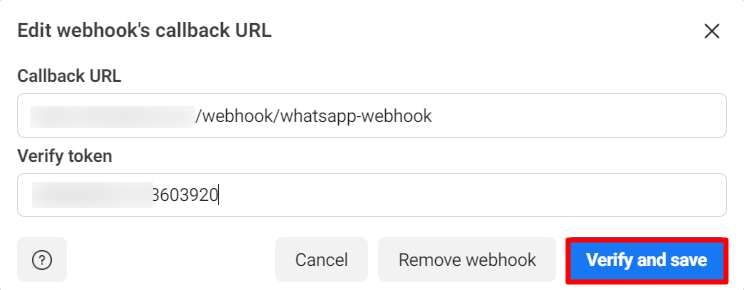
ثم الصق عنوان URL الخاص بـ Webhook Callback ورمز التحقق في حقلي عنوان URL الخاص بـ Callback ورمز التحقق على التوالي. الآن انقر على زر التحقق والحفظ.
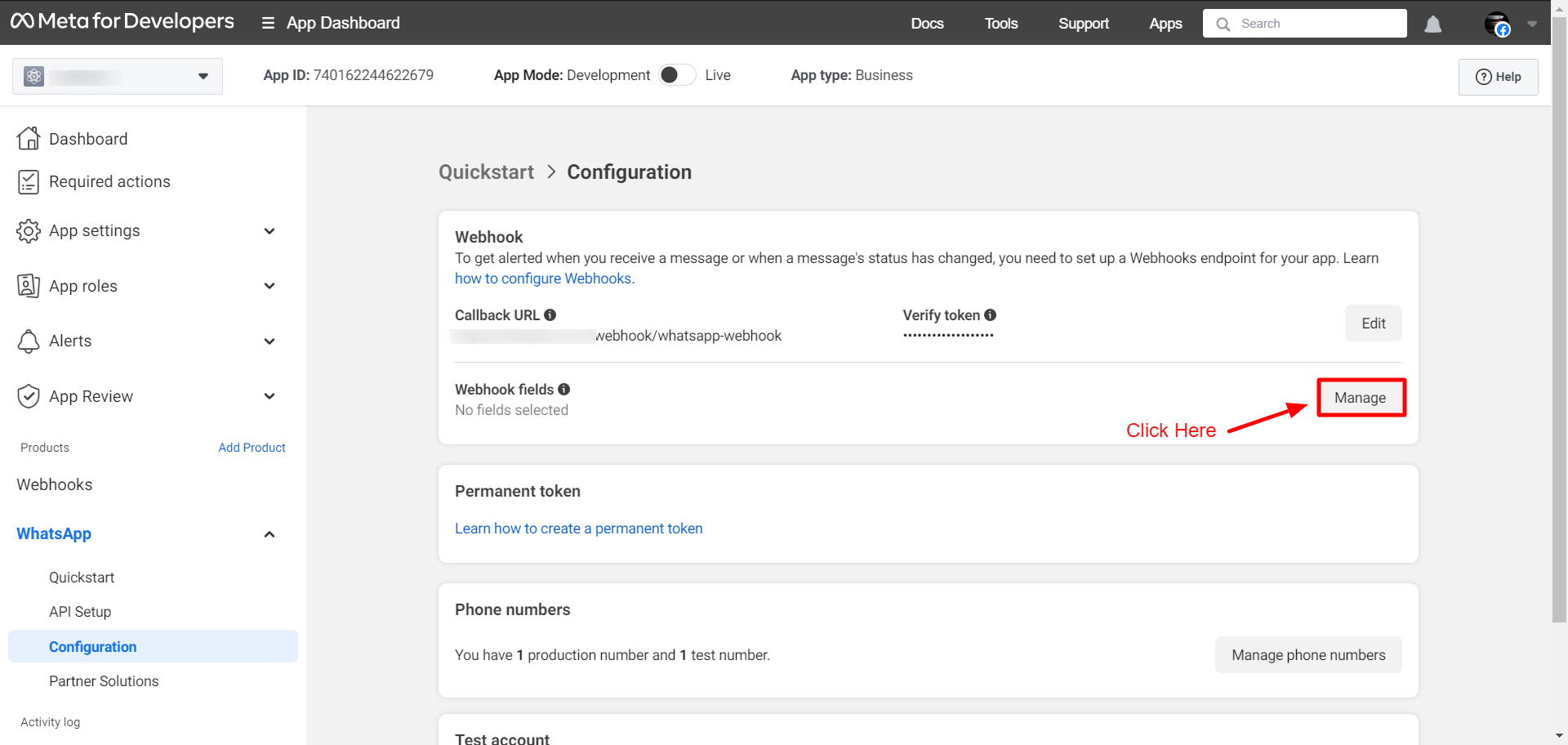
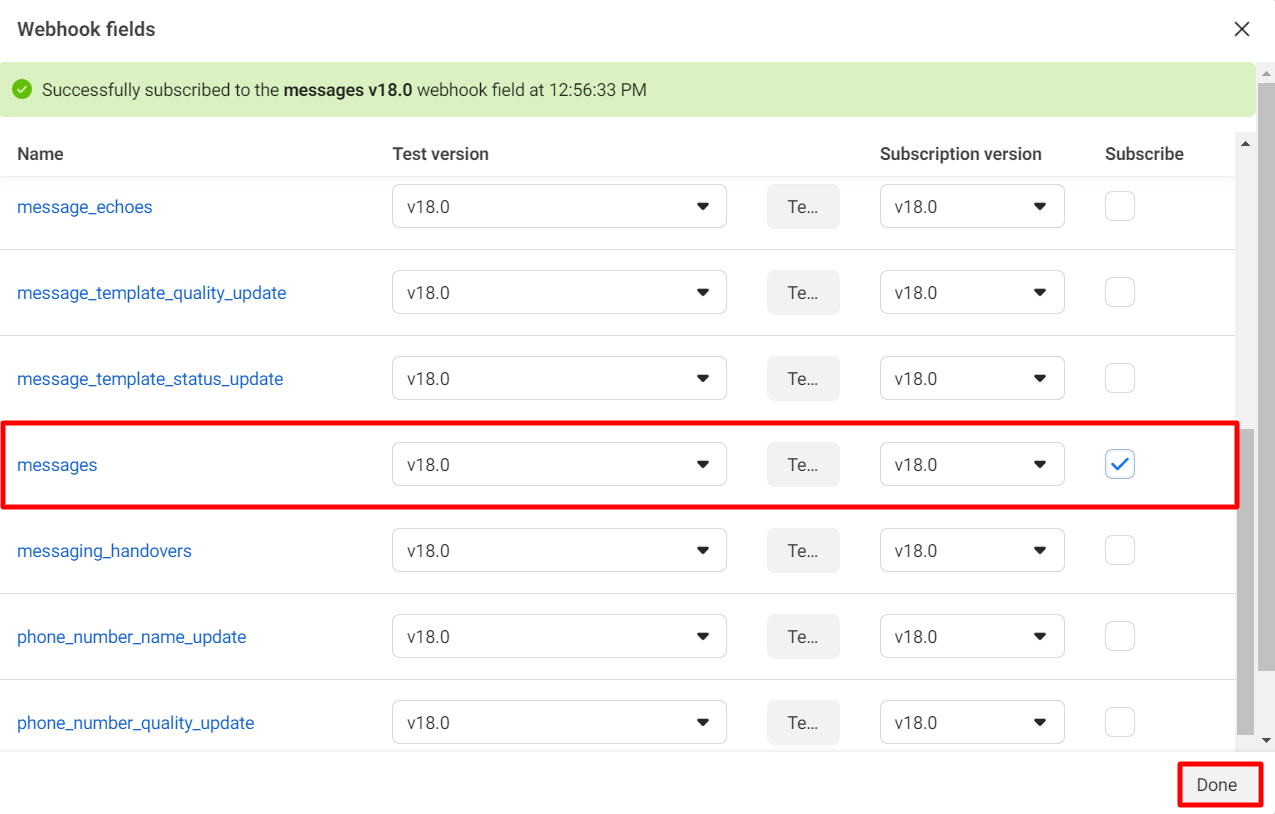
الآن عليك تحديد حقول Webhook. لتحديد حقول Webhook، انقر على زر "إدارة".
ستظهر نافذة منبثقة فورًا تحتوي على بعض حقول Webhook. اشترك الآن في حقل Webhook الخاص بالرسائل. ثم انقر على زر "تم".
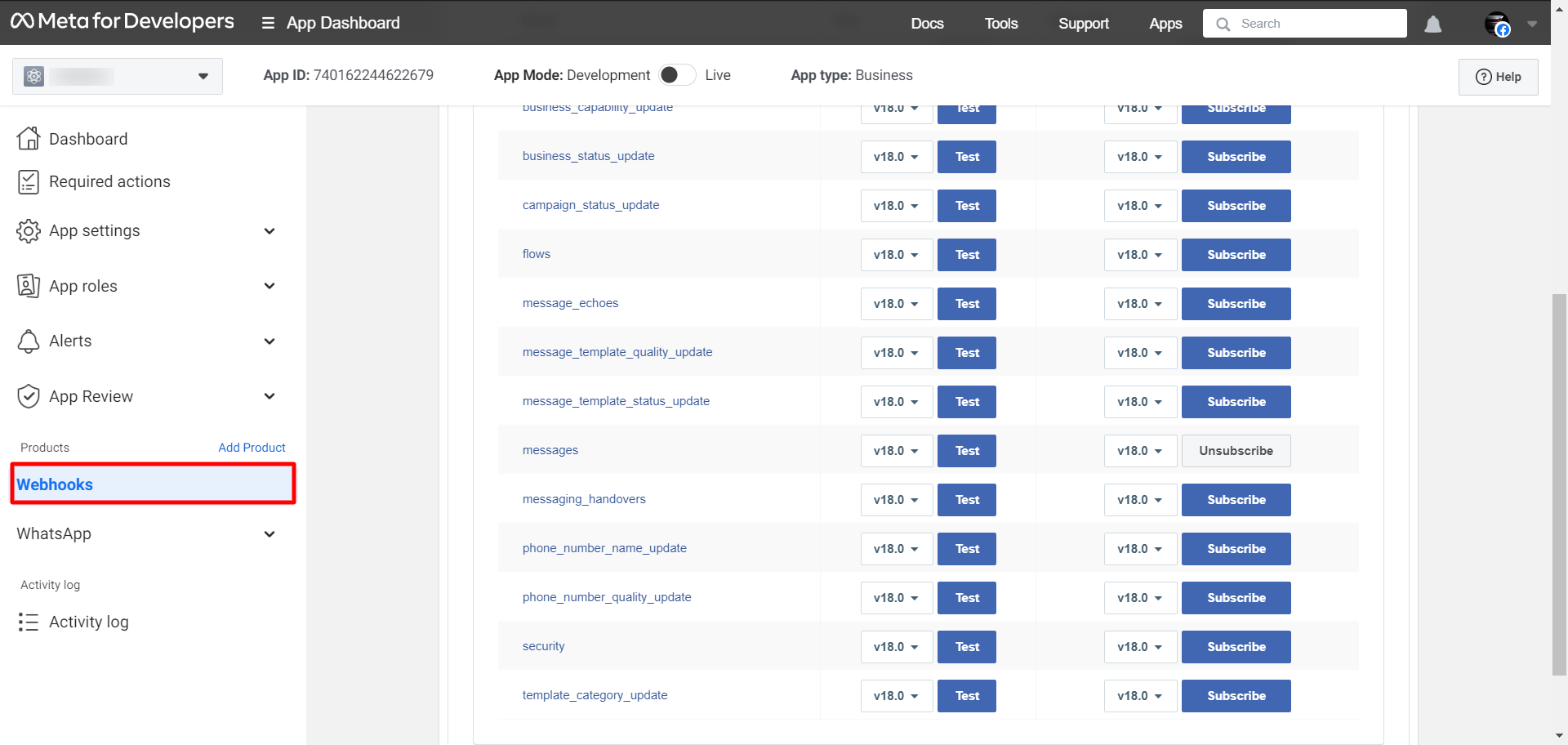
يمكنك أيضًا الاشتراك في روابط الويب وإلغاء الاشتراك فيها من صفحة روابط الويب. انقر على قائمة روابط الويب، وستظهر صفحة روابط الويب مع بعض حقولها. من هذه الصفحة، يمكنك الاشتراك في أي حقل من حقول روابط الويب أو إلغاء الاشتراك فيه.
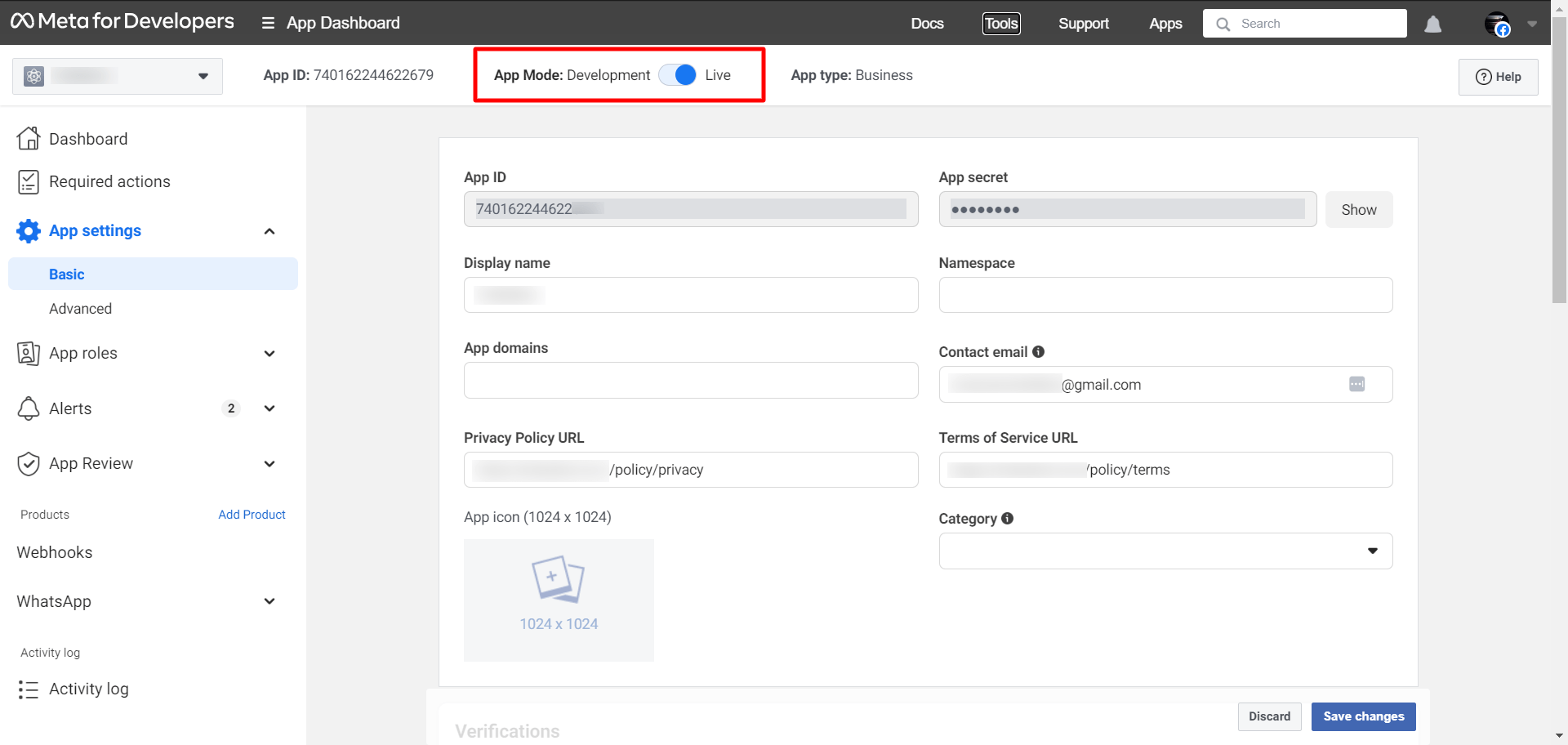
ثم من إعدادات التطبيق، انقر على خيار "أساسي" وأضف رابط سياسة الخصوصية ورابط شروط الخدمة من تطبيقك. ستجد هذه الروابط في صفحة "ربط البوت" الخاصة بتطبيقك. بعد إضافة هذه الروابط، انقر على زر "حفظ التغييرات".
للحصول على تلك الروابط، انتقل إلى روبوت الاتصال.
بعد إضافة روابط سياسة الخصوصية وشروط الاستخدام، فعّل وضع البث المباشر من وضع المطور. وللقيام بذلك، انقر على زر التبديل كما هو موضح أدناه.
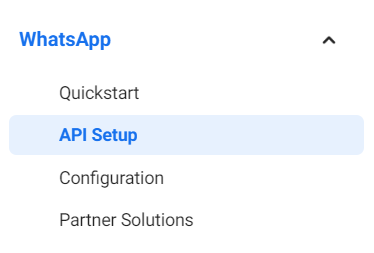
والآن، ارجع إلى صفحة إعداد واجهة برمجة التطبيقات (API) بالنقر على قائمة إعداد واجهة برمجة التطبيقات (API) في الشريط الجانبي الأيسر من الصفحة.
اجمع رمز الوصول
الآن عليك جمع رمز وصول دائم لتوصيل البوت الخاص بك.
في قسم الخطوة 5، انقر على زر "عرض صفحة النظرة العامة".

سيتم تحويلك فوراً إلى صفحة نظرة عامة على موقع فيسبوك الخاص بالشركة.
في صفحة النظرة العامة، انقر على زر القائمة وسيتم توسيع الشريط الجانبي الأيسر ليحتوي على جميع الأدوات. ثم انقر على إعدادات العمل.
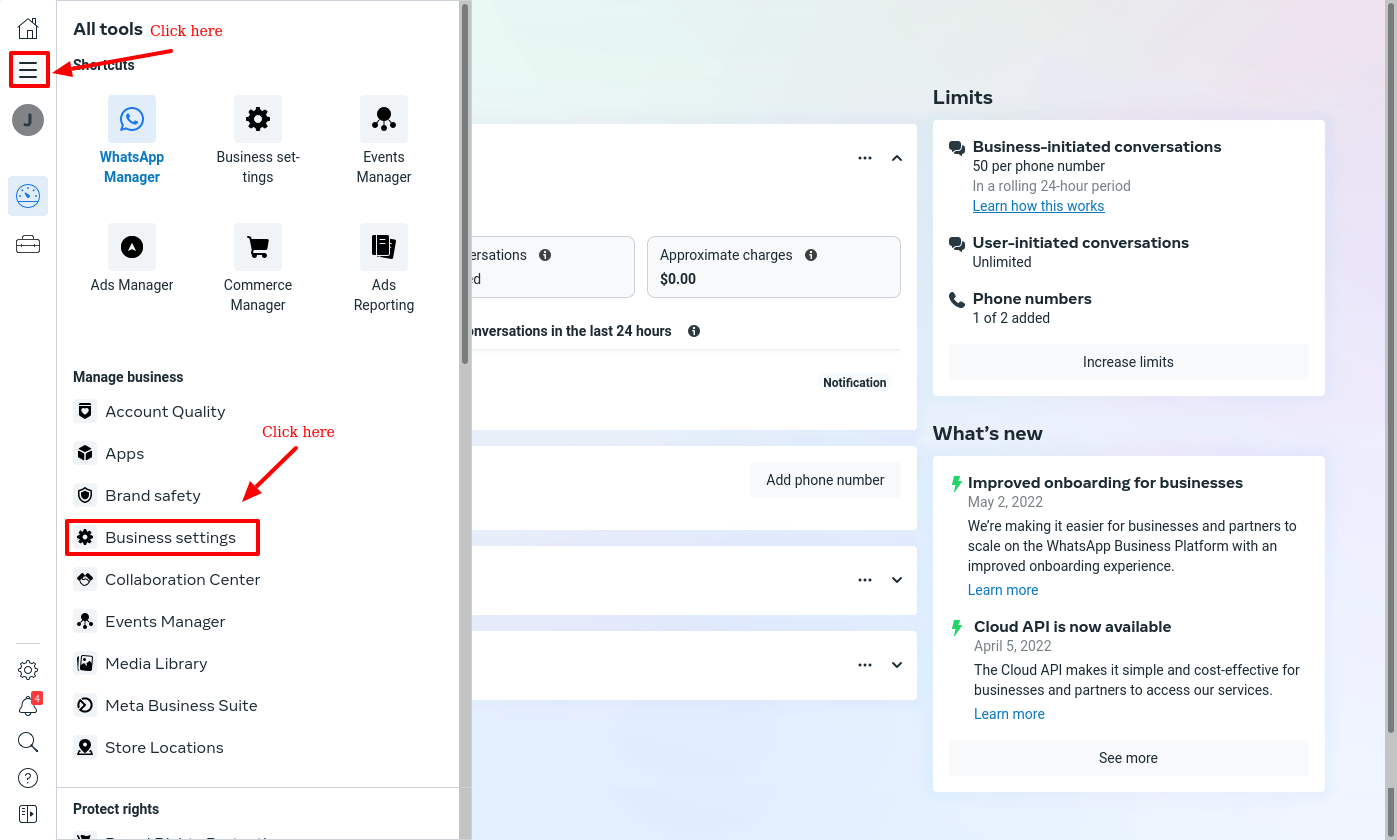
وسيتم إعادة توجيهك إلى صفحة إعدادات الأعمال.
الآن عليك إنشاء مستخدم. لإنشاء مستخدم، عليك أولاً تحديد "مستخدم النظام" في الشريط الجانبي الأيسر لصفحة إعدادات العمل. ثم عليك إضافة المستخدم بالنقر على زر "إضافة".
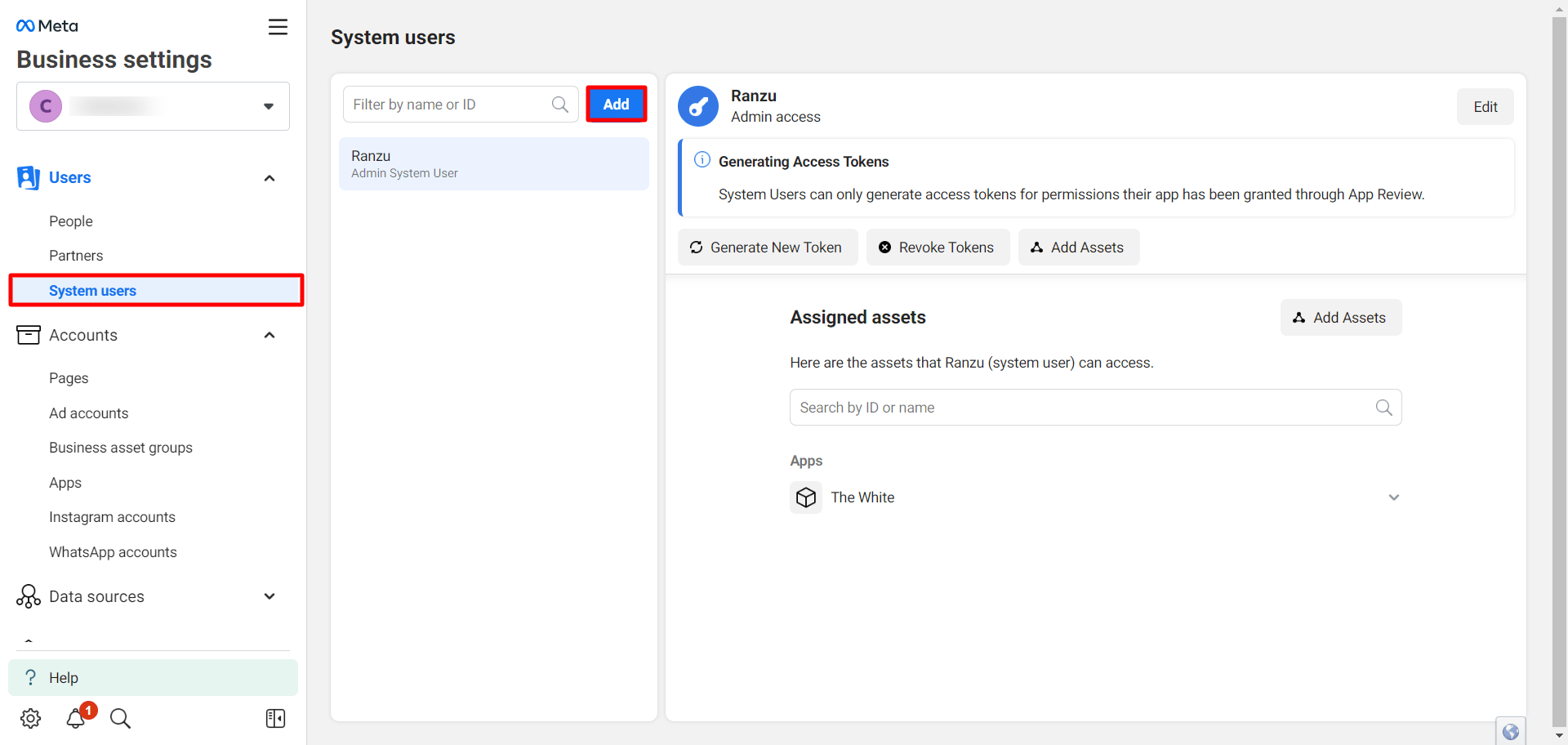
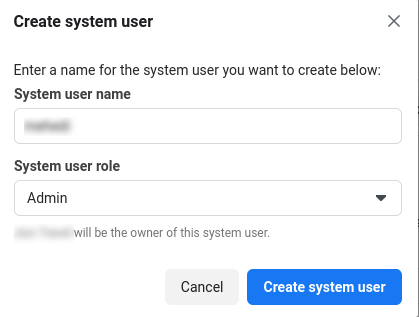
بمجرد النقر على زر "إضافة مستخدم"، سيظهر نموذج منبثق يحتوي على اسم مستخدم النظام وحقل الدور.
في حقل اسم مستخدم النظام، أدخل اسم المستخدم، وفي حقل دور مستخدم النظام، حدد دورًا - موظف أو مسؤول.
إذا كنت ترغب في إضافة مستخدم كموظف، فاختر "موظف". أما إذا كنت ترغب في إضافة مستخدم كمسؤول، فاختر "مسؤول".
ثم انقر على زر إنشاء مستخدم النظام. وسيتم إنشاء المستخدم.
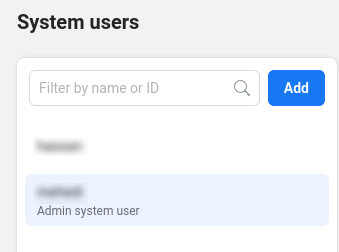
بعد إنشاء المستخدم، سيصبح المستخدم متاحًا في قائمة المستخدمين.
الآن عليك إضافة أصول لمستخدم. لإضافة أصول لمستخدم، حدد المستخدم وانقر على زر "إضافة أصول".
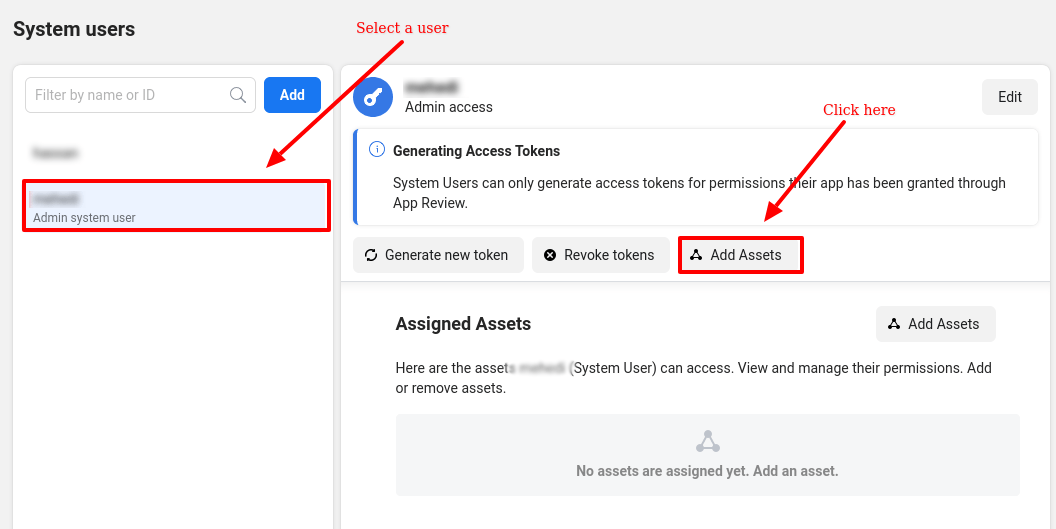
ستظهر نافذة منبثقة فورًا. من قسم "تحديد نوع الأصل" في النافذة المنبثقة، اختر قائمة "التطبيقات". ثم اختر التطبيق الذي تريد تعيين الأصول له. بعد ذلك، امنح الإذن. هنا، سأمنح "التحكم الكامل" بتفعيل خيار "التحكم الكامل". الآن، انقر على زر "حفظ التغييرات".
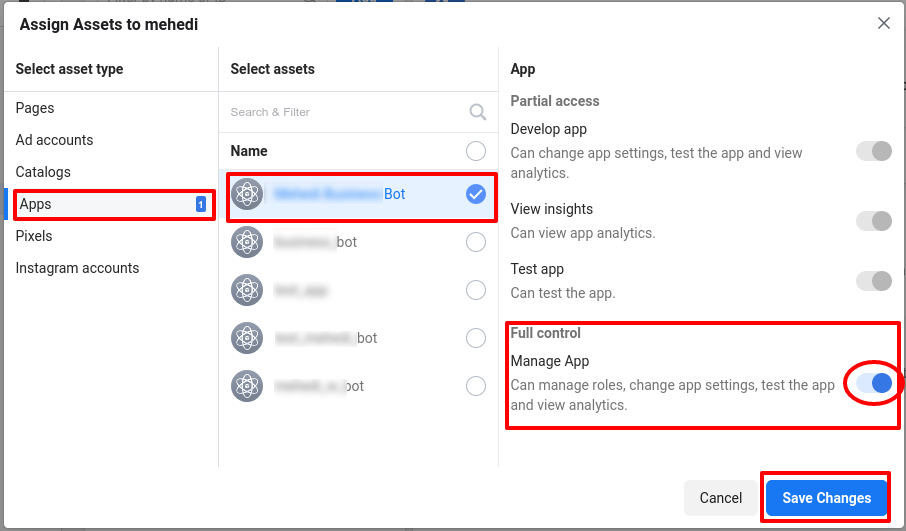
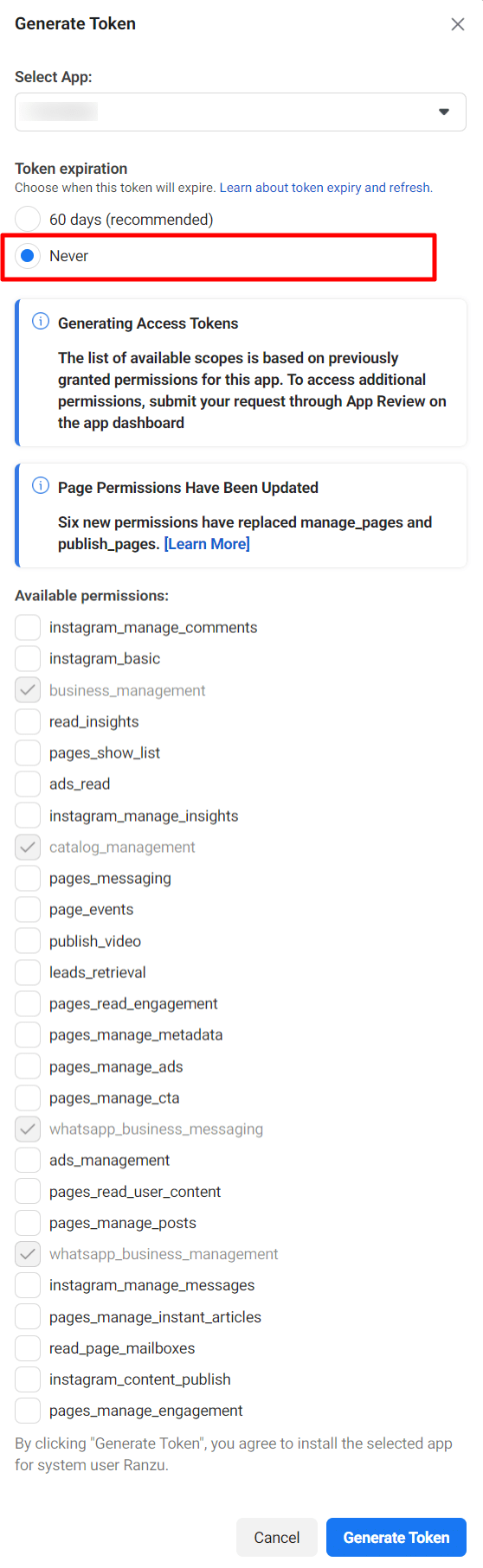
الآن عليك إنشاء رمز وصول. لإنشاء رمز وصول للمستخدم، انقر على زر "إنشاء رمز جديد".
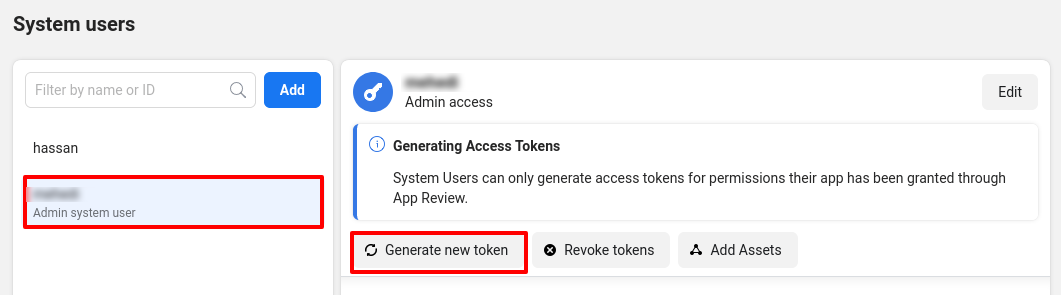
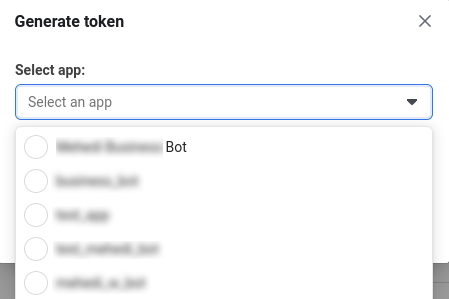
سيظهر على الفور نموذج منبثق يحتوي على حقل باسم "اختر تطبيقًا". انقر الآن على حقل "اختر تطبيقًا"، وستظهر قائمة منسدلة بتطبيقاتك.
ستظهر بعد ذلك قائمة بالأذونات المتاحة. من القائمة، عليك اختيار إدارة الأعمال، وإدارة الكتالوج، ومراسلة واتساب للأعمال، وإدارة واتساب للأعمال. ثم انقر على زر "إنشاء رمز مميز".
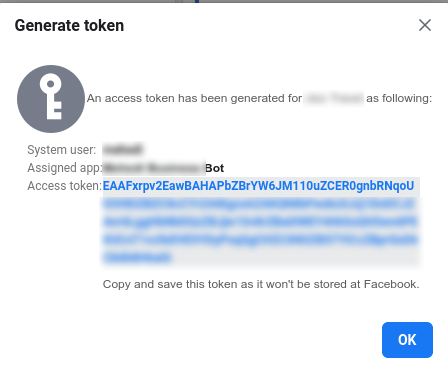
ستظهر نافذة منبثقة تحتوي على رمز الوصول. الآن انسخ رمز الوصول واحفظه.
انتقل الآن إلى لوحة التحكم. في قسم واتساب الموجود في الشريط الجانبي الأيسر، انقر على قائمة "ربط واتساب". ستظهر صفحة ربط واتساب على الفور.
الآن عليك إدخال معرف حساب واتساب للأعمال ورمز الوصول.
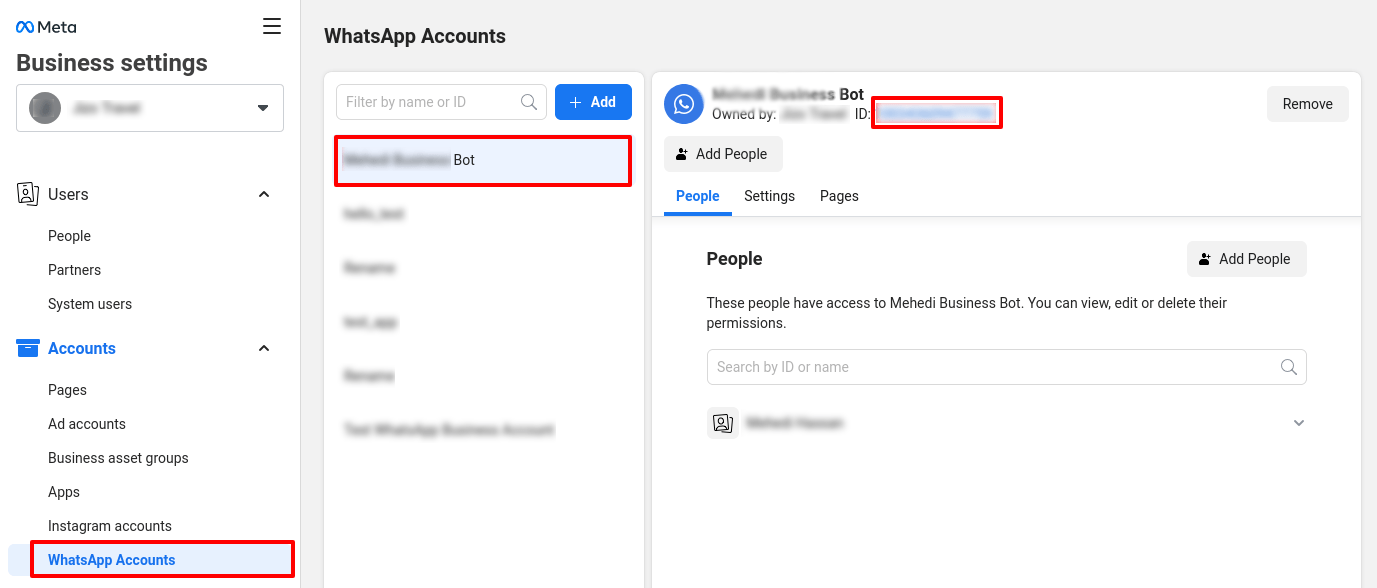
للحصول على مُعرّف حساب واتساب للأعمال، انتقل إلى صفحة إعدادات الأعمال. ثم في الشريط الجانبي الأيسر للصفحة، اختر قائمة حساب واتساب. سيظهر قسم حسابات واتساب فورًا. الآن، اختر تطبيقك وانسخ مُعرّف حساب واتساب للأعمال.
بعد إدخال معرف حساب واتساب للأعمال ورمز الوصول، انقر على زر الاتصال.
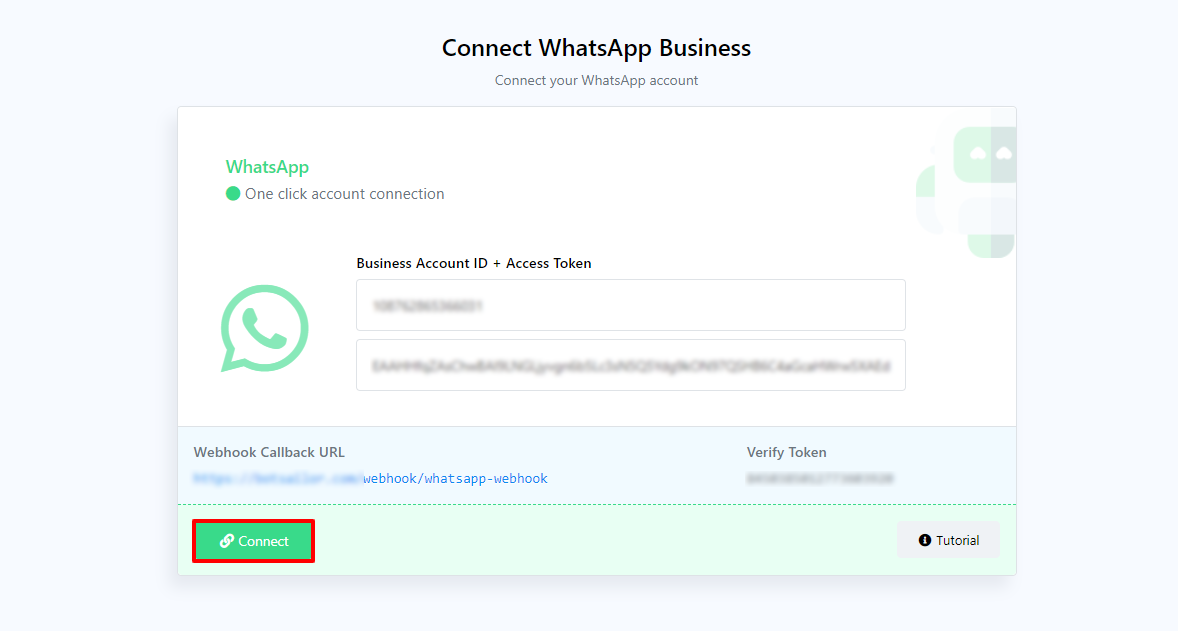
وستظهر لك رسالة نجاح.

إذا قرأت المقال بانتباه واتبعت التعليمات خطوة بخطوة، يمكنك بسهولة ربط روبوت واتساب بـ BotLenk.