مدير مشتركي تيليجرام
يُعدّ مدير المشتركين في منصة روبوتات الدردشة أداةً أساسيةً لإدارة قاعدة مستخدمي روبوت الدردشة أو المشتركين والتفاعل معهم بفعالية. فهو يوفر مجموعةً واسعةً من الوظائف، تشمل تقسيم المشتركين، وأدوات التواصل، وإدارة البيانات، وإمكانيات التشغيل الآلي، وميزات إعداد التقارير الشاملة. صُممت هذه الوظائف لتحسين تجربة المستخدم بشكل عام، ورفع كفاءة تفاعلات روبوت الدردشة.
الوصول إلى مدير المشتركين
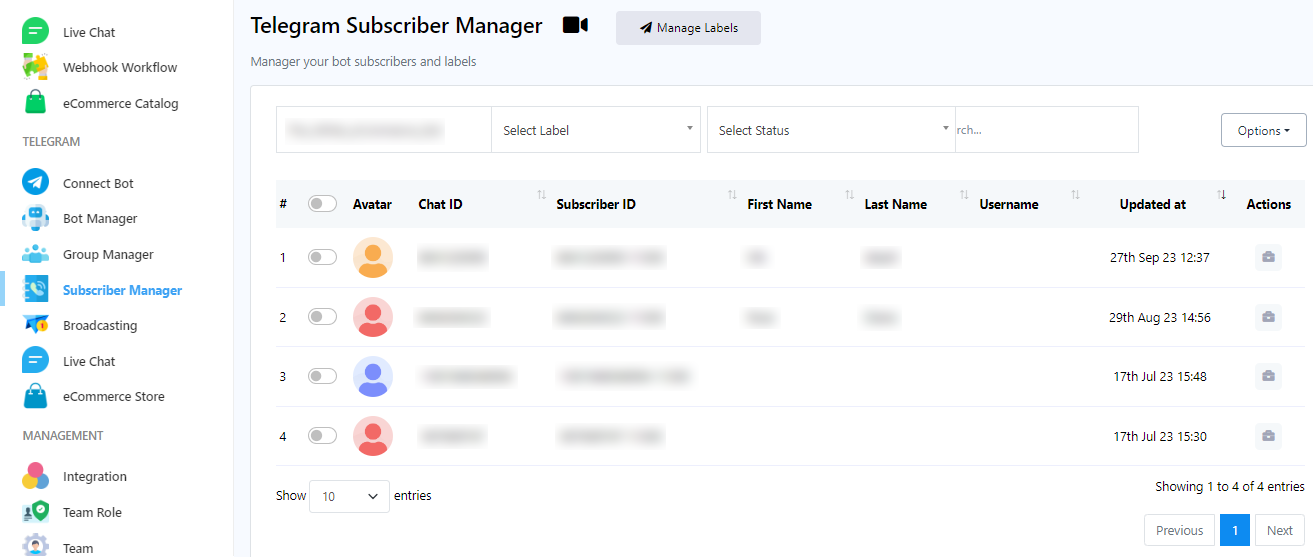
للوصول إلى مدير المشتركين في منصة الدردشة الآلية، اتبع الخطوات التالية:
- انتقل إلى لوحة التحكم.
- في الشريط الجانبي الأيسر من لوحة التحكم، ابحث عن "مدير المشتركين" ضمن Telegram وانقر عليه.
إدارة الملصقات
يُستخدم التصنيف كعلامة أو مُعرّف لتصنيف بيانات المشتركين أو الكيانات وتجميعها. وتُستخدم التصنيفات بشكل أساسي لإنشاء بنية منظمة يسهل البحث فيها عن المعلومات. كما أنها تُتيح إضافة بيانات وصفية أو تفاصيل وصفية إلى العناصر، مما يُسهّل إدارتها والبحث فيها وتنظيمها داخل الأنظمة الرقمية.
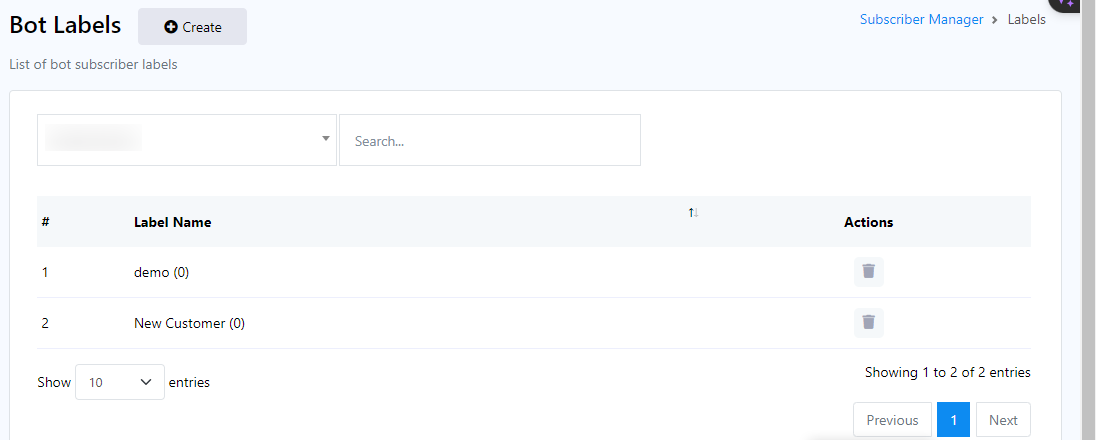
لإدارة التصنيفات بشكل فعال، يرجى اتباع هذه الخطوات داخل مدير مشتركي تيليجرام:
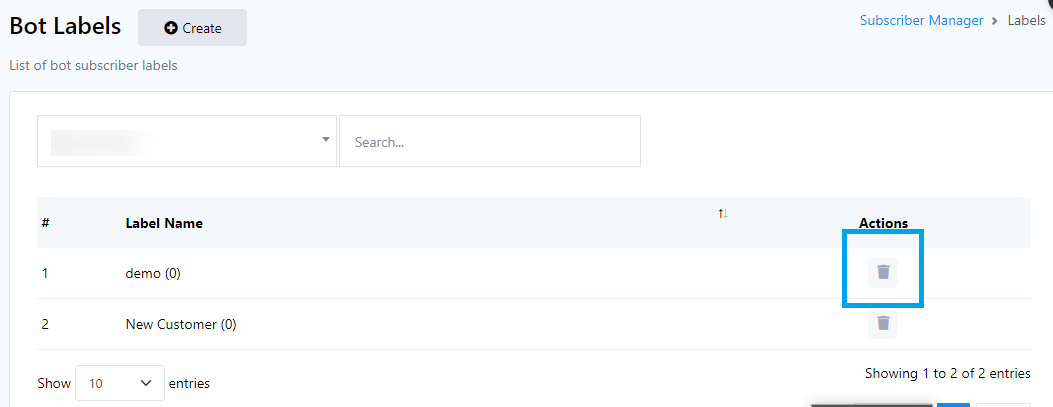
- ابدأ بالوصول إلى حقل "إدارة التصنيف" ضمن قائمة إدارة المشتركين في تيليجرام.
- لإنشاء تصنيفات جديدة لتنظيم بياناتك، ما عليك سوى النقر فوق زر "إنشاء".
- يمكنك أيضًا تحديد مواقع الملصقات عن طريق إجراء بحث في "شريط البحث".
- إذا كنت ترغب في ربط تصنيف معين ببرنامج روبوت محدد، فانقر على القائمة المنسدلة، وبعد تحديد برنامج الروبوت، ستظهر التصنيفات المرتبطة بهذا البرنامج أدناه.
إنشاء ملصق
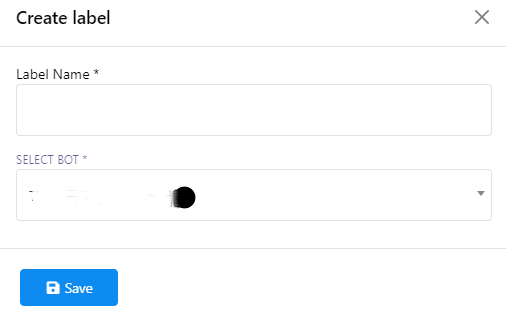
لإنشاء ملصق جديد، يرجى اتباع الخطوات التالية:
- انقر على زر "إنشاء" لبدء عملية إنشاء الملصق.
- بعد النقر، سيُطلب منك تقديم عنوان للتسمية واختيار روبوت من القائمة المنسدلة.
- بعد إدخال المعلومات اللازمة، احفظ الملصق.
حذف التصنيف
لحذف تصنيف، ما عليك سوى النقر على زر الإجراء الموجود بجوار اسم التصنيف.
ابحث عن المشتركين
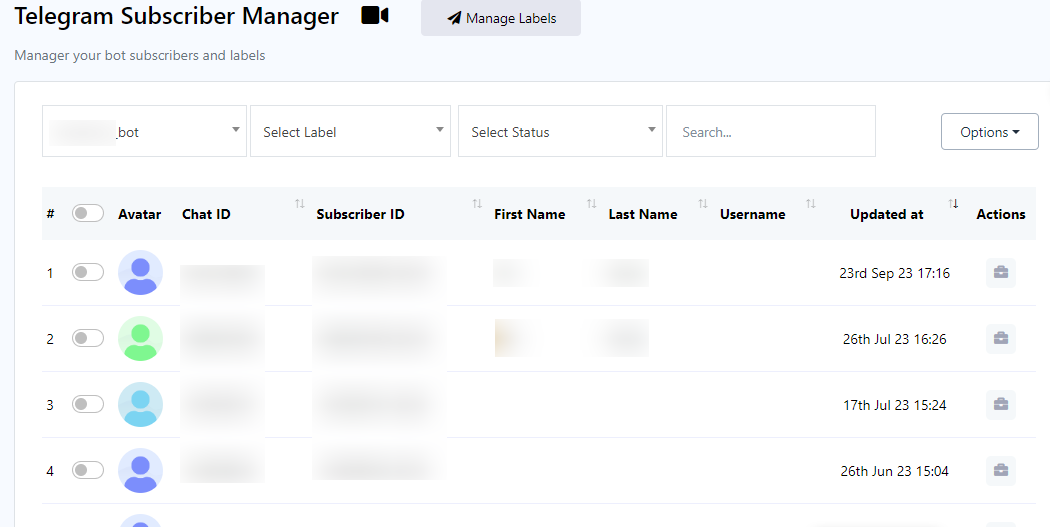
للبحث عن المشتركين، يرجى اتباع الخطوات التالية:
- ابدأ باختيار روبوت من القائمة المنسدلة الموجودة على الجانب الأيسر من أشرطة الإدخال.
- بعد ذلك، اختر تصنيفًا من القائمة المنسدلة المجاورة لاختيار الروبوت.
- بمجرد اختيارك للتصنيف، انتقل إلى اختيار إما "مشترك" أو "غير مشترك" من القائمة المنسدلة.
- وأخيرًا، استخدم شريط البحث لبدء البحث بناءً على المعايير التي حددتها في الخطوات السابقة.
خيارات
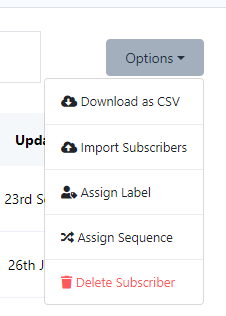
انتقل الآن إلى زر "الخيارات"، وهي ميزة متعددة الاستخدامات تُمكّنك من تنفيذ مجموعة متنوعة من المهام. عند النقر على زر "الخيارات"، ستظهر قائمة منسدلة تحتوي على مجموعة من الخيارات:
- قم بالتنزيل كملف CSV
- استيراد المشتركين
- تعيين التصنيفات
- تعيين التسلسلات
- حذف المشتركين
استيراد المشتركين
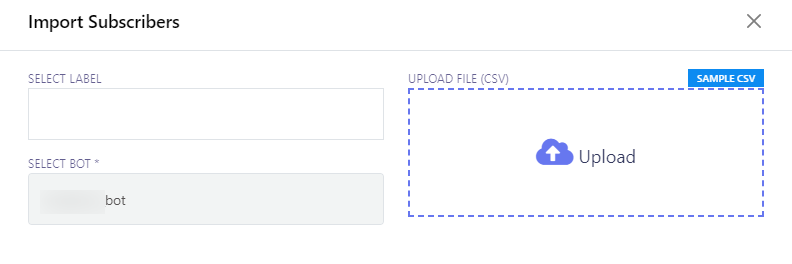
لاستيراد المشتركين، اتبع الخطوات التالية:
- حدد موقع خيار "استيراد المشتركين" في القائمة.
- انقر على قائمة "استيراد المشتركين"، والتي ستفتح نموذجًا منبثقًا بعنوان "استيراد المشتركين".
- ستجد داخل النموذج المشروط حقلين أساسيين:
- حدد التصنيف: اختر تصنيفًا يتوافق مع المشتركين الذين تنوي استيرادهم.
- حدد البوت: حدد البوت الذي تريد تعيين المشتركين المستوردين إليه.
- اختر الروبوت المناسب لاستيراد المشتركين.
- إذا كانت لديك تصنيفات محددة مرتبطة بالمشتركين الذين تريد استيرادهم، فيمكنك تحديدها هنا.
- انقر على زر "تحميل" لبدء عملية الاستيراد.
تعيين التسمية
لتعيين مشتركين لعلامة تجارية، اتبع الخطوات التالية:
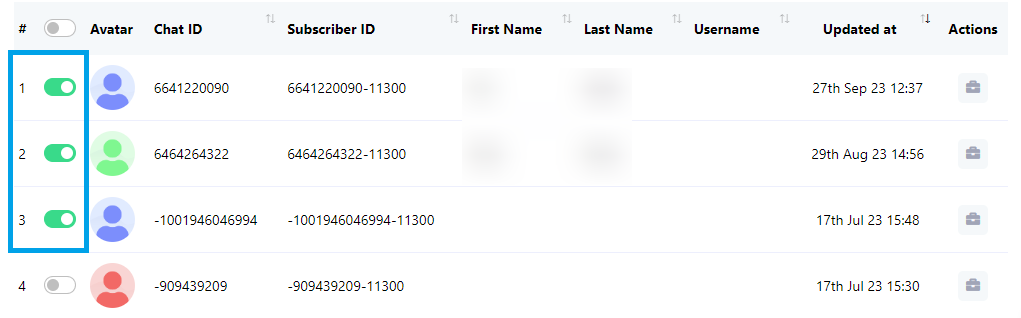
- في قائمة المشتركين، قم بتفعيل المشتركين الذين تريد تعيينهم لعلامة معينة.
- انقر على "خيارات" ثم اختر "تعيين تسمية".
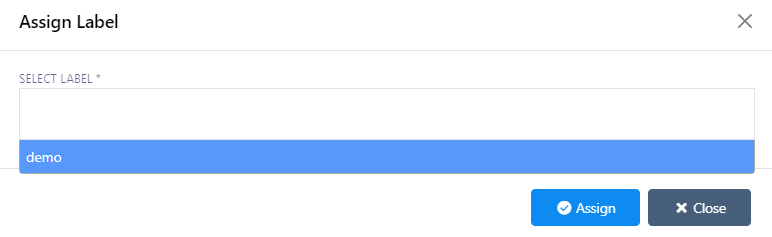
- اختر تصنيفًا موجودًا مسبقًا من القائمة. يمكن للمستخدمين أيضًا اختيار تصنيفات متعددة إذا لزم الأمر.
- انقر على زر "تعيين" لإكمال عملية التعيين.
تعيين التسلسل
لتعيين المشتركين لتسلسل معين، اتبع الخطوات التالية:
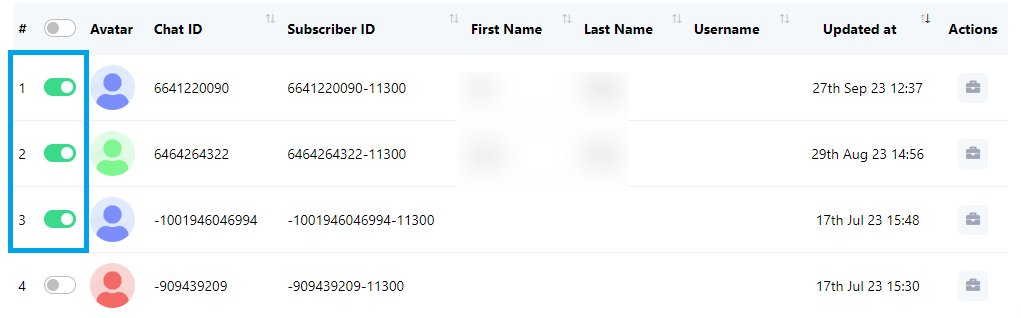
- في قائمة المشتركين، قم بتفعيل المشتركين الذين تريد تعيينهم لتسلسل معين.
- انقر على "خيارات" ثم اختر "تعيين التسلسل".
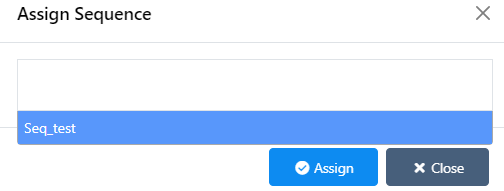
- اختر تسلسلاً موجوداً مسبقاً من القائمة. يمكن للمستخدمين أيضاً اختيار عدة تسلسلات إذا لزم الأمر.
- انقر على زر "تعيين" لإكمال عملية التعيين.
حذف المشتركين
لتعيين المشتركين لتسلسل معين، اتبع الخطوات التالية:
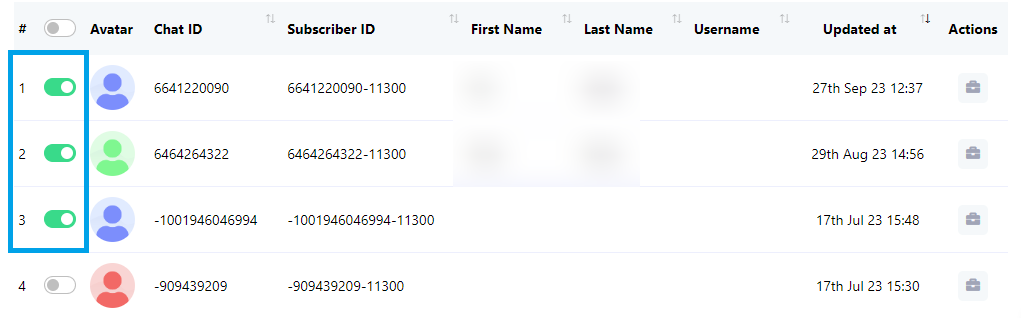
- في قائمة المشتركين، فعّل خيار حذف المشتركين الذين ترغب في حذفهم. يمكنك تفعيل خيار حذف مشترك واحد أو عدة مشتركين حسب تفضيلاتك.
- انقر على قائمة "الخيارات" وحدد "حذف المشترك".
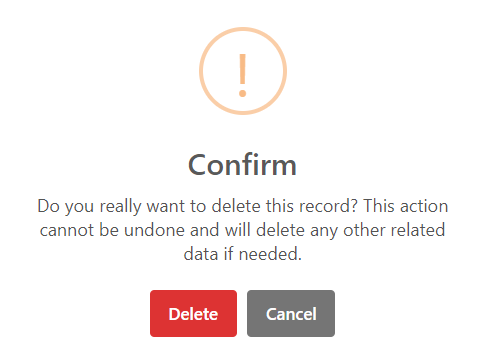
- قم بتأكيد الحذف بالنقر على زر "حذف".
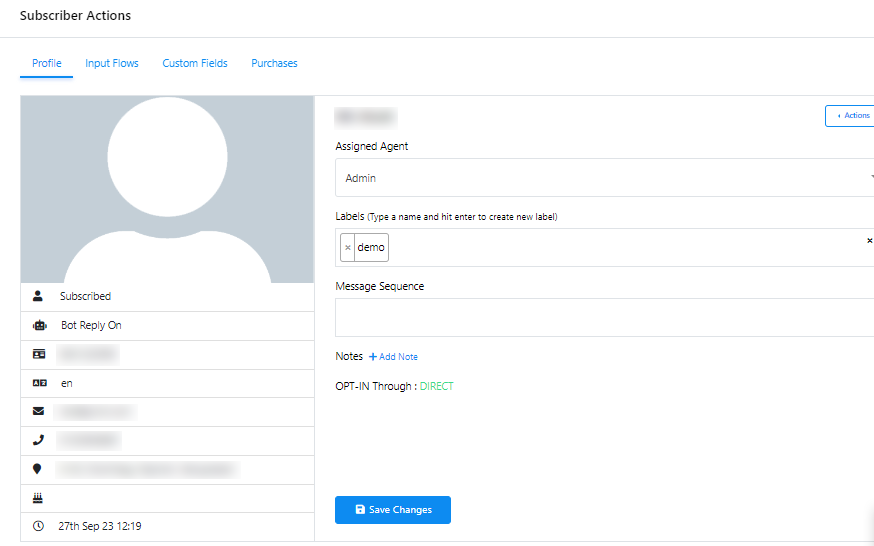
إجراءات المشترك
لإجراءات المشترك، اتبع الخطوات التالية:
- انقر على زر "إجراء المشترك".
- في النافذة المنبثقة، يمكنك تنفيذ إجراءات متنوعة، بما في ذلك إلغاء اشتراك أحد المشتركين، وإيقاف ردود الروبوت مؤقتًا أو استئنافها، وإعادة ضبط تدفق إدخال المستخدم، أو مزامنة بيانات المشترك.
- انقر على "الوكيل المعين" لتعيين وكيل يمكنه المشاركة في محادثات فورية مع المشترك.
- استخدم حقل إدخال "التسميات" للبحث عن تسمية موجودة وتحديدها، أو يمكنك إنشاء تسمية جديدة.
- حدد سلسلة رسائل موجودة لإرسالها إلى المشترك بالنقر على "سلسلة الرسائل".
- لحفظ جميع الإعدادات التي قمت بتكوينها، انقر فوق "حفظ التغييرات".
- قم بالوصول إلى "تدفقات الإدخال" لمراجعة البيانات التي تم جمعها من تدفق إدخال المستخدم.
- انقر فوق "الحقول المخصصة" لفحص البيانات التي تم جمعها من الحقول المخصصة.
- للحصول على نظرة عامة على كل عملية شراء قام بها المشترك، انقر على "المشتريات".