مدير مشتركي واتساب
صُمم مدير مشتركي واتساب لإدارة وتنظيم جهات اتصال ومشتركي واتساب بكفاءة عالية. يُمكّن المستخدمين من تبسيط حملات المراسلة والتواصل مع مجموعة كبيرة من المشتركين، مما يجعله مثاليًا للشركات والمسوقين والمؤسسات. باستخدام هذه الأداة، يمكنك تصنيف جهات اتصالك وإدارتها، مما يساعدك على إرسال رسائل مُخصصة، وجدولة البث، وتحليل أداء الحملات، وبالتالي البقاء على اتصال وتفاعل فعال مع جمهورك على واتساب.
الوصول إلى مدير المشتركين
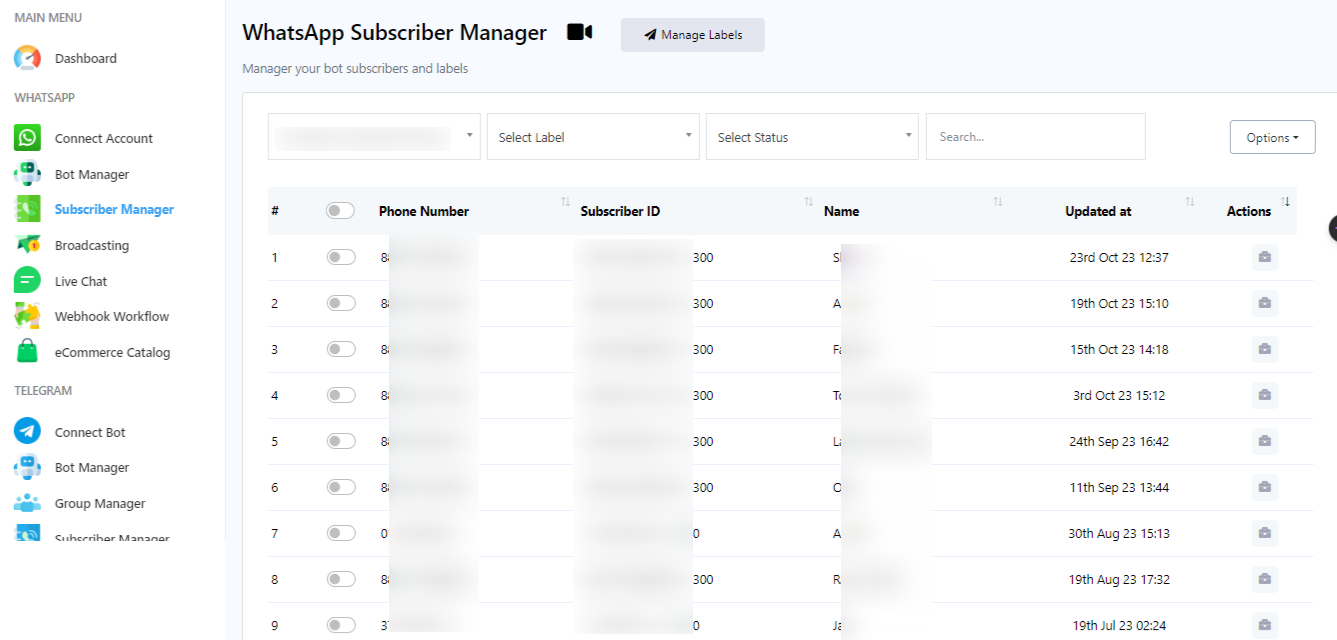
للوصول إلى مدير المشتركين، ما عليك سوى النقر على "مدير المشتركين" من قائمة التنقل اليسرى في لوحة التحكم.
إدارة الملصقات
تُستخدم التصنيفات لتقسيم قائمة المشتركين باستخدام علامة. لإدارة التصنيفات، انقر على حقل "إدارة التصنيفات" في مدير المشتركين. من هنا، يمكنك إنشاء تصنيفات جديدة وحذف أي تصنيفات موجودة.
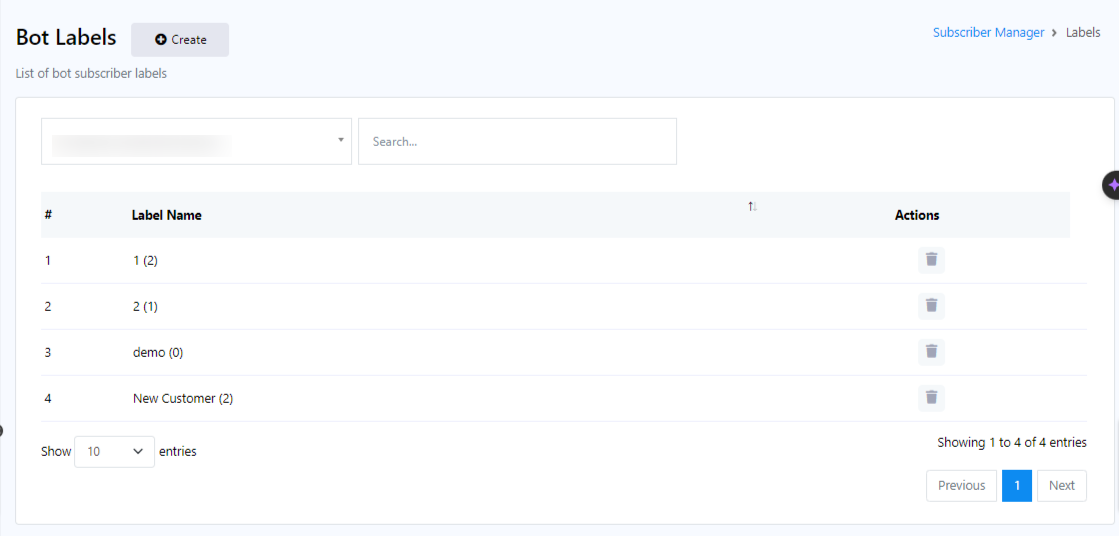
إنشاء ملصق
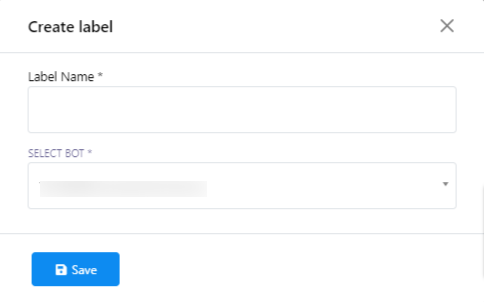
من قسم "تصنيف البوت"، انقر على زر "إنشاء" لإنشاء تصنيف جديد. ستظهر نافذة منبثقة تحتوي على حقلين: "اسم التصنيف" و"تحديد البوت".
- في حقل "اسم التسمية"، أدخل اسم التسمية التي تريد إنشاءها.
- في حقل "تحديد البوت"، اختر حساب البوت الذي سيتم استخدام هذه العلامة له.
- انقر على زر "حفظ".
- ستتلقى رسالة نجاح تشير إلى أنه تم إنشاء الملصق الخاص بك.
- أغلق حقل "إنشاء تسمية". ستتم إضافة التسمية الجديدة إلى قائمة التسميات.
حذف تصنيف
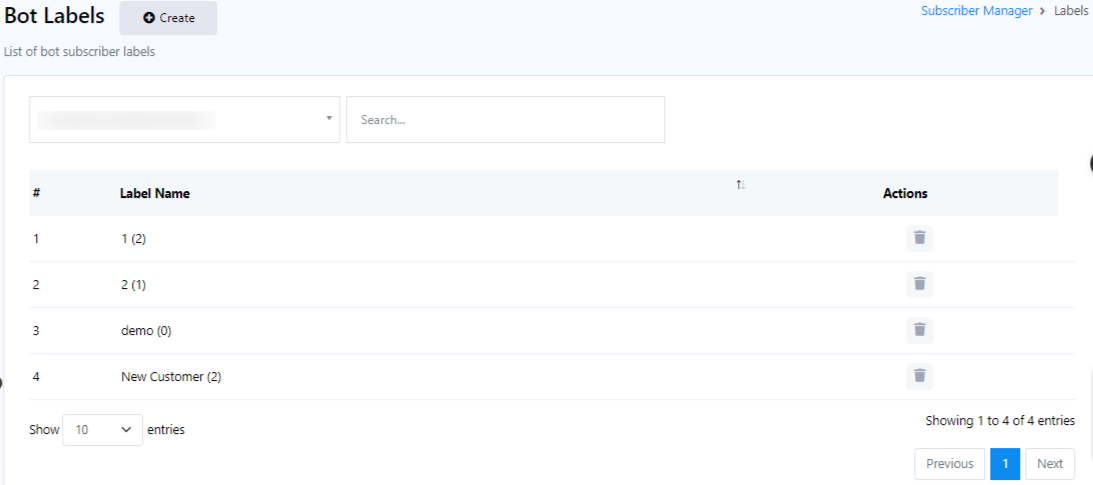
يمكنك أيضًا حذف تصنيف بالنقر على زر الإجراء (أيقونة الحذف) المرتبط باسم التصنيف.
البحث عن مشتركين
في صفحة إدارة المشتركين، يمكنك البحث عن المشتركين باستخدام شريط البحث وخيارات مختلفة.
استخدام الخيارات
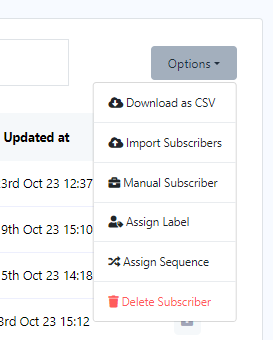
انقر على زر "خيارات" لعرض المهام المختلفة. ستظهر قائمة منسدلة بالخيارات.
قم بالتنزيل كملف CSV
يمكنك تصدير قائمة مشتركي واتساب بالنقر على خيار "تنزيل كملف CSV" من القائمة. سيتيح لك هذا تصدير قائمة المشتركين إلى ملف CSV لاستخدامها في حساب بوت واتساب آخر أو لأي غرض آخر.
استيراد المشتركين
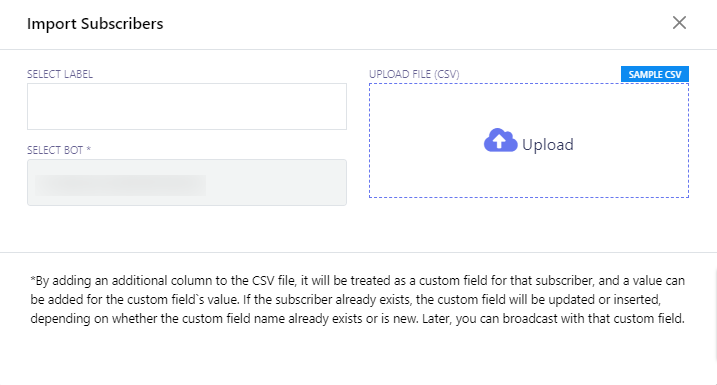
- لاستيراد المشتركين، حدد "استيراد المشتركين" من قائمة الخيارات.
- سيظهر نموذج منبثق يسمى "استيراد المشتركين" مع حقلين: "تحديد التسمية" و "تحديد البوت".
- اختر روبوتًا من حقل "تحديد الروبوت".
- يمكنك أيضًا تحديد التصنيفات لاستيراد المشتركين المرتبطين بتلك التصنيفات.
- انقر على زر "تحميل" لاستيراد المشتركين.
إضافة المشتركين يدوياً
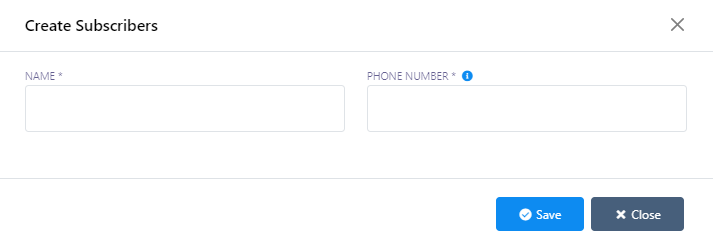
- يمكنك إنشاء المشتركين يدويًا عن طريق تحديد "المشتركين اليدويين" من الخيارات.
- سيظهر نموذج منبثق يسمى "إنشاء مشتركين" مع حقلين: "الاسم" و "رقم الهاتف".
- أدخل اسم المشترك في حقل "الاسم" ورقم هاتفه في حقل "رقم الهاتف".
- انقر على زر "حفظ".
- ستتلقى رسالة تأكيد.
تعيين التصنيفات
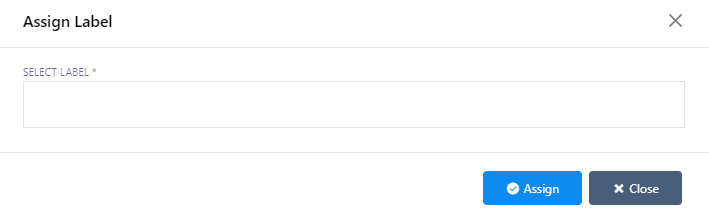
- لتعيين المشتركين إلى تصنيف معين، انقر فوق "تعيين التصنيف" من الخيارات.
- حدد المشتركين الذين تريد تعيينهم لعلامة تصنيف.
- ستظهر نافذة منبثقة تسمى "تعيين التسمية".
- اختر تصنيفًا أو تصنيفات وانقر فوق زر "تعيين" لتعيين التصنيف للمشتركين المحددين.
تعيين التسلسلات
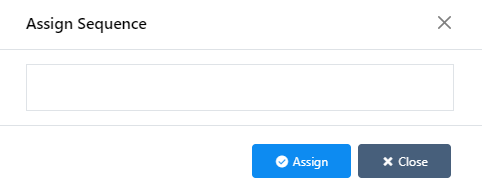
وبالمثل، يمكنك تعيين التسلسلات للمشتركين عن طريق تحديد المشتركين والنقر على خيار "تعيين التسلسل".
حذف المشتركين
- لحذف المشتركين، حدد المشتركين وانقر على خيار "حذف المشترك".
- ستظهر نافذة تحذيرية تحتوي على زري "حذف" و"إلغاء".
- انقر على زر "حذف"، وستظهر رسالة تأكيد.