ردّ بوت تيليجرام
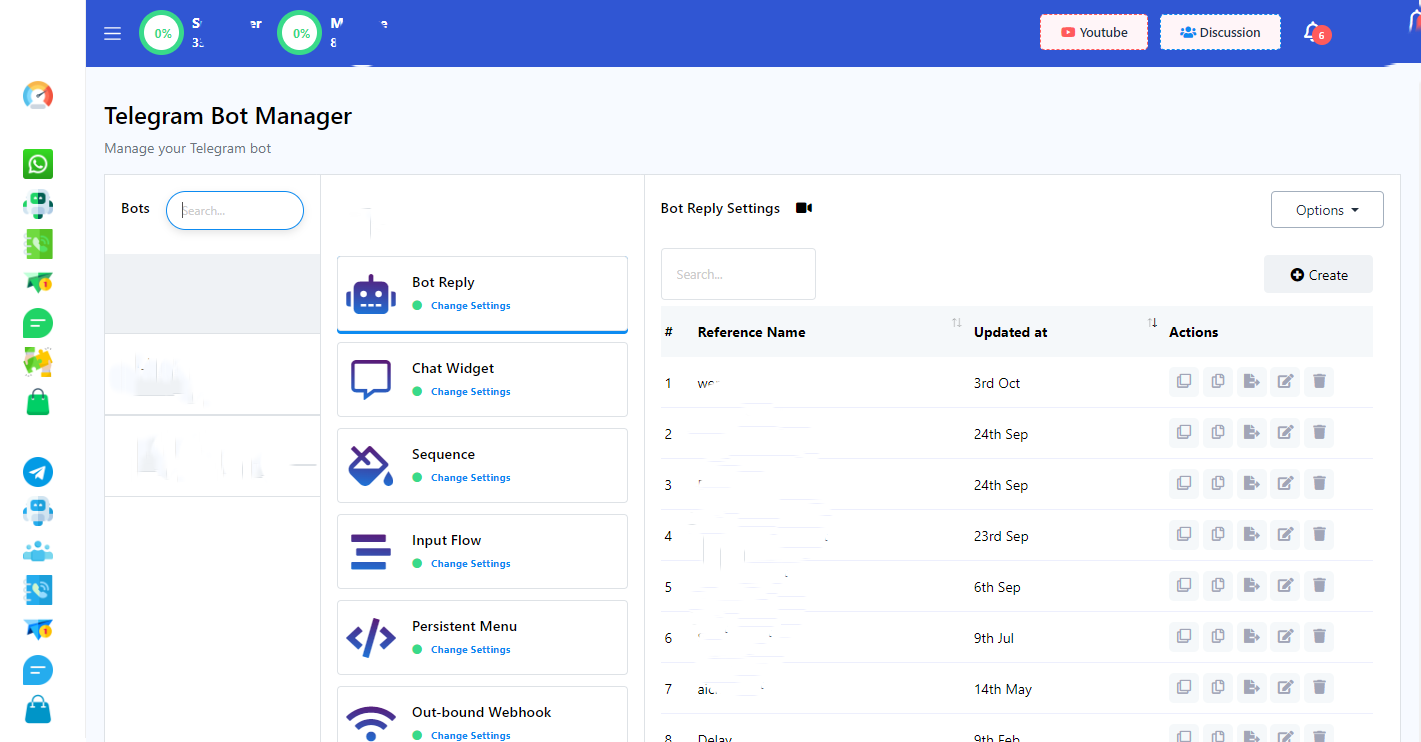
يمكنك الوصول إلى مدير البوتات من القائمة الجانبية اليسرى في لوحة التحكم، ثم انتقل إلى خيار "رد البوت". ستجد هناك زر "إنشاء" في الزاوية العلوية اليمنى. لبدء عملية إنشاء بوت، حدد حساب البوت إذا كان لديك أكثر من بوت متصل، ثم انقر على زر "إنشاء" مع التأكد من تحديد خيار "رد البوت".
محرر إنشاء التدفق المرئي
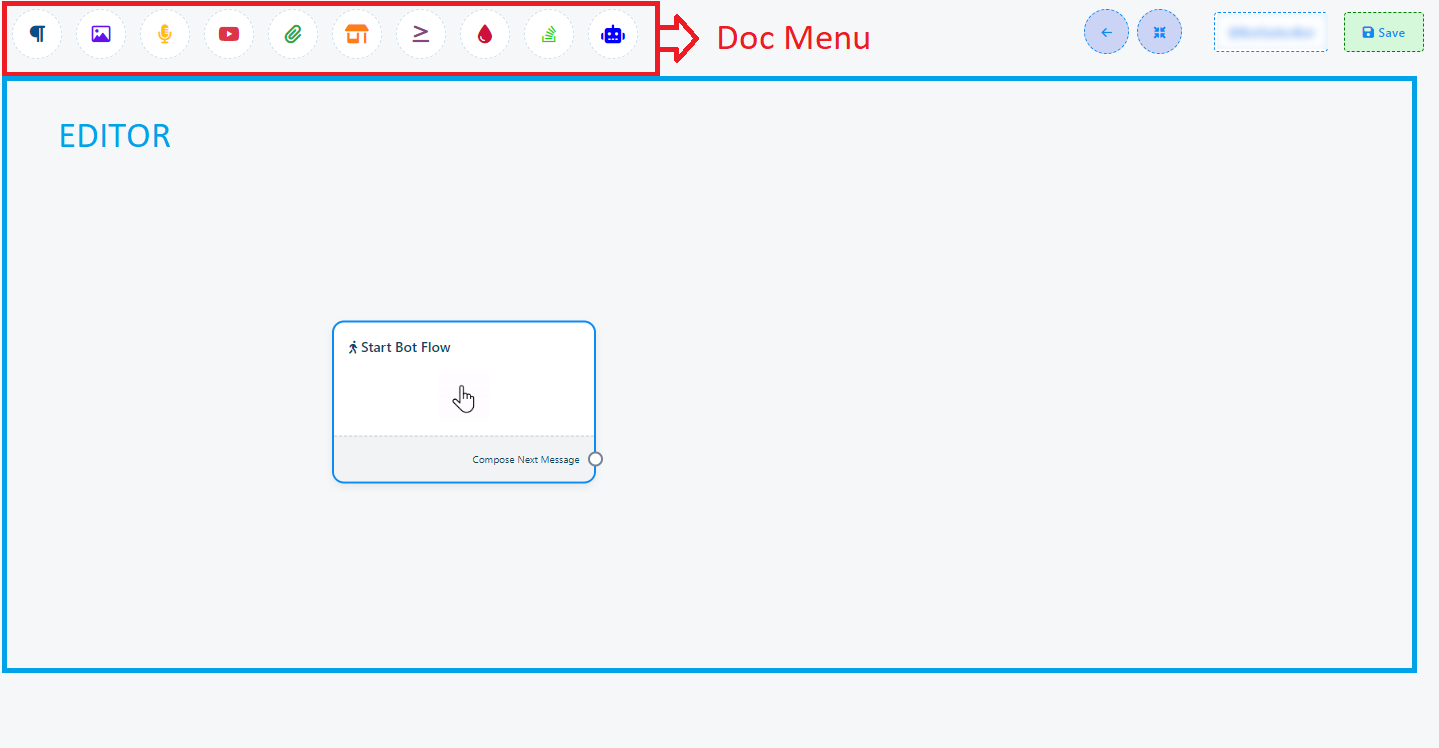
بعد ذلك، سيصبح محرر Visual Flow Builder متاحًا، ويضم قسمين متميزين: "القائمة العلوية" و"المحرر".
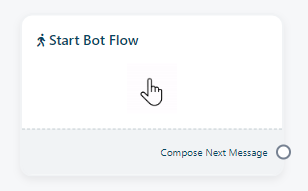
بمجرد فتح أداة إنشاء التدفق، ستجد أن جميع المكونات مُجمّعة بشكلٍ مُريح في الزاوية العلوية اليسرى من الشاشة ضمن قائمة "القائمة العلوية". في الوقت نفسه، ستلاحظ في قسم "المحرر" أن مكون "بدء تدفق البوت" مُحمّل مُسبقًا لتسهيل استخدامك.
لإنشاء روبوت، اتبع الخطوات التالية:
- سحب وإفلات المكونات: ابدأ بسحب المكونات من "القائمة العلوية" وإفلاتها في قسم "المحرر".
- يمكنك السحب من المقبس والعثور على قائمة لإضافة مكون جديد. (إضافة مكونات بدون سحب من القائمة العلوية)
- يمكنك النقر بزر الماوس الأيمن على المحرر وستجد قائمة بالمكونات ويمكنك تحديد مكون من هناك.
- التكوين: قم بتكوين هذه المكونات وفقًا لمتطلباتك.
- ربط المكونات: قم بإنشاء روابط بين المكونات لإنشاء تدفق وظيفي.
هناك طريقتان أخريان لإضافة مكون جديد في مسار عمل الروبوت الخاص بك:
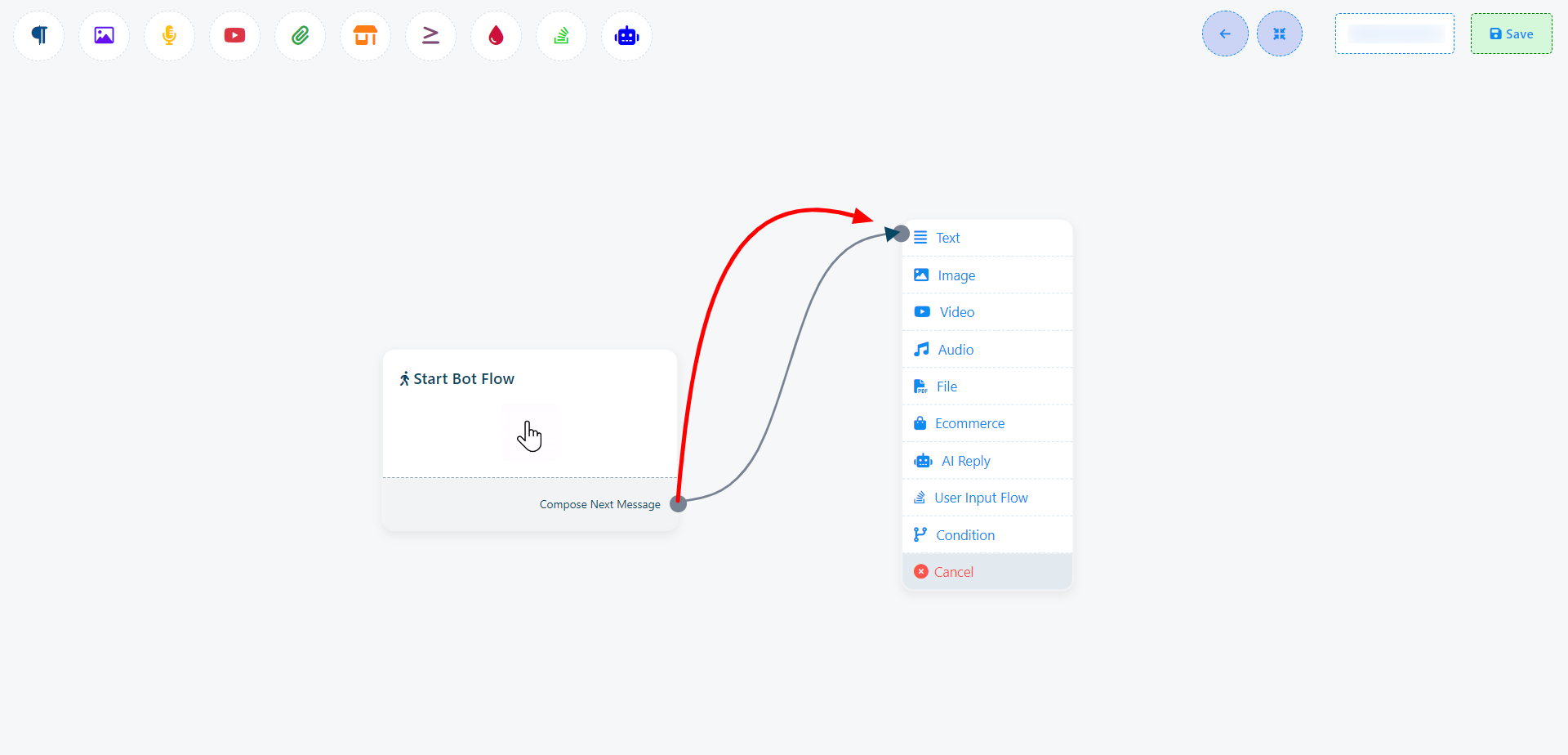
يمكنك أيضاً إضافة المكونات دون الحاجة إلى سحبها من القائمة العلوية وإفلاتها في المحرر. ما عليك سوى سحب المؤشر من منافذ أي مكون وإفلاته في المحرر.
إضافة المكونات إلى روبوت الدردشة الخاص بك عملية مرنة ولا تتطلب دائمًا السحب من القائمة العلوية إلى المحرر. يمكنك أيضًا القيام بذلك مباشرةً من منافذ أي مكون. إليك الطريقة:
السحب والإفلات من المقابس: من مقابس أي مكون، ما عليك سوى سحب المؤشر وإفلاته على المحرر.
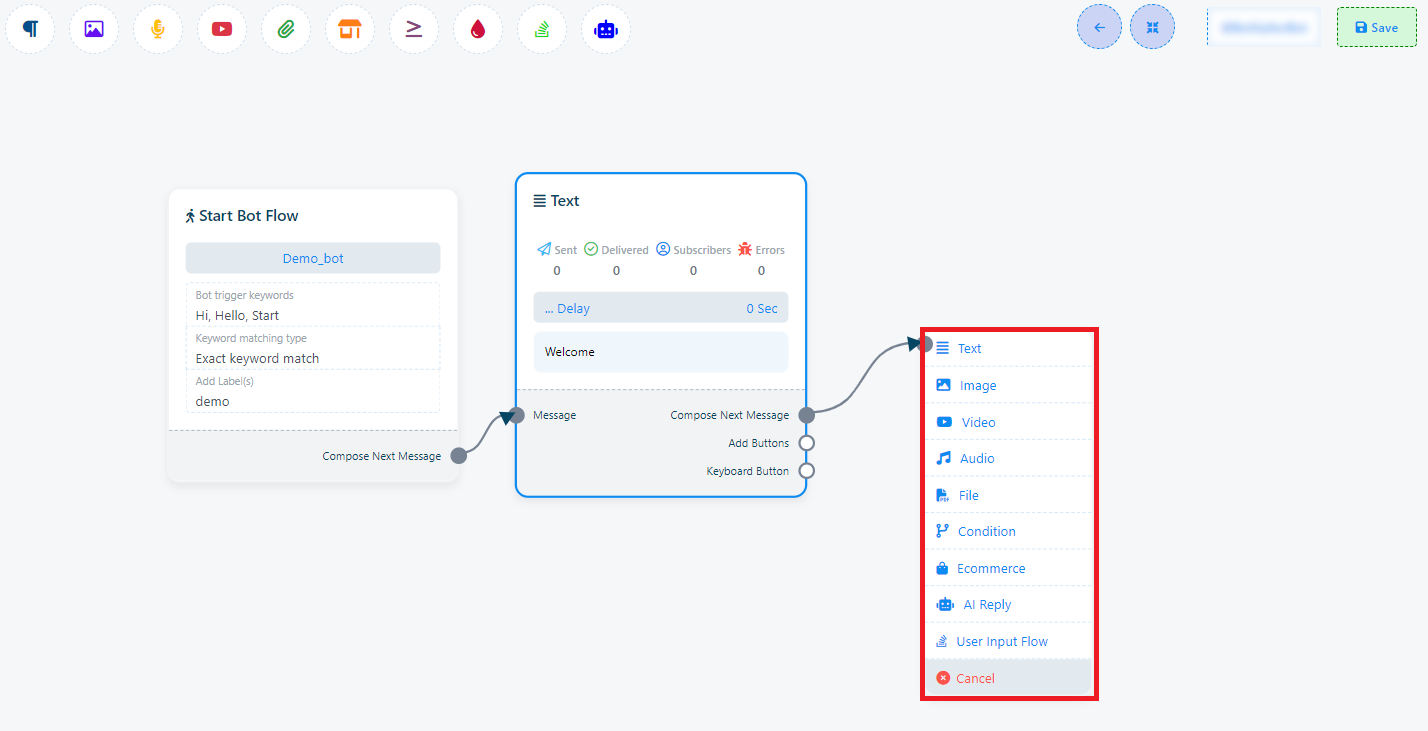
اختيار المكون: في معظم الحالات، سيؤدي هذا الإجراء إلى عرض قائمة فورية تحتوي على مكونات متنوعة وزر إلغاء. من هذه القائمة، يمكنك اختيار مكون، وسيظهر في المحرر متصلاً تلقائيًا بالمكون الأصل.
خيار الإلغاء: إذا قررت عدم تحديد عنصر وترغب في إغلاق القائمة المنسدلة، فانقر على زر الإلغاء.
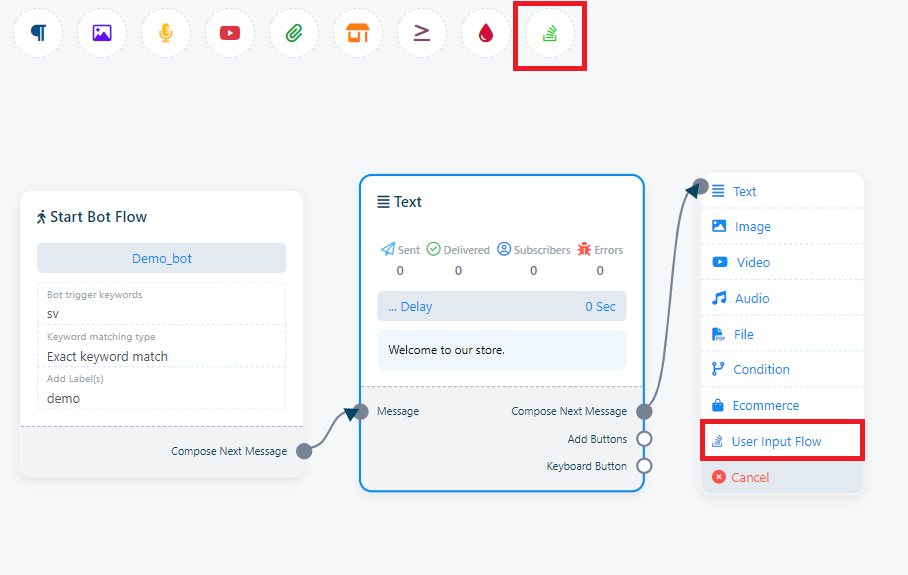
على سبيل المثال، لنفترض أنك سحبت عنصرًا من منفذ الإخراج التالي لمكون النص. سيؤدي هذا إلى ظهور قائمة منسدلة تعرض مكونات مختلفة مثل النص، والصورة، والفيديو، والصوت، والملف، والتجارة الإلكترونية، وتدفق إدخال المستخدم، بالإضافة إلى زر "إلغاء". من هذه القائمة المنسدلة، يمكنك اختيار المكون الذي تريده. إذا كنت ترغب في الإلغاء وعدم إضافة مكون، فما عليك سوى النقر على زر "إلغاء".
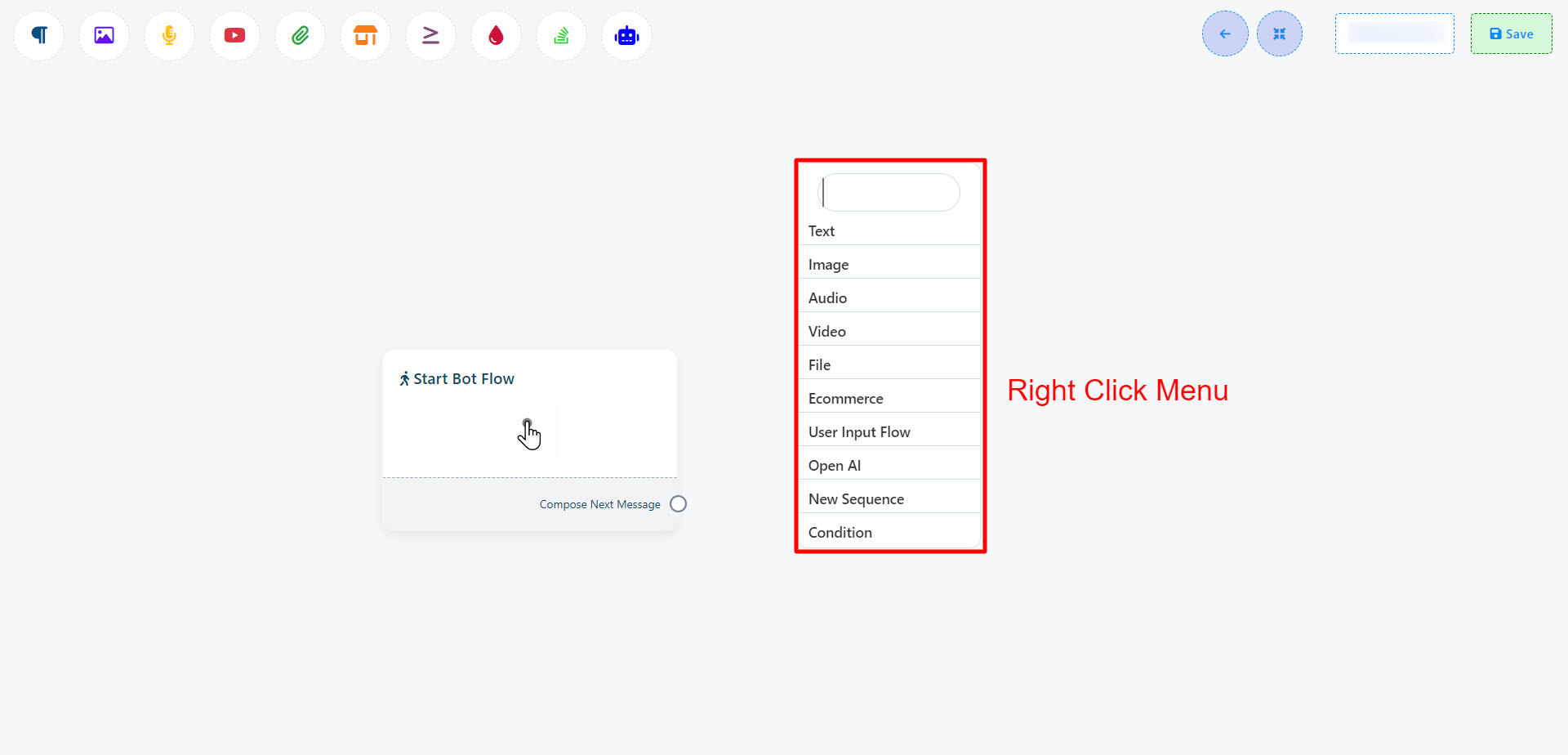
(في هذه الوثائق، استخدمنا مجموعة متنوعة من الأساليب، تختلف عن هذه الطرق الثلاث، لإنشاء برامج الروبوت)
بدء تدفق البوت
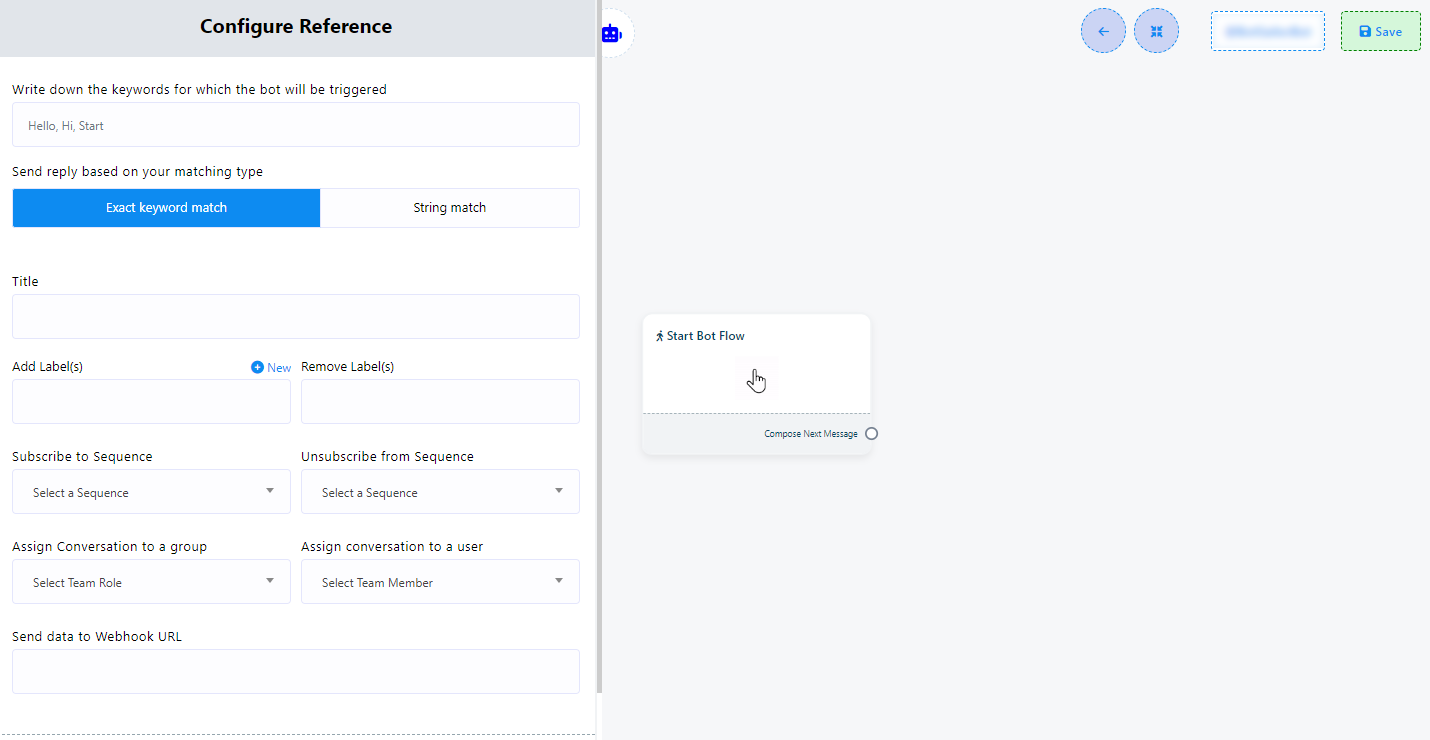
في قسم "المحرر"، ستجد عنصرًا أساسيًا يُعرف باسم "بدء تشغيل البوت". يُشكّل هذا العنصر الأساس لبناء البوت الخاص بك. من بين الحقول العشرة، يُعدّ كل من "تفعيل الكلمات المفتاحية" و"نوع المطابقة" و"العنوان" إلزاميًا. يمكنك استخدام حقول أخرى إذا لزم الأمر.
لتكوين هذا العنصر، يجب أن تعرف ما يلي:
- تفعيل البوت باستخدام كلمات مفتاحية: لبدء تشغيل البوت باستخدام كلمات مفتاحية محددة، انقر نقرًا مزدوجًا على عنصر "بدء تدفق البوت". سيؤدي هذا الإجراء إلى فتح الشريط الجانبي الأيسر "تكوين المرجع"، والذي يحتوي على عشرة حقول وزرين. في حقل الكلمات المفتاحية، أضف الكلمات المفتاحية وافصل بينها بفواصل عند إضافة أكثر من كلمة مفتاحية. عند إدخال المستخدم نصًا في نافذة المراسلة يطابق أيًا من هذه الكلمات المفتاحية، سيتم تفعيل البوت.
- نوع المطابقة: يمكنك اختيار نوع المطابقة بالنقر على أحد الزرين المتاحين: "مطابقة تامة للوحة المفاتيح" أو "مطابقة نصية". يتم تحديد "مطابقة تامة للوحة المفاتيح" افتراضيًا. مع هذا الخيار، لن يبدأ الروبوت إلا إذا تطابق إدخال المستخدم مع الكلمة المفتاحية تمامًا. أما مع "مطابقة نصية"، فسيبدأ الروبوت إذا تطابق إدخال المستخدم جزئيًا مع الكلمة المفتاحية.
- العنوان: قم بتعيين عنوان لروبوتك في حقل "العنوان". هذا العنوان هو ببساطة اسم لروبوتك.
- إضافة تصنيفات: استخدم التصنيفات لتقسيم جمهورك إلى شرائح مختلفة، مثل التركيبة السكانية أو الاهتمامات أو سجل الشراء. يتيح ذلك توجيه الرسائل والحملات التسويقية بشكل مُخصّص لكل مجموعة، مما يُحسّن التفاعل ويزيد من معدلات التحويل. (يمكنك إنشاء تصنيف جديد بالنقر على "+ جديد" إذا لزم الأمر).
- إزالة التصنيفات: يمكنك إزالة التصنيفات من المستخدمين باستخدام هذا الحقل إذا لزم الأمر.
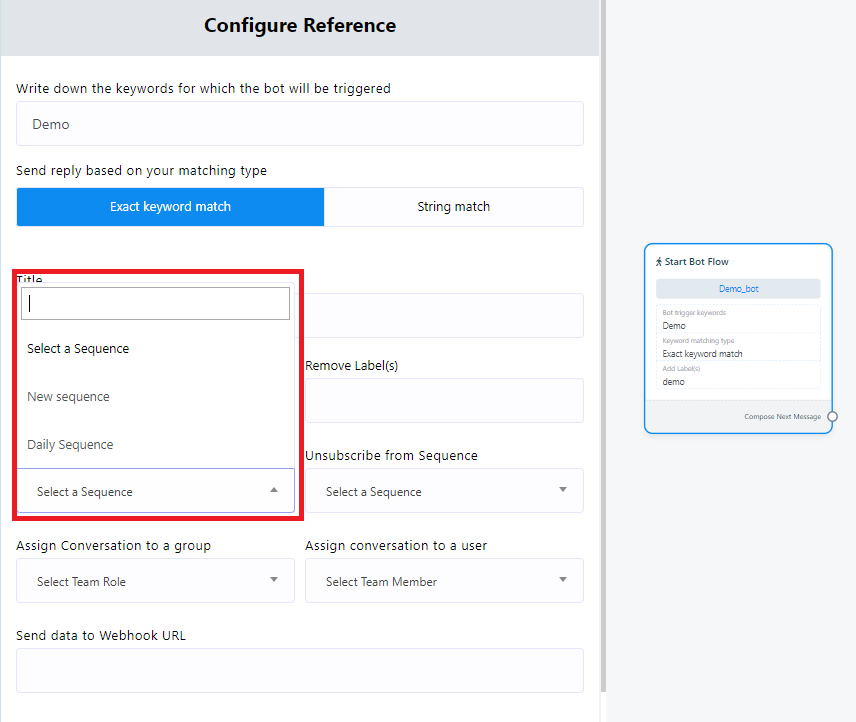
- الاشتراك في التسلسل: تُمكّنك التسلسلات من إرسال سلسلة من الرسائل الآلية إلى مشتركي برنامج الدردشة الآلي الخاص بك على مدار فترة زمنية. يُمكن أن يكون هذا مفيدًا لجذب مشتركين جدد، ورعاية العملاء المحتملين، والترويج للمنتجات، أو إعادة جذب المشتركين غير النشطين. (ستجد المزيد من المعلومات حول هذا الموضوع في قسم التسلسلات في هذه الوثائق).
- إلغاء الاشتراك من التسلسل: يتيح لك هذا الحقل إلغاء اشتراك المستخدم من أي تسلسل.
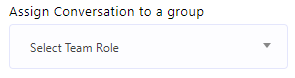
- إسناد المحادثة إلى مجموعة: يمكنك إسناد المحادثات إلى مجموعات محددة داخل مؤسستك. على سبيل المثال، يمكنك إسناد محادثة إلى فريق الإدارة التنفيذية، مما يسمح لأي عضو في هذا الفريق بإدارتها.
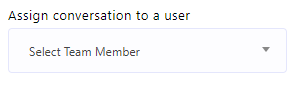
- إسناد المحادثة إلى مستخدم: يمكنك إسناد المحادثات إلى أعضاء الفريق بشكل فردي. على سبيل المثال، يمكنك إسناد محادثة إلى مديرك، وتعيينه كطرف مسؤول عنها.
- إرسال البيانات إلى عنوان URL الخاص بـ Webhook: أضف رابط Webhook الخاص بك لإرسال بيانات البوت إلى عنوان URL محدد. هذا يُسهّل تخزين البيانات عبر تكامل Webhook.







Webhook: هي ميزة تتيح لك ربط روبوت تيليجرام الخاص بك بأنظمة أو خدمات خارجية، مما يُمكّن من نقل البيانات والتواصل تلقائيًا بين الروبوت والبرامج الأخرى المتوافقة. يُساعد هذا التكامل على أتمتة العمليات وتحسين وظائف روبوت الدردشة الخاص بك.
بعد ملء هذه الحقول وفقًا لمتطلباتك، انقر على زر "حفظ" لحفظ إعداداتك. يمكنك أيضًا استخدام زر "إغلاق" لإلغاء عملية التكوين إذا لزم الأمر.

خطوات بسيطة لتكوين تدفق بدء تشغيل البوت:
- انتقل إلى "مدير البوت".
- اختر الروبوت الخاص بك.
- اختر "رد البوت".
- انقر على "إنشاء".
- انقر نقراً مزدوجاً على "بدء تدفق البوت".
- أدخل كلماتك الرئيسية مفصولة بفواصل.
- اختر بين "مطابقة لوحة المفاتيح تمامًا" أو "مطابقة السلسلة النصية".
- أدخل عنوانًا لروبوتك.
- أضف تسمية (يمكنك إنشاء تسمية جديدة بالنقر فوق "+ جديد" إذا لزم الأمر).
- حدد تسلسلًا إذا رغبت في ذلك (يمكنك إنشاء تسلسل جديد هنا أيضًا).
- قم بتخصيص المحادثة لمجموعة بناءً على أدوار الفريق (إذا لزم الأمر).
- قم بتعيين المحادثة لأحد أعضاء الفريق المحدد (إذا لزم الأمر).
- قم بتضمين عنوان URL الخاص بـ Webhook إذا كنت ترغب في إرسال البيانات إلى Webhook.
- احفظ التغييرات بالنقر على زر "حفظ" أو قم بإلغائها باستخدام زر "إلغاء".






Webhook: هي ميزة تتيح لك ربط روبوت تيليجرام الخاص بك بأنظمة أو خدمات خارجية، مما يُمكّن من نقل البيانات والتواصل تلقائيًا بين الروبوت والبرامج الأخرى المتوافقة. يُساعد هذا التكامل على أتمتة العمليات وتحسين وظائف روبوت الدردشة الخاص بك.

بعد إتمام إعداد "بدء تدفق البوت"، ستظهر لك نافذة باسم "إنشاء الرسالة التالية". تتيح لك هذه النوافذ إضافة مكونات الرد المختلفة. بعد إضافة المكونات، يجب تهيئتها وفقًا لذلك.
بالنسبة لمقبس "إنشاء الرسالة التالية"، يمكنك إضافة مكونات نصية أو صور أو صوتية أو فيديو أو ملفات وتكوينها على النحو التالي:
استخدام مكون النص:
أدخل رسالة ردك في حقل "يرجى تقديم رسالة ردك". استخدم خيار "تأخير الرد" إذا كنت ترغب في تأخير ردك على رسالة العميل.
ومع ذلك، في بعض الحالات، بدلاً من عرض قائمة تحتوي على مكونات مختلفة، سيظهر مكون واحد متصل بالفعل بالمكون الأصل.
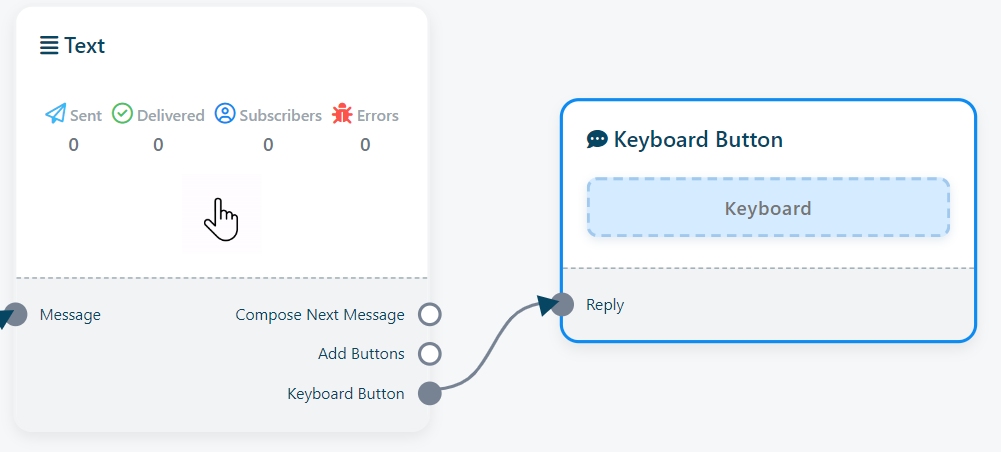
على سبيل المثال، إذا قمت بسحب وإفلات عنصر من منفذ إخراج الزر الخاص بمكون النص على المحرر، فسيظهر مكون الزر على الفور في المحرر، مرتبطًا بالفعل بالمكون الأصل.
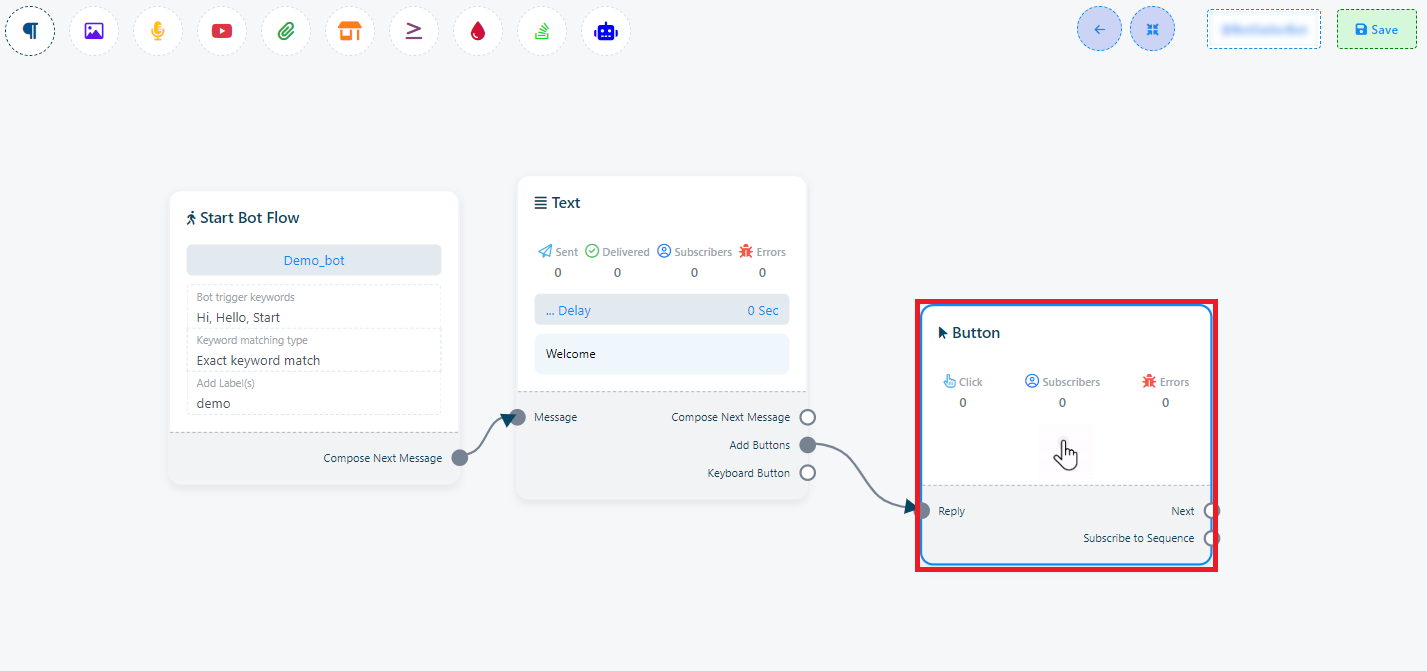
لا يوجد عنصر الزر في القائمة العلوية.
استنساخ وحذف المكون
يمكنك نسخ أو حذف المكونات في أي وقت. كل ما عليك فعله هو النقر بزر الفأرة الأيمن على المكون الذي تريد إدارته. سيظهر لك قائمة منسدلة تحتوي على خيارين: "استنساخ" و"حذف". اختر "استنساخ" لإنشاء نسخة من المكون، أو اختر "حذف" لإزالته نهائيًا من إعداداتك.
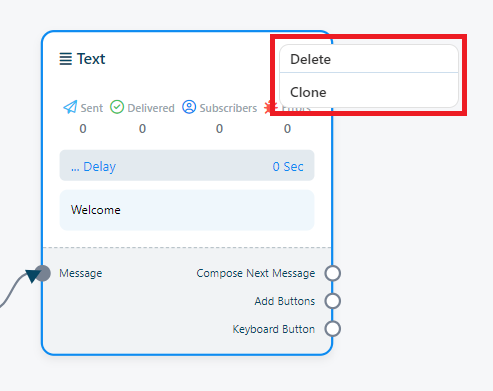
نص
لإنشاء روبوت يتضمن عنصرًا نصيًا، اتبع الخطوات التالية:
إضافة مكون نصي: ابدأ بسحب "مكون النص" من الخيارات المتاحة وإفلاته على المحرر.
الإعداد: انقر نقراً مزدوجاً على عنصر النص، وسيظهر شريط جانبي بعنوان "إعداد رسالة نصية". ستجد داخل هذا الشريط الجانبي حقل نص.
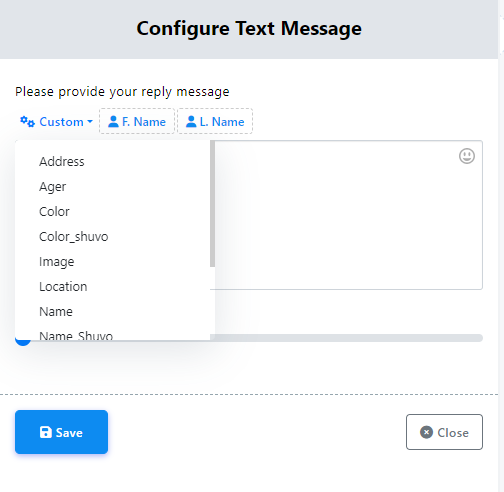
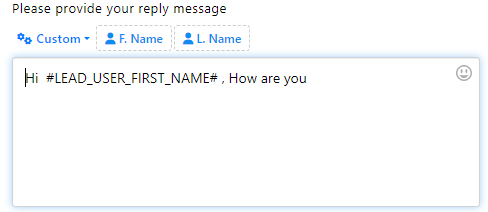
إدخال الرسالة: في حقل النص، يمكنك إدخال رسالة الرد. هنا، يمكنك أيضًا تضمين عناصر ديناميكية مثل اسم المستخدم الأول واسم عائلته أو متغيرات الحقول المخصصة ضمن رسالة الرد لتخصيص التفاعل.
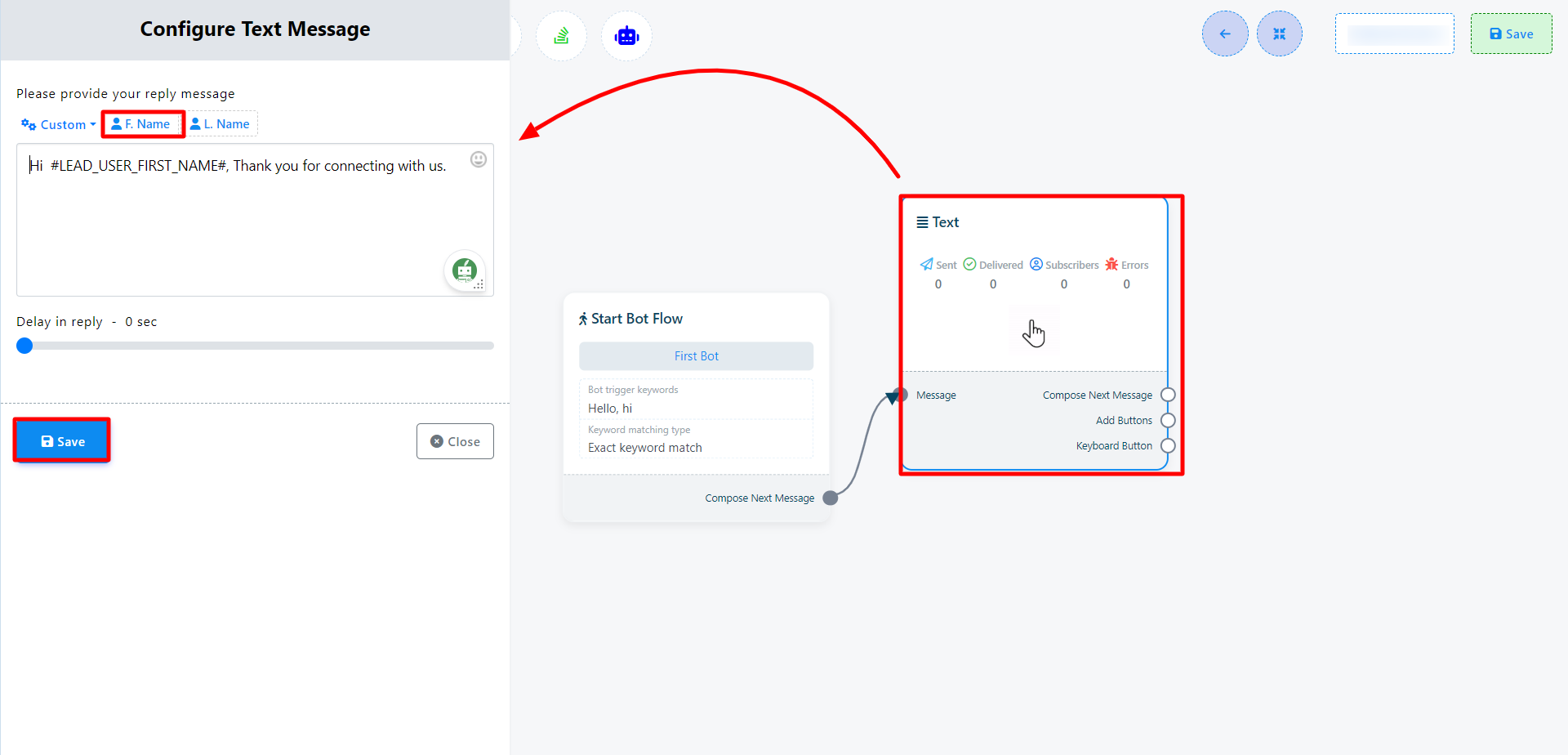
انقر الآن على زر الحفظ وستظهر المعلومات في المكون. ثم قم بتوصيل مكون النص بمكون بدء تدفق الروبوت.
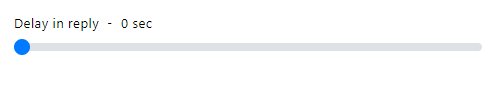
يمكنك تحديد وقت تأخير الرد من خلال اختيار "تأخير في الرد".
قم بتضمين متغيرات مخصصة في رسالة الرد
يمكنك أيضًا إدراج متغيرات مخصصة في رسالة الرد. انقر على زر "مخصص"، ثم اختر متغيرًا من القائمة المنسدلة، وسيتم استبداله بالقيمة الفعلية قبل إرسال الرسالة.
مكونات الصور والصوت والفيديو والملفات:
وبالمثل، لديك خيار دمج الصور والصوت والفيديو والملفات في روبوت الدردشة الخاص بك. لاستخدام هذه المكونات، ستحتاج إلى تحميل الصورة أو الصوت أو الفيديو أو الملف المناسب. بعد ذلك، يمكنك إنشاء روابط بين هذه المكونات وعناصر أخرى حسب الحاجة.
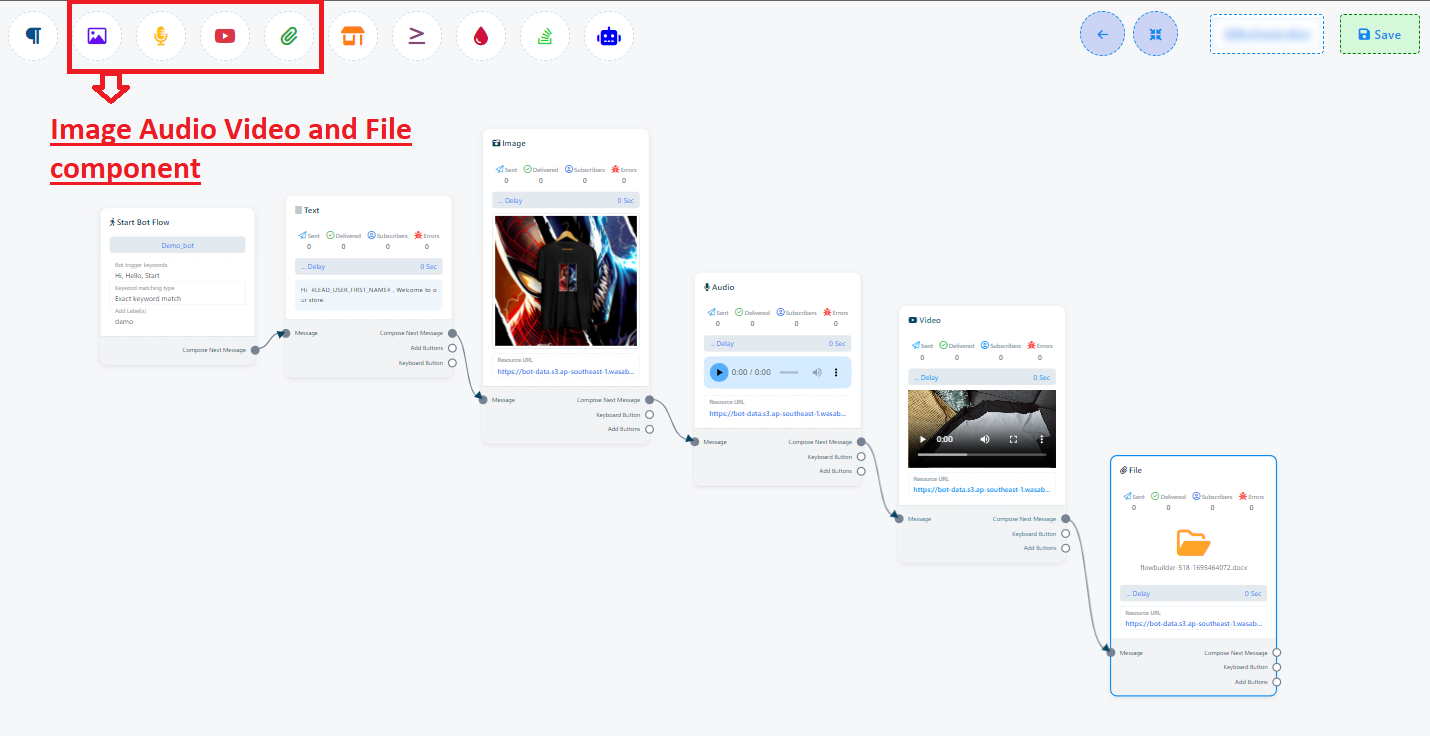
باختصار، إليك دليل سريع لإضافة وتكوين مكونات مختلفة لروبوت الدردشة الخاص بك:
مكون النص:
- أضف عنصر نص وانقر عليه نقراً مزدوجاً.
- في حقل "رسالة الرد"، أدخل الرد الذي ترغب فيه.
- اضبط تأخير الرد (إذا لزم الأمر)
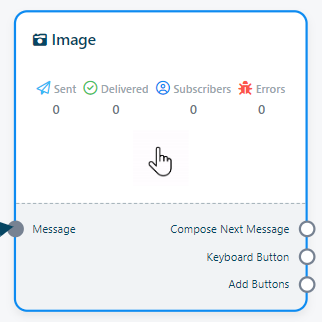
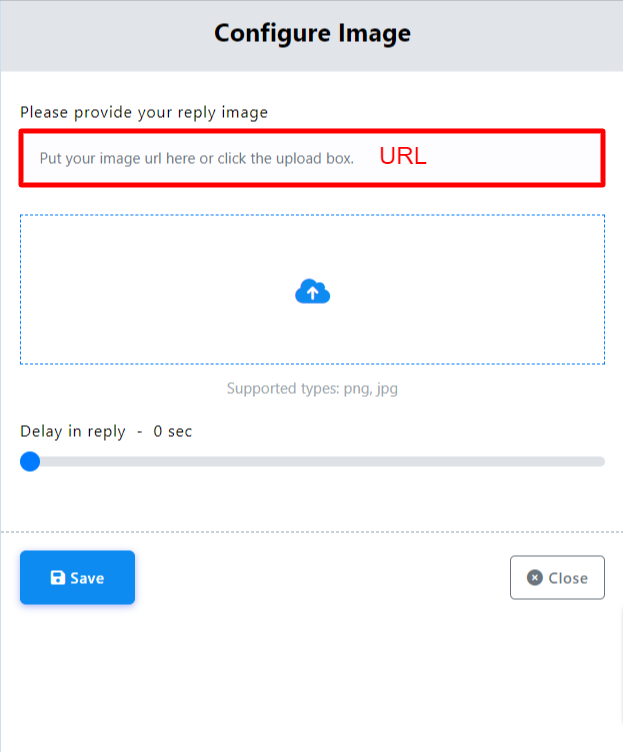
- أضف مكون "صورة" من القائمة العلوية.
- قم بتعيين الصورة، يمكنك استخدام رابط الصورة أو ببساطة تحميل صورة.
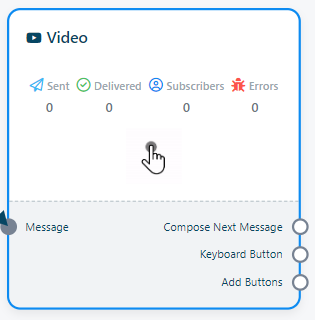
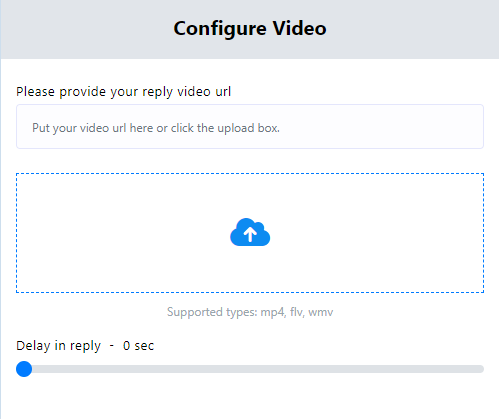
- أضف مكون "فيديو" من القائمة العلوية.
- انقر نقراً مزدوجاً على مكون الفيديو وقم بتعيين فيديو باستخدام عنوان URL الخاص به أو عن طريق تحميل فيديو.
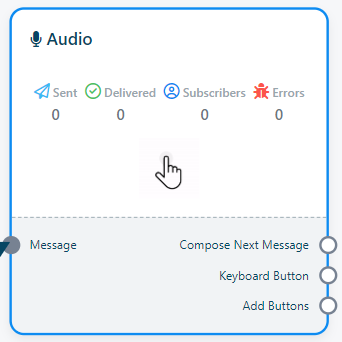
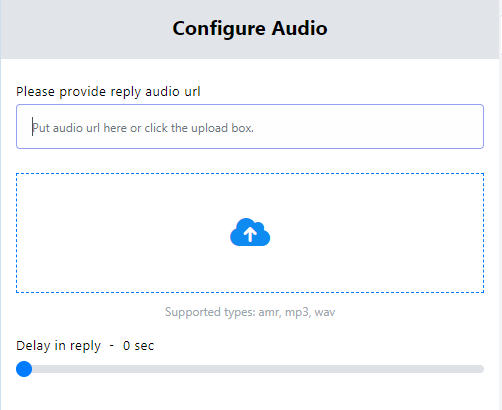
- أضف مكون "صوتي" من القائمة العلوية.
- انقر نقراً مزدوجاً على مكون الصوت وقم بتعيين ملف صوتي باستخدام عنوان URL الخاص به أو عن طريق تحميل ملف صوتي.
- أضف مكون "ملف" من القائمة العلوية.
- انقر نقراً مزدوجاً على مكون الملف وقم بتعيين ملف باستخدام عنوان URL الخاص به أو عن طريق تحميله.

مكون الصورة:
مكون الفيديو:
المكون الصوتي:
مكون الملف:
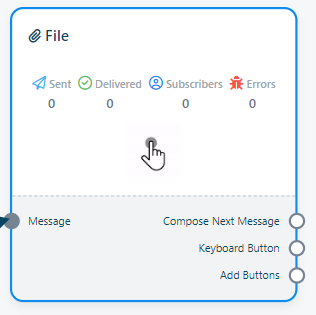
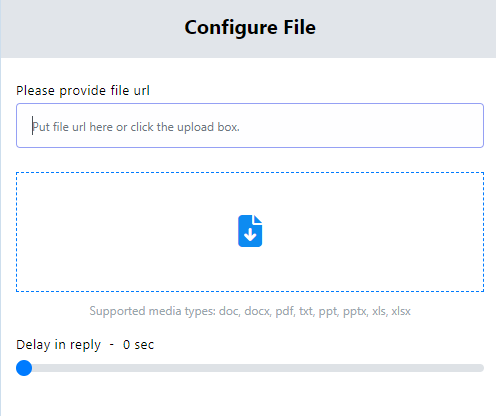
سيساعدك هذا الدليل البسيط على تكوين هذه المكونات بسرعة وفعالية لروبوت الدردشة الخاص بك.
لوحة المفاتيح
كما يمكنك إضافة مكون لوحة المفاتيح إلى برنامج الدردشة الآلي الخاص بك. صُمم هذا المكون تحديدًا لجمع أرقام هواتف المستخدمين ومواقعهم.
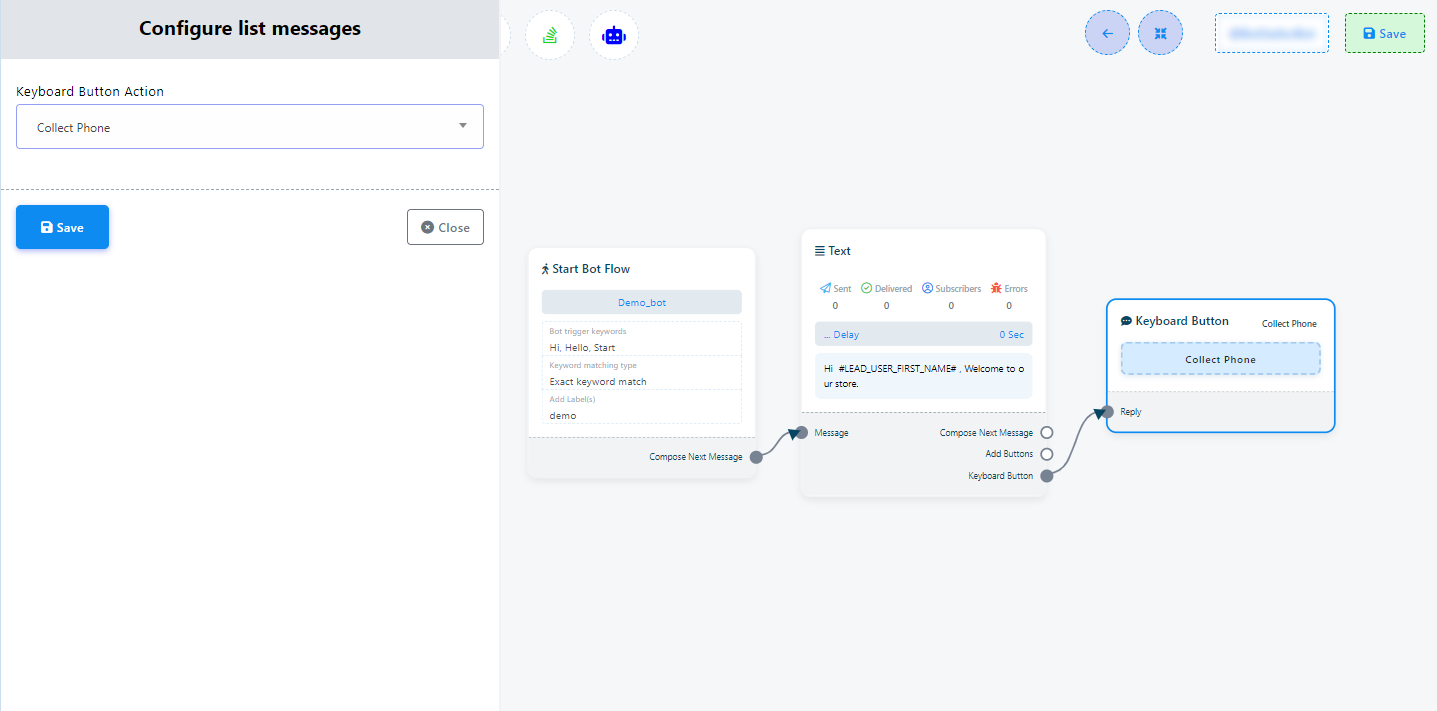
يتم إعداد مكون لوحة المفاتيح على النحو التالي:
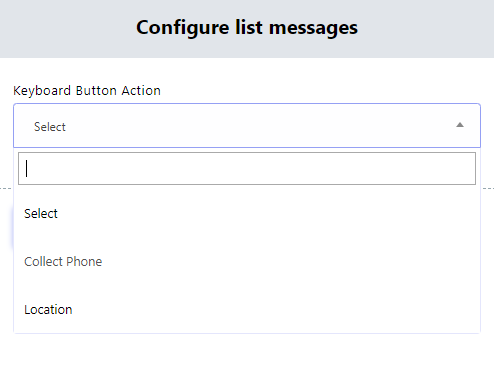
- لإضافة هذا المكون، ما عليك سوى سحب المؤشر من "مقبس زر لوحة المفاتيح" الخاص بمكونات النص أو الصورة أو الصوت أو الفيديو أو الملف، ثم إفلاته على المحرر. سيؤدي هذا الإجراء إلى إضافة مكون لوحة المفاتيح متصلاً بالمكون الأصل فورًا.
- بعد ذلك، انقر على الحقل الموجود داخل مكون لوحة المفاتيح. سيؤدي هذا إلى ظهور قائمة منسدلة، تعرض خيارات لجمع أرقام الهواتف أو معلومات الموقع.
التجارة الإلكترونية
تُعدّ خاصية التجارة الإلكترونية ميزة سهلة الاستخدام تعتمد على السحب والإفلات، مما يُسهّل التكامل السلس بين بوت تيليجرام الخاص بك ومتجرك الإلكتروني. تُمكّنك هذه الخاصية القوية من إنشاء تجربة متجر إلكتروني متكاملة مباشرةً من واجهة بوت تيليجرام. (ستجد المزيد من المعلومات حول التجارة الإلكترونية في قسم التجارة الإلكترونية ضمن الوثائق).
يتم إعداد ميزة التجارة الإلكترونية من خلال الخطوات التالية:
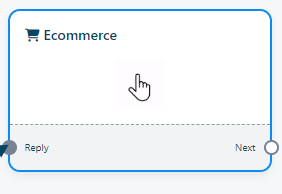
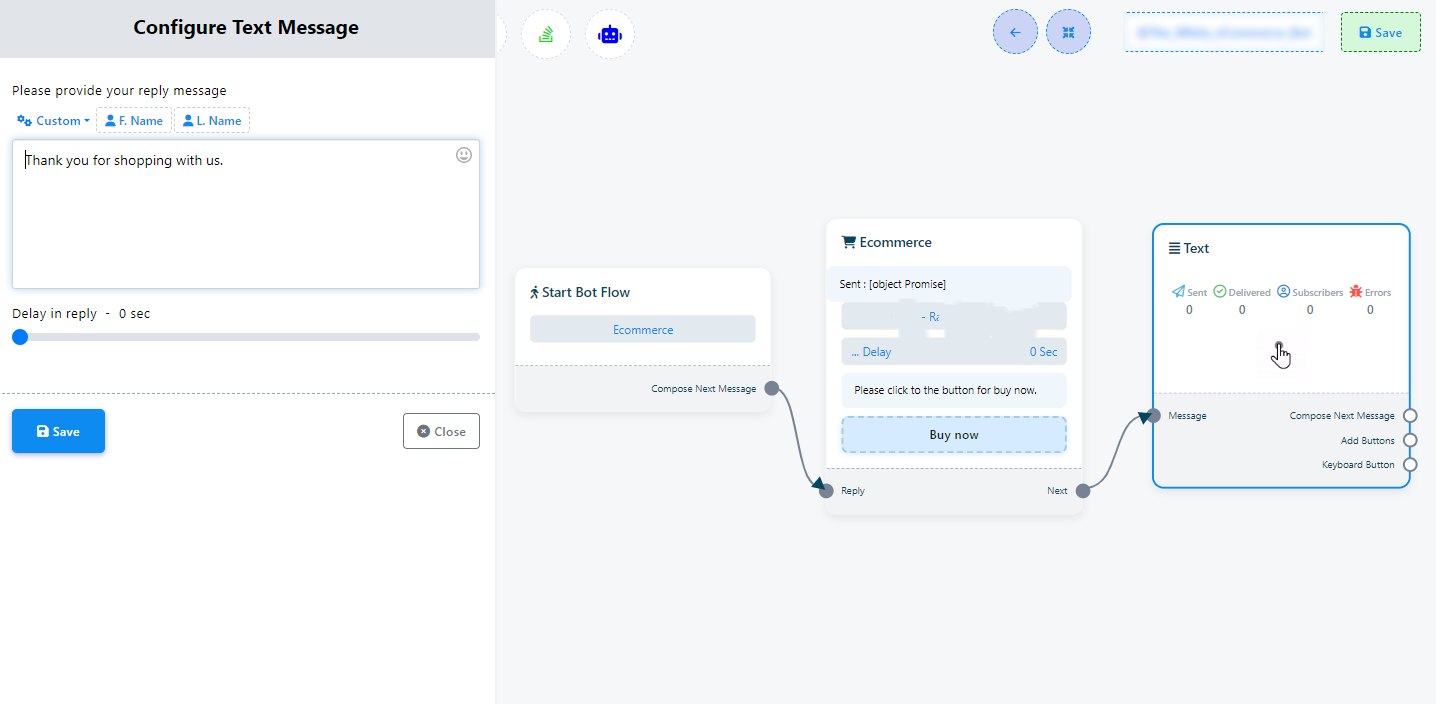
- ابدأ بسحب مكون التجارة الإلكترونية من القائمة العلوية وإفلاته في المحرر.
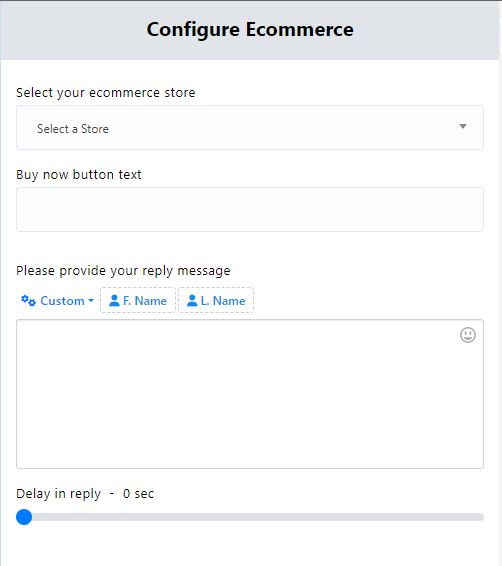
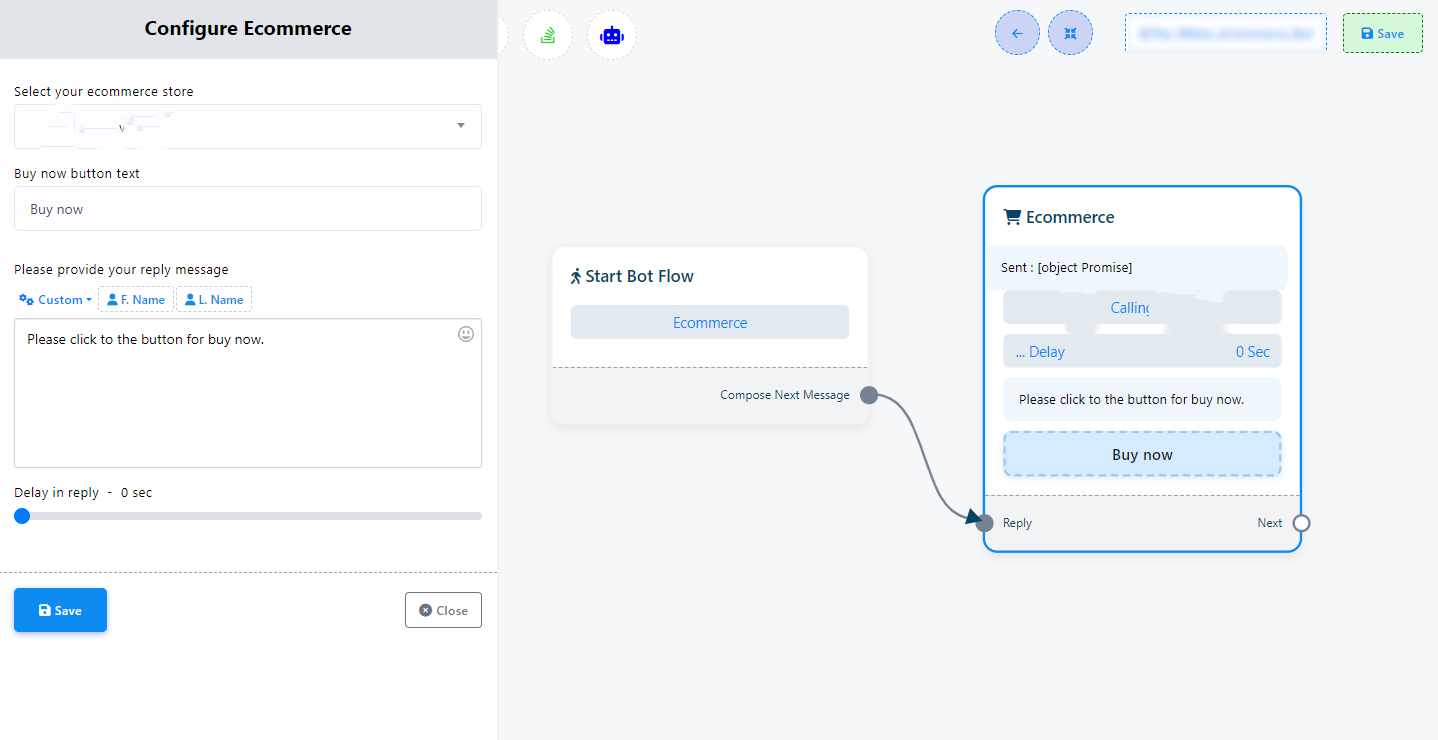
- انقر نقراً مزدوجاً على مكون التجارة الإلكترونية للوصول إلى إعداداته. هنا، يمكنك:
- اختر متجرك الإلكتروني المحدد من حقل "اختر متجرك الإلكتروني".
- يمكنك إضافة زر "اشتر الآن" اختيارياً عن طريق تحديد النص المطلوب في حقل "نص زر اشتر الآن".
- إذا لزم الأمر، قم بتعيين رسالة مخصصة باستخدام حقل "رسالة الرد الخاصة بك".
ختامًا، يمكنك كتابة رسالة أخيرة لإتمام التفاعل. للقيام بذلك، اسحب المؤشر من خانة "التالي" في مكون التجارة الإلكترونية، ثم حدد مكون النص. بعد ذلك، أدخل رسالتك الأخيرة.
حالة
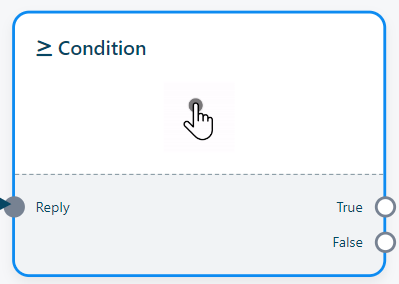
تتيح خاصية "الشروط"، المتوفرة ضمن المنصة، للمستخدمين إنشاء روبوتات ذكية تعمل وفق منطق مشروط. وبفضل هذه الخاصية، يمكن للمستخدمين تحديد معايير دقيقة يجب استيفاؤها لتنفيذ إجراءات أو استجابات معينة داخل روبوت المحادثة.

يتضمن تكوين مكون الشرط الخطوات التالية:
- ابدأ بسحب مكون الشرط من القائمة العلوية ووضعه في المحرر.
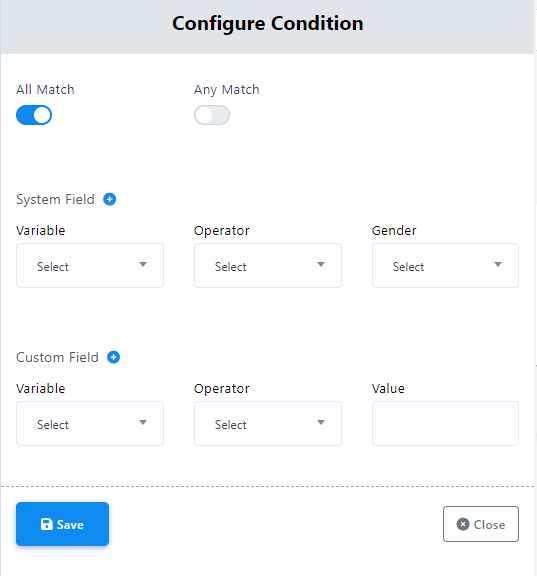
- ضمن إعدادات مكون الشروط، يمكن للمستخدمين الاختيار بين زرين: "جميع الشروط" و"أي شرط". يحدد هذان الخياران ما إذا كان يجب استيفاء جميع الشروط المحددة في آن واحد، أو ما إذا كان أي منها كافياً لبدء إجراء أو استجابة معينة.
بالإضافة إلى ذلك، يمكنك تطبيق الشروط على كل من بيانات حقول النظام والحقول المخصصة، وتحديد الشرط المطلوب باستخدام حقل المشغل.
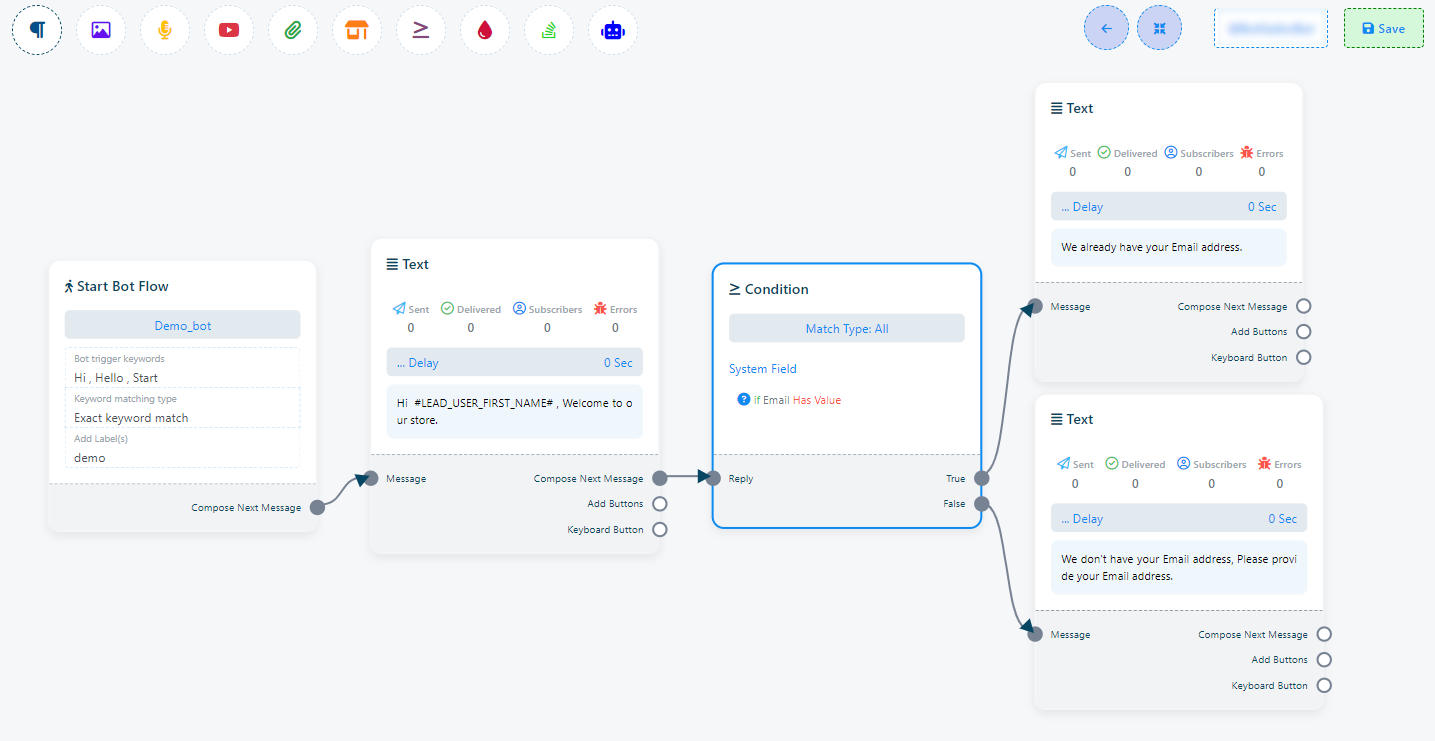
لتفعيل هذه الخاصية، اتبع الخطوات التالية:
- أضف عنصرين نصيين إلى مسار برنامج الدردشة الآلي الخاص بك.
- قم بتوصيل أحد عناصر النص هذه بمقبس "True" الخاص بمكون الشرط والآخر بمقبس "False".
- انقر على عنصر النص المتصل بمقبس "صحيح" لإنشاء رسالة تُعلم المستخدم بأنه سيتم إرسال المعلومات المحدثة إلى عنوان بريده الإلكتروني.
- انقر على عنصر النص الآخر المتصل بمنفذ "خطأ" لإنشاء رسالة تُعلم المستخدم بأن النظام لا يملك عنوان بريده الإلكتروني حاليًا. في هذه الحالة، يمكن للروبوت أن يطلب من المستخدم إدخال عنوان بريده الإلكتروني باستخدام رسالة تدفق إدخال المستخدم.
- إذا تم تقييم الشرط على أنه صحيح، فسيتم إرسال الرسالة من عنصر النص المتصل بمقبس `True` إلى المستخدمين الذين توجد عناوين بريدهم الإلكتروني بالفعل في النظام.
- إذا كانت نتيجة الشرط خاطئة، يمكنك ربط رسالة تدفق إدخال المستخدم بعنصر النص المتصل بمقبس "خطأ". ستطلب رسالة تدفق إدخال المستخدم هذه من المستخدم تقديم عنوان بريده الإلكتروني، والذي يمكن حفظه بعد ذلك في النظام أو في متغير حقل مخصص حسب الحاجة.
تسلسل جديد
تُعدّ ميزة "التسلسل الجديد" إحدى الإمكانيات المدمجة في المنصة، وهي مصممة لتمكين المستخدمين من إنشاء وتخصيص تسلسلات من الرسائل أو الإجراءات لروبوتات الدردشة على منصات المراسلة. تهدف هذه الميزة إلى تحسين جودة التفاعلات بين روبوتات الدردشة والمستخدمين من خلال تمكين أتمتة سلسلة من الاستجابات أو الإجراءات، والتي يتم تفعيلها بناءً على مدخلات المستخدم أو محفزات محددة مسبقًا.
من الناحية العملية، يسمح لك ذلك بتكوين سلسلة من الرسائل التي يتم إرسالها على فترات زمنية دقيقة، مما يضمن أن يظل التواصل مع المستخدمين في الوقت المناسب وذو صلة بالسياق.
تتضمن عملية تكوين التسلسل عدة خطوات:
- ابدأ بالنقر المزدوج على عنصر "بدء تدفق البوت". ستجد في القائمة المنبثقة خيار "الاشتراك في التسلسل". انقر على هذا الخيار، وسيتم إنشاء تسلسل جديد. احفظ التغييرات.
- بعد الحفظ، ستلاحظ أنه تم إنشاء تسلسل بنجاح.
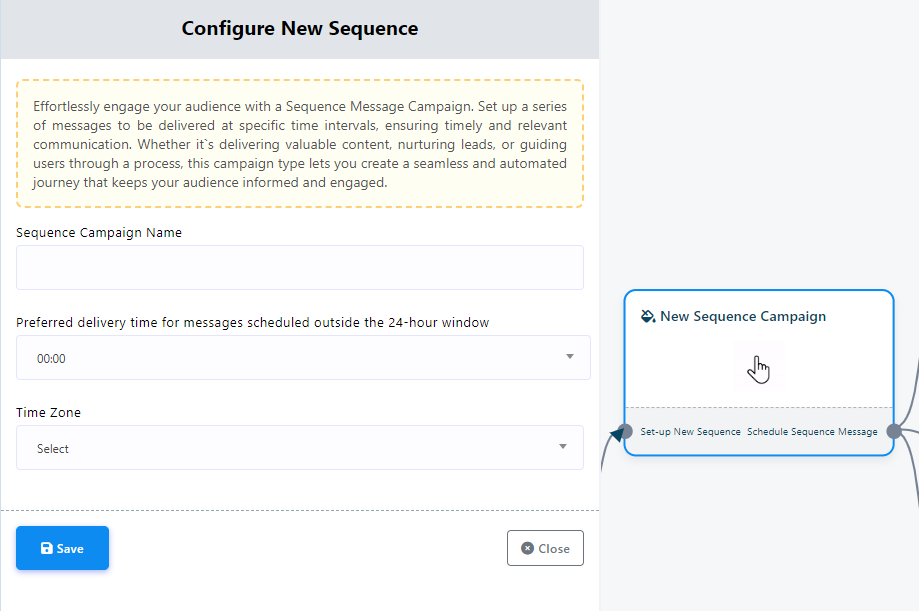
- انقر نقراً مزدوجاً على "حملات التسلسل الجديدة". في هذه الخطوة، حدد اسماً لحملة التسلسل الخاصة بك عن طريق ملء حقل "اسم حملة التسلسل".
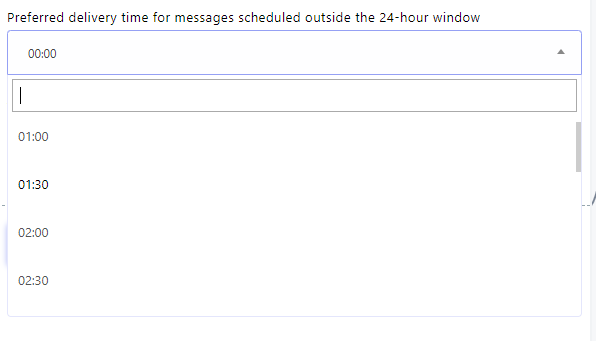
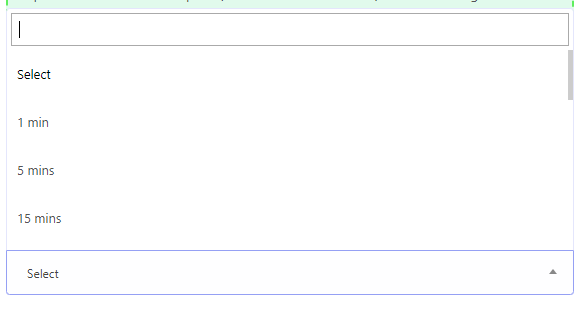
- لتحديد وقت تسليم رسائلك المتسلسلة، استخدم حقل "وقت التسليم المفضل للرسائل المجدولة خارج نطاق الـ ٢٤ ساعة". يمكنك الاختيار من بين الأوقات المحددة مسبقًا أو إدخال وقت التسليم المفضل يدويًا.
- حدد المنطقة الزمنية التي تريدها من حقل "المنطقة الزمنية" لضمان جدولة رسائلك بدقة.
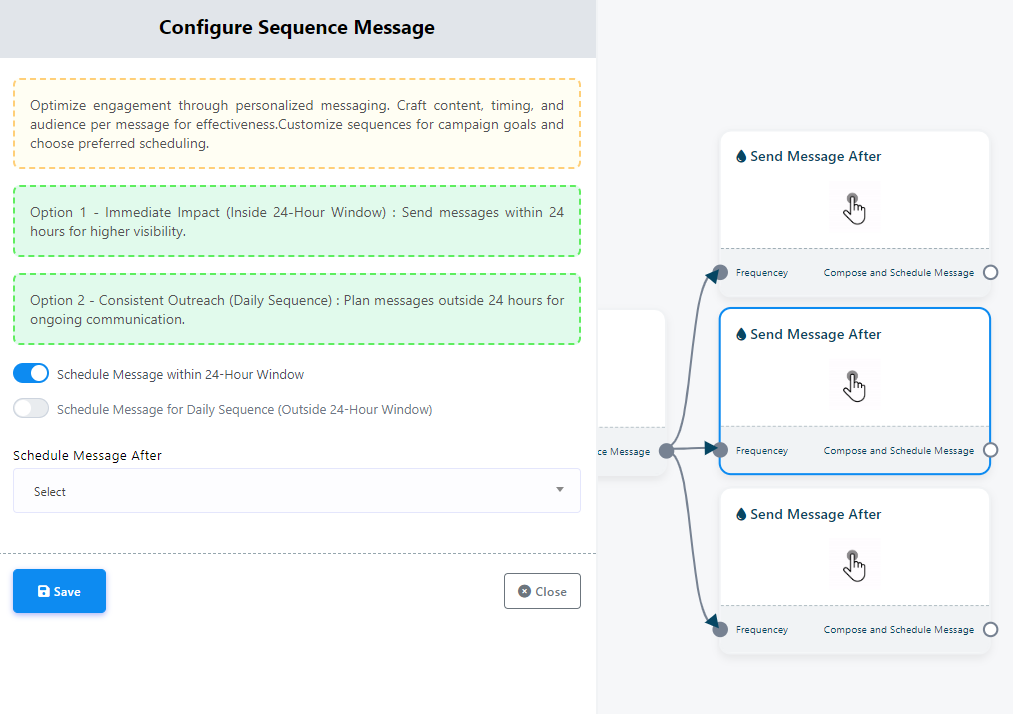
- انقر نقراً مزدوجاً على مكون "إرسال الرسالة بعد". ستجد داخل هذا المكون زرين للاختيار:
- يُستخدم مُكوّن "جدولة الرسالة بعد" لتحديد مواعيد إرسال الرسائل خلال اليوم. انقر على القائمة المنبثقة للوصول إلى الأوقات المُحددة مُسبقًا، أو يمكنك بدلاً من ذلك تحديد وقت الجدولة يدويًا.
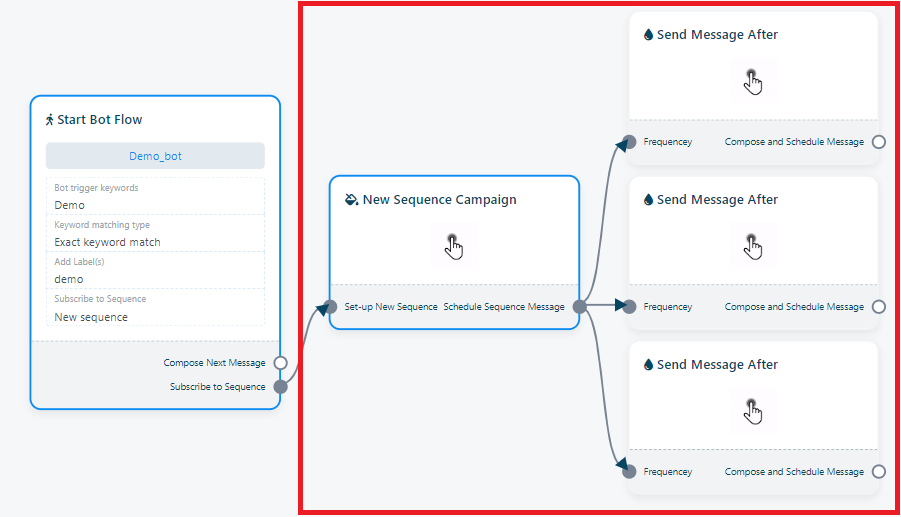
بعد إكمال الخطوات السابقة، ستكتشف ثلاثة مكونات إضافية بعنوان "إرسال الرسالة بعد" داخل أداة إنشاء التدفق.
إليك كيفية ضبطها:
"جدولة الرسالة خلال فترة 24 ساعة": يبدأ هذا الزر التسلسل في غضون فترة زمنية مدتها 24 ساعة.
"جدولة الرسالة للتسلسل اليومي": يقوم هذا الزر بتعيين التسلسل ليبدأ خارج نافذة الـ 24 ساعة.
علاوة على ذلك، من المهم ملاحظة أنه يمكنك تضمين عدة تسلسلات ضمن "منشئ التدفق" الواحد باستخدام الزر المخصص. ويتبع إعداد تسلسلات إضافية عملية مشابهة لتلك الموضحة هنا.
تدفق إدخال المستخدم
تُعدّ ميزة "تدفق إدخال المستخدم" أداةً فعّالة تُسهّل جمع البيانات من المستخدمين عبر تفاعلات طبيعية وسلسة. باستخدام هذه الميزة، يمكنك إنشاء مسارات تفاعلية لطرح أسئلة على المستخدمين وتخزين إجاباتهم في حقول مخصصة. بعد ذلك، يُمكن الاستفادة من هذه البيانات المُجمّعة لتخصيص تجارب المستخدمين، أو تقسيم المشتركين إلى شرائح، أو تصدير المعلومات إلى ملف CSV.
لإنشاء مسار إدخال المستخدم، ستحتاج أولاً إلى إنشاء حملة مسار إدخال المستخدم. تعمل هذه الحملة كحاوية للأسئلة التي تريد طرحها على المستخدمين والحقول المخصصة التي سيتم تخزين إجاباتهم فيها.
بمجرد إعداد حملة تدفق إدخال المستخدم، يمكنك دمجها بسلاسة في مسار روبوت الدردشة الخاص بك. عندما يصادف المستخدم مكون تدفق إدخال المستخدم في مسار روبوت الدردشة، سيتم طرح الأسئلة المحددة في حملتك عليه. وسيتم تسجيل إجاباته تلقائيًا في الحقول المخصصة المحددة.
توفر تدفقات إدخال المستخدم إمكانيات متعددة لجمع البيانات. يمكنك استخدامها لجمع مجموعة واسعة من معلومات المستخدم، مثل الأسماء وعناوين البريد الإلكتروني وأرقام الهواتف أو تفضيلات المستخدم للمنتجات والخدمات، كل ذلك من خلال أسلوب محادثة طبيعي.
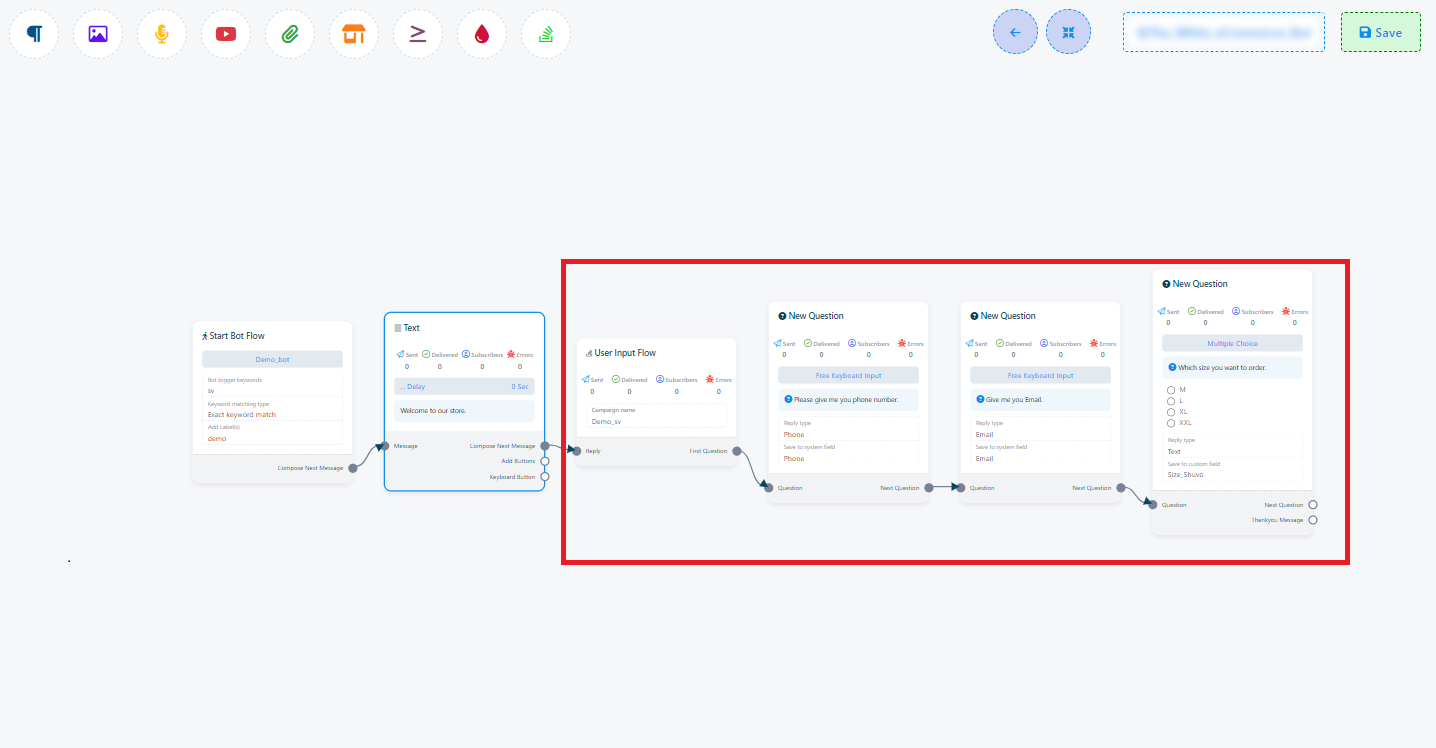
تتضمن عملية تهيئة تدفق إدخال المستخدم الخطوات التالية:
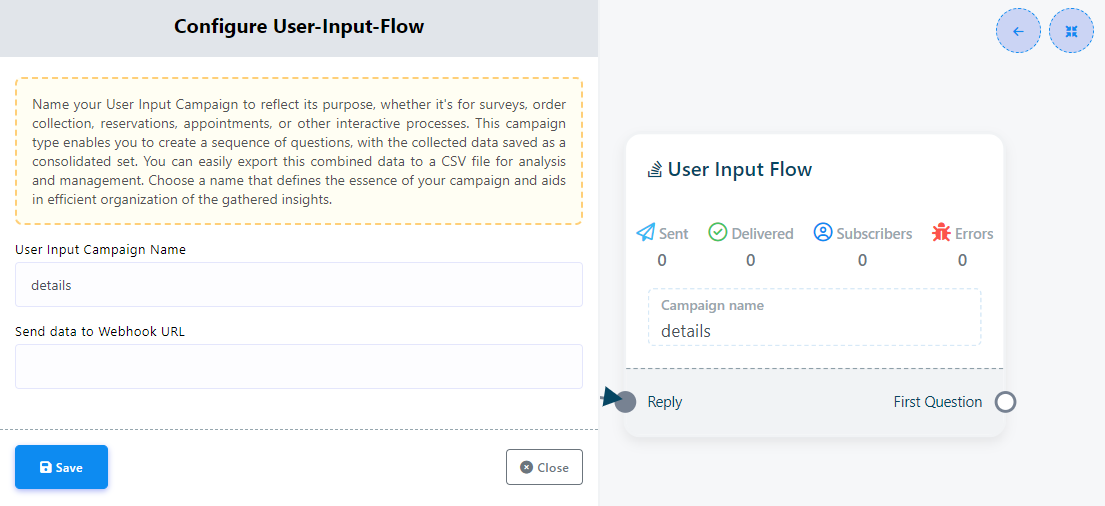
- ابدأ بسحب مكون "تدفق إدخال المستخدم" من القائمة العلوية، أو بدلاً من ذلك، حدده من قائمة المقابس. هناك خياران لإضافة هذا المكون إلى تدفقك.
- انقر نقراً مزدوجاً على مكون "تدفق إدخال المستخدم". ستجد في النافذة المنبثقة حقلين:
- اسم الحملة الذي يُدخله المستخدم: أدخل اسمًا لحملتك في هذا الحقل.
- إرسال البيانات إلى عنوان URL الخاص بـ Webhook: إذا رغبت في ذلك، يمكنك حفظ بيانات الإدخال في Webhook الخاص بك.
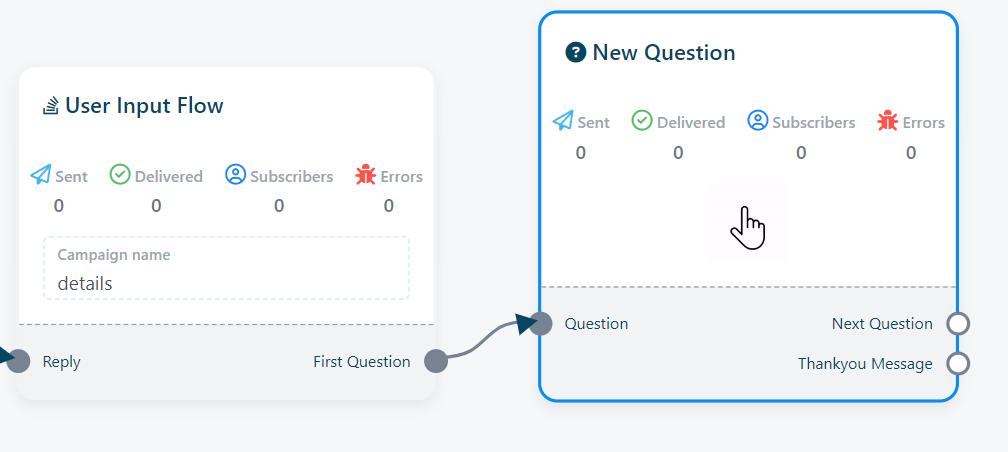
- بعد حفظ "تدفق إدخال المستخدم"، سيظهر مكون "سؤال جديد" تلقائيًا في التدفق. أو يمكنك سحب عنصر "السؤال الأول" ووضعه في تدفق الروبوت لإظهار مكون "سؤال جديد".
- انقر نقراً مزدوجاً على مكون "سؤال جديد" للوصول إلى زرين: "إدخال حر من لوحة المفاتيح" و"اختيار من متعدد". يحدد هذان الزران نوع الأسئلة التي تريد طرحها.
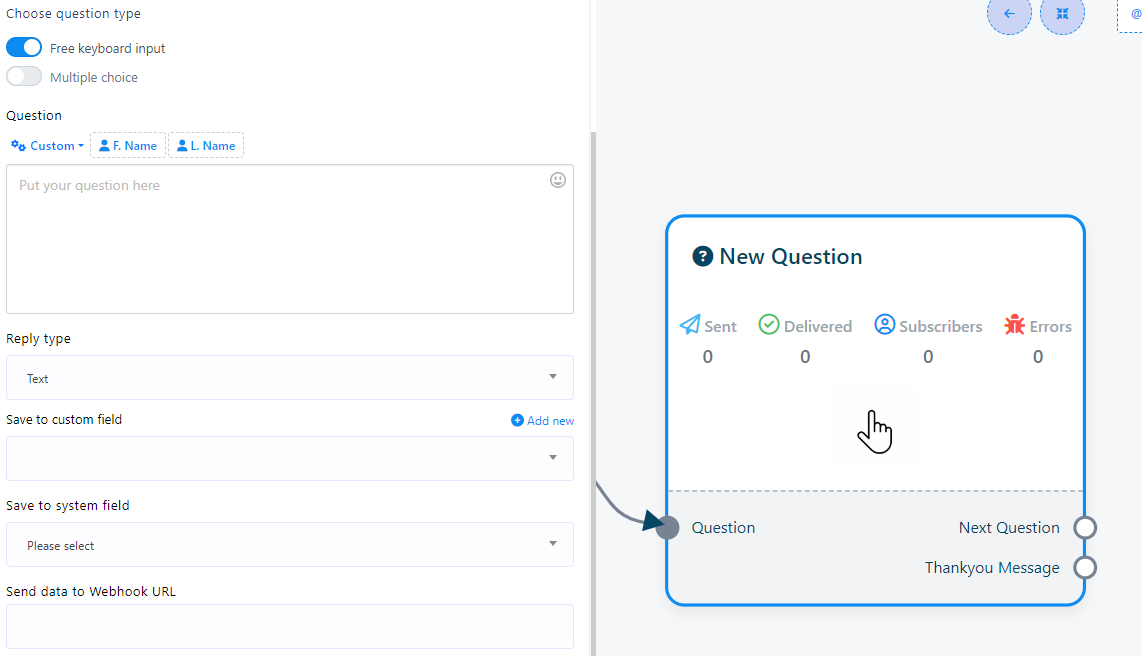
- سيؤدي اختيار "إدخال لوحة المفاتيح الحر" إلى عرض خيارات متنوعة أمامك:
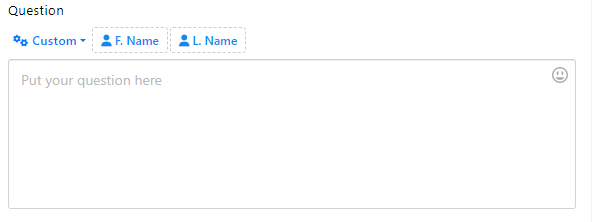
- حقل السؤال: هنا يمكنك إدخال سؤالك
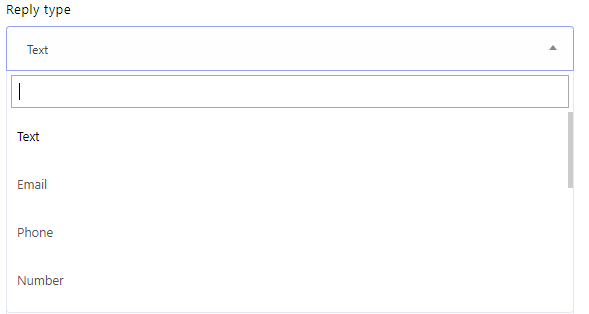
- نوع الرد: يحدد هذا الحقل نوع الردود المسموح بها في قاعدة البيانات الخاصة بك.
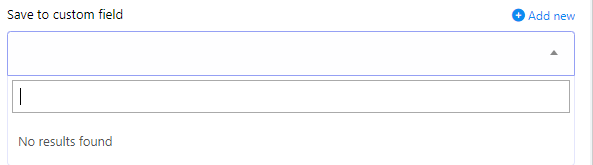
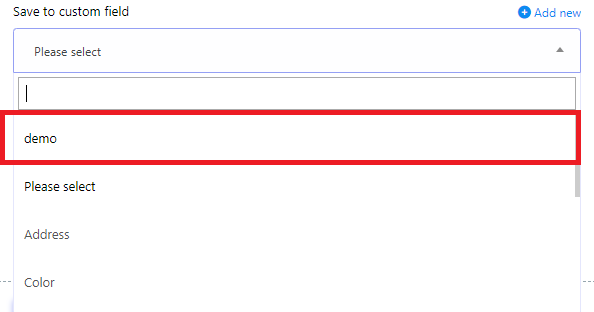
- حفظ في حقل مخصص: يمكنك تخزين بيانات الإجابة في جدول بيانات محدد تحدده. إذا كنت بحاجة إلى حقل مخصص جديد، يمكنك إنشاؤه بالنقر على زر "إضافة جديد".
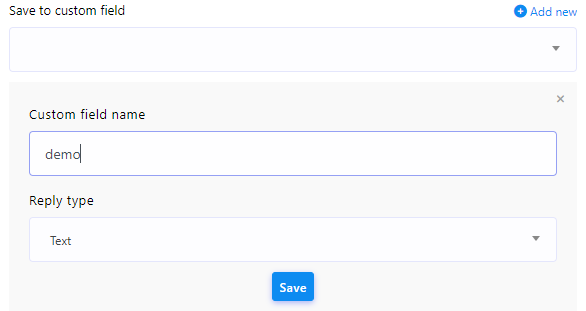
- إضافة جديد: لإنشاء حقل مخصص جديد، انقر على "إضافة جديد". سيُطلب منك إدخال اسم في حقل "اسم الحقل المخصص"، وتحديد "نوع الرد"، ثم النقر على "حفظ". سيؤدي هذا إلى إنشاء حقل مخصص جديد.
- استخدام حقل مخصص جديد تمت إضافته: بمجرد إنشاء حقل مخصص جديد، يمكنك تحديده من القائمة المنبثقة "حفظ في حقل مخصص".
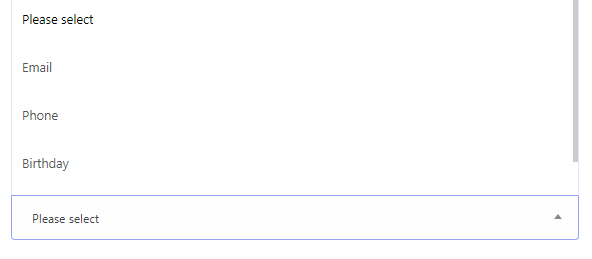
- حفظ في حقل النظام: يحتوي النظام على جداول بيانات موجودة مسبقًا يمكنك استخدامها دون الحاجة إلى إنشاء جداول جديدة. ما عليك سوى النقر على القائمة المنبثقة "حفظ في حقل النظام" واختيار جدول البيانات الذي ترغب في استخدامه.
- إرسال البيانات إلى عنوان URL الخاص بـ Webhook: لإرسال بيانات البوت إلى عنوان URL محدد، أضف رابط Webhook الخاص بك. تُسهّل هذه الميزة تخزين البيانات من خلال دمج Webhook.
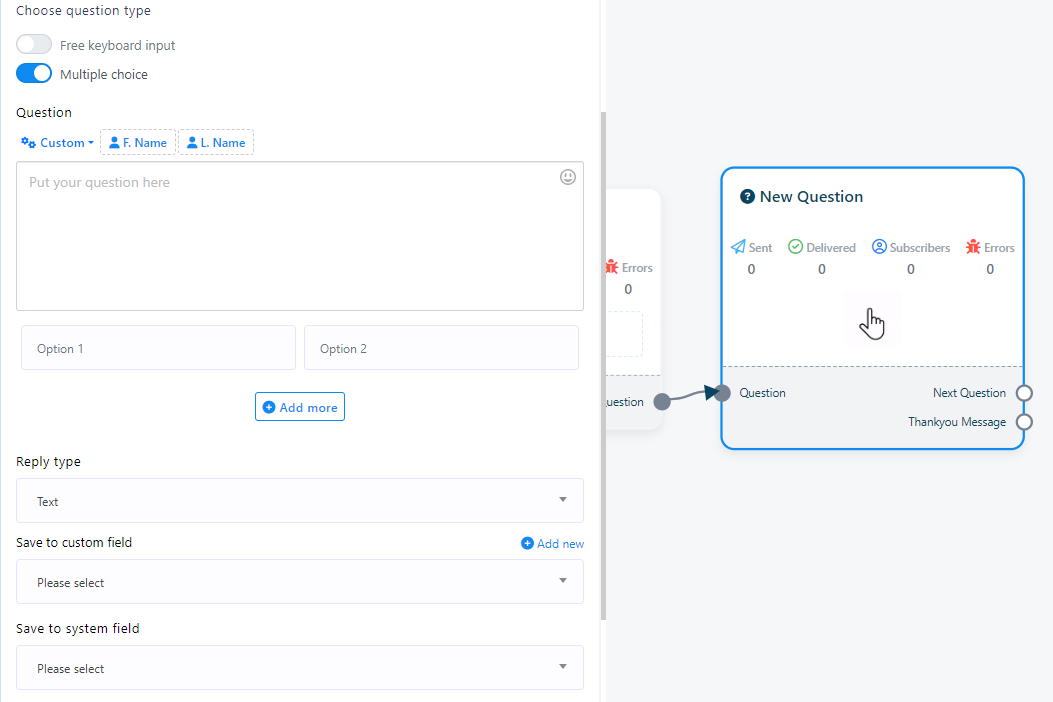
- اختر "اختيار من متعدد"، وستتوفر مجموعة جديدة من الحقول للتكوين:
- حقل السؤال: استخدم هذا الحقل لصياغة السؤال الذي تريد طرحه على المستخدم.
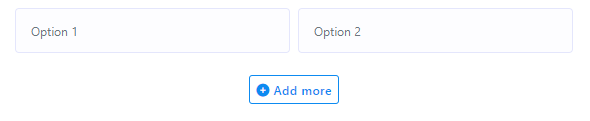
- خيار: في هذا القسم، يمكنك تقديم إجابات محددة مسبقًا. يمكن للمستخدمين اختيار أحد هذه الخيارات المحددة مسبقًا. لإضافة خيارات متعددة، ما عليك سوى النقر على "إضافة المزيد".
- نوع الرد: استخدم هذا الحقل لتحديد نوع الإجابة التي تتوقعها وتعتزم تخزينها في قاعدة البيانات الخاصة بك.
- حفظ في حقل مخصص: لديك خيار تخزين بيانات الإجابة في جدول بيانات محدد تحدده. إذا كنت بحاجة إلى حقل مخصص جديد، فيمكنك إنشاؤه بالنقر على زر "إضافة جديد".
- إضافة جديد: تتيح لك هذه الميزة إنشاء حقل مخصص جديد. باختيار "إضافة جديد"، سيُطلب منك إدخال اسم في حقل "اسم الحقل المخصص"، وتحديد "نوع الرد"، ثم النقر على "حفظ" لإنشاء حقل مخصص جديد.
- استخدام حقل مخصص جديد تمت إضافته: بعد إنشاء حقل مخصص جديد، يمكنك اختياره من القائمة المنبثقة "حفظ إلى حقل مخصص".
- حفظ في حقل النظام: يتوفر في النظام جداول بيانات مُعدة مسبقًا، مما يُغني عن إنشاء جداول جديدة. ما عليك سوى الوصول إلى القائمة المنبثقة "حفظ في حقل النظام" وتحديد جدول البيانات الذي ترغب في استخدامه.
- إرسال البيانات إلى عنوان URL الخاص بـ Webhook: لإرسال بيانات البوت إلى عنوان URL محدد، أدخل رابط Webhook الخاص بك. تعمل هذه الميزة على تبسيط تخزين البيانات من خلال دمج Webhook.
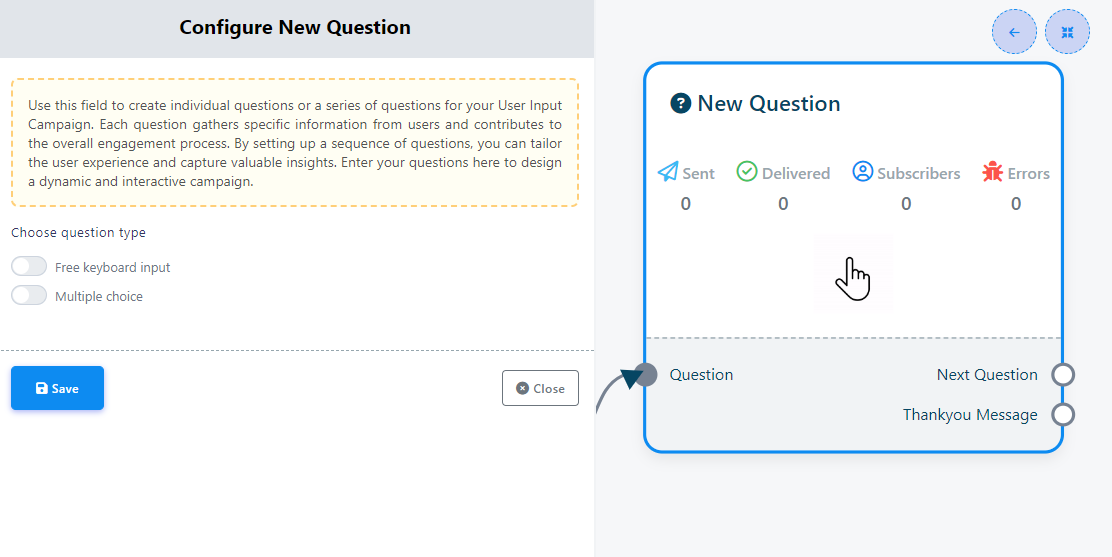
إدخال حر عبر لوحة المفاتيح: في هذا الزر، يمكن للمستخدم الإجابة على السؤال باستخدام لوحة المفاتيح المفتوحة.
خيارات متعددة: يعرض هذا الزر إجابات جاهزة. ما على العميل سوى اختيار إجابة من الإجابات المحددة مسبقاً.
فيما يلي تفاصيل إعداد مكون "سؤال جديد":

Multiple choice