كتالوج التجارة الإلكترونية عبر واتساب
يُعدّ كتالوج التجارة الإلكترونية في واتساب ميزةً قويةً تُمكّن الشركات من عرض منتجاتها أو خدماتها وإدارتها مباشرةً من خلال منصة واتساب. تعمل هذه الأداة كمتجر إلكتروني، حيث تسمح للشركات بإنشاء كتالوج لعروضها، يتضمن وصفًا للمنتجات وصورًا وأسعارًا وروابط مباشرة لتسهيل عملية الشراء.
لإنشاء كتالوج ودمجه مع BotLenk، اتبع الخطوات التالية.
- إنشاء كتالوج للتجارة الإلكترونية
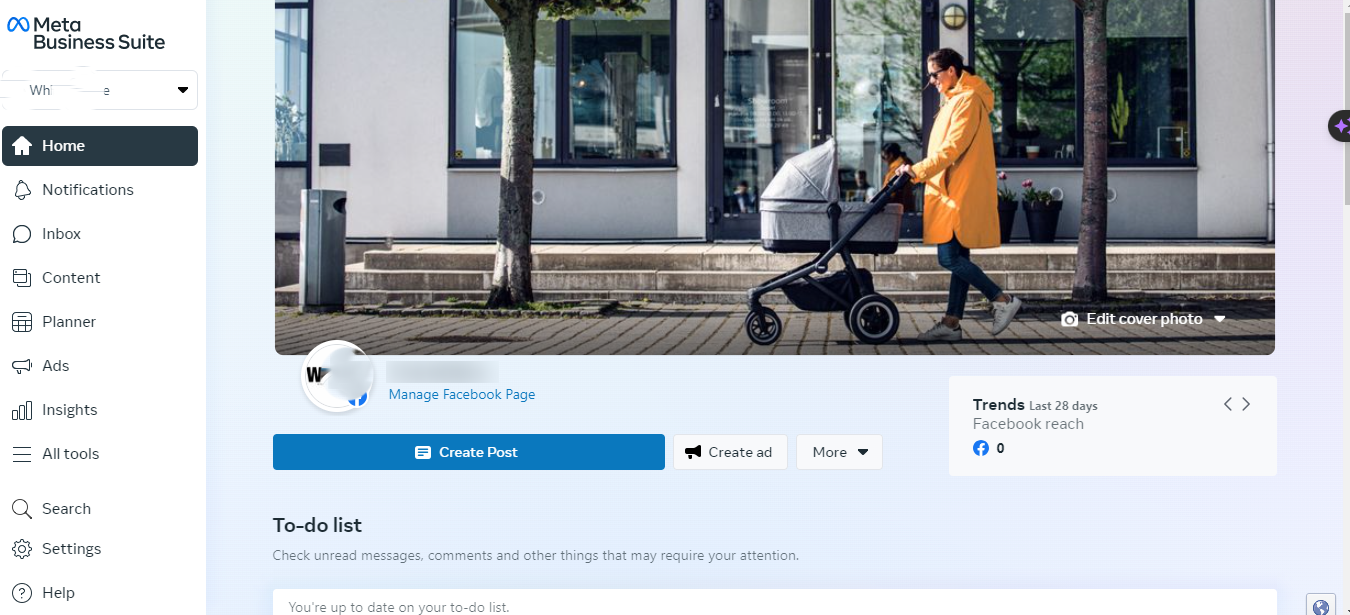
- انتقل إلى business.facebook.com.
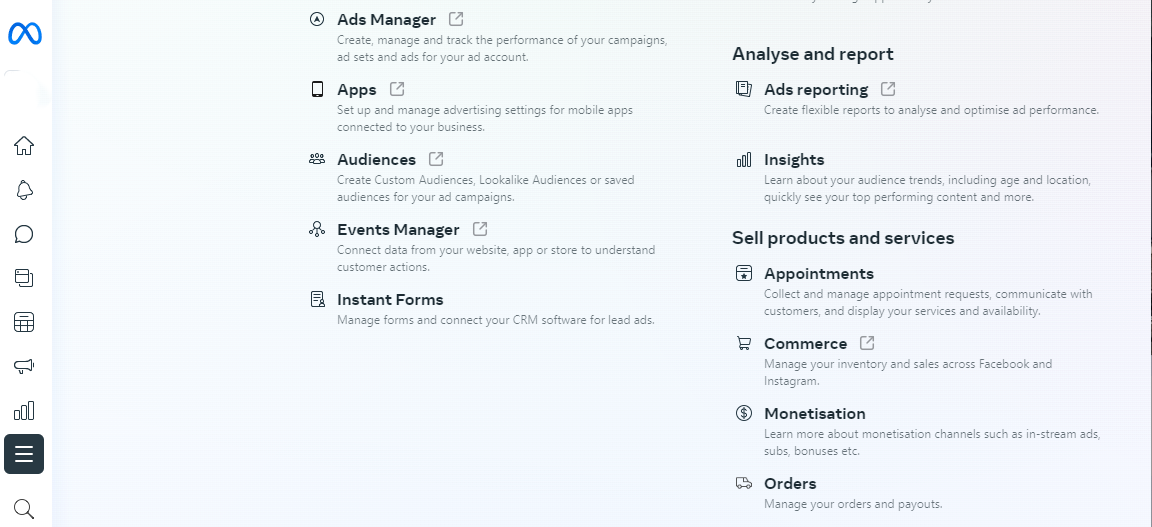
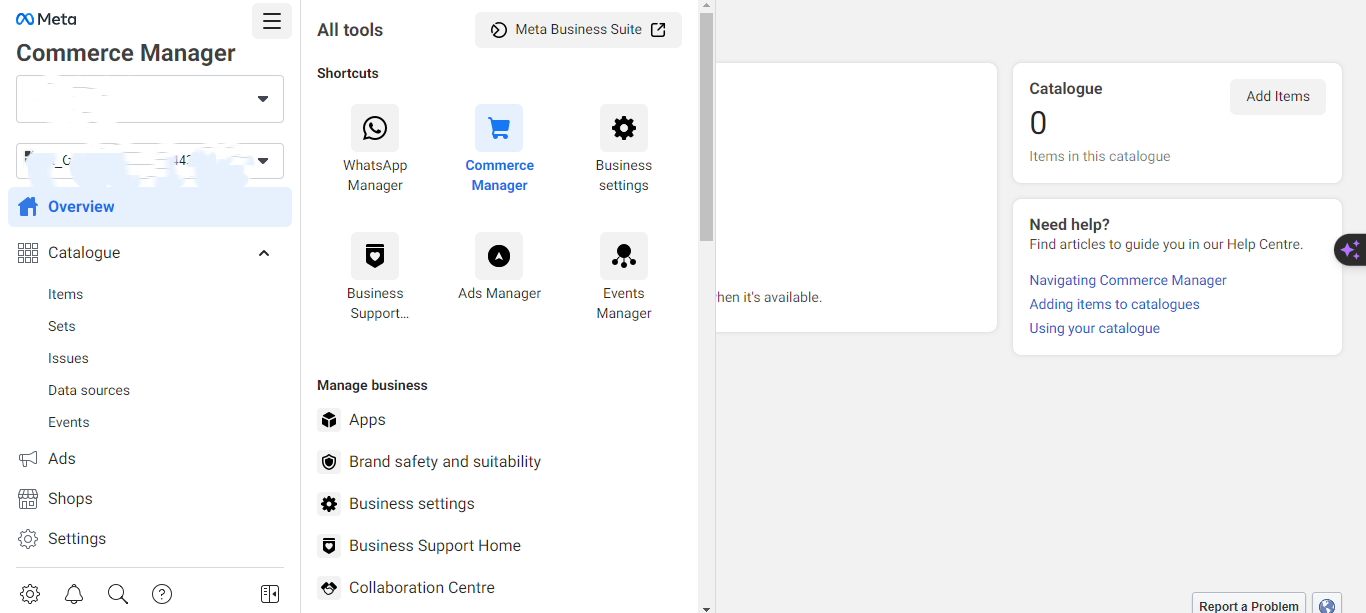
- انقر على قائمة "جميع الأدوات".
- انقر على "إنشاء" وقم بتسمية القالب.
- اختر "التجارة".
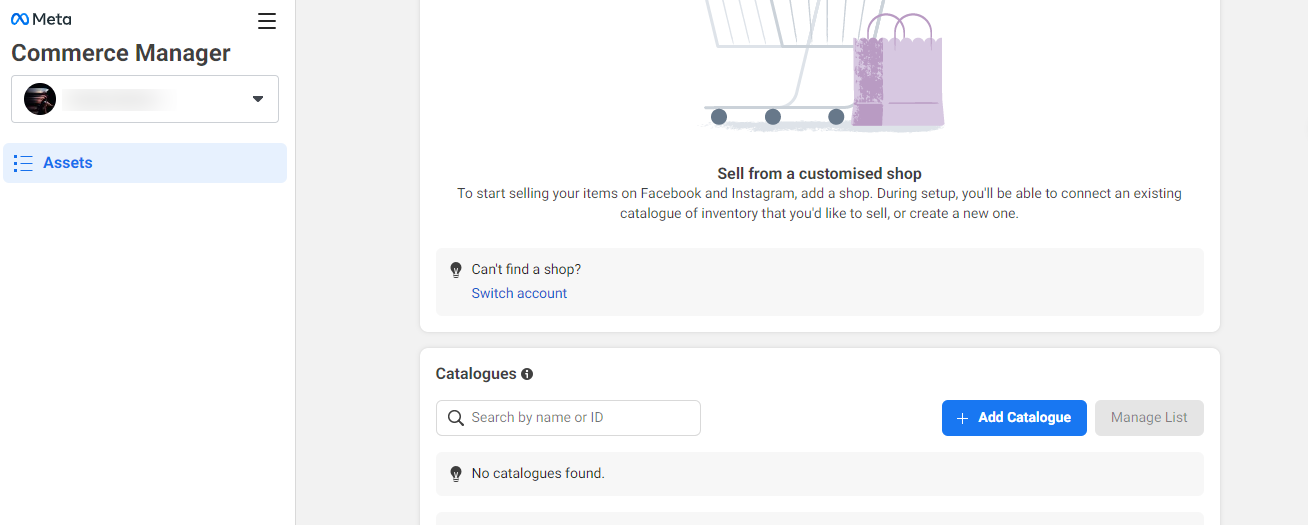
- سيتم تحويلك إلى مدير التجارة.
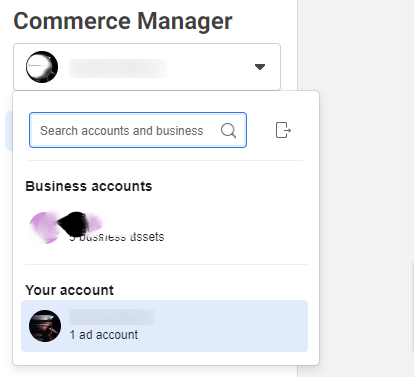
- من الزاوية العلوية اليمنى، انقر على الملف الشخصي وحدد حساب عملك.
- انقر على زر "إضافة كتالوج".
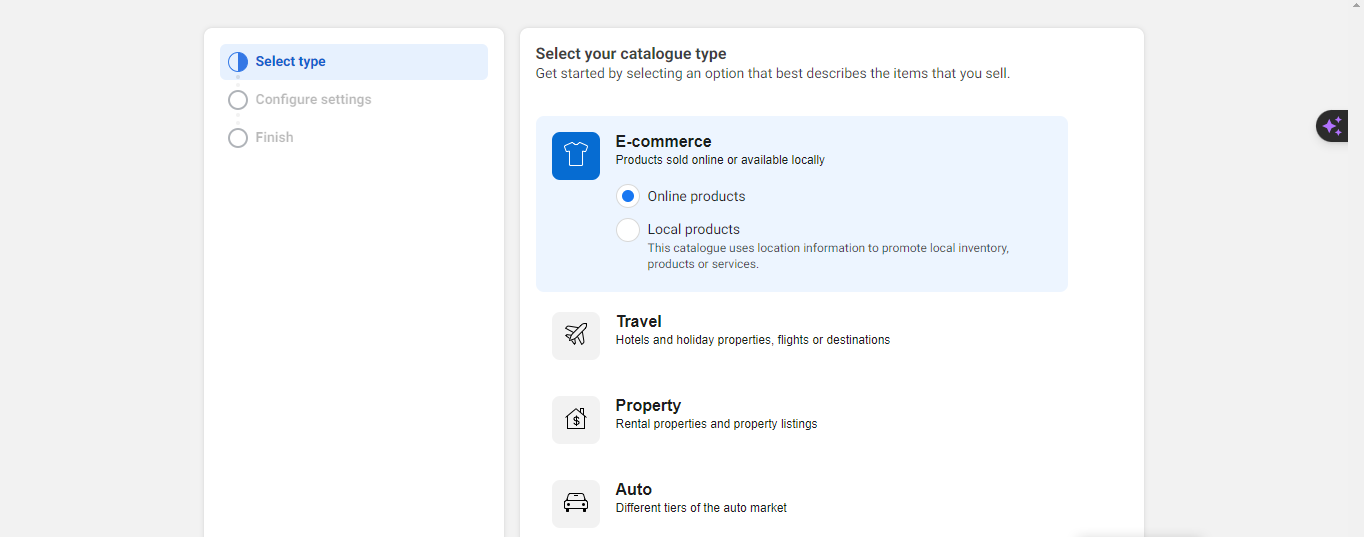
- اختر نوع الكتالوج كـ "التجارة الإلكترونية".
- حدد "المنتجات عبر الإنترنت" أو "المنتجات المحلية" بناءً على نوع عملك، ثم انقر فوق "التالي".
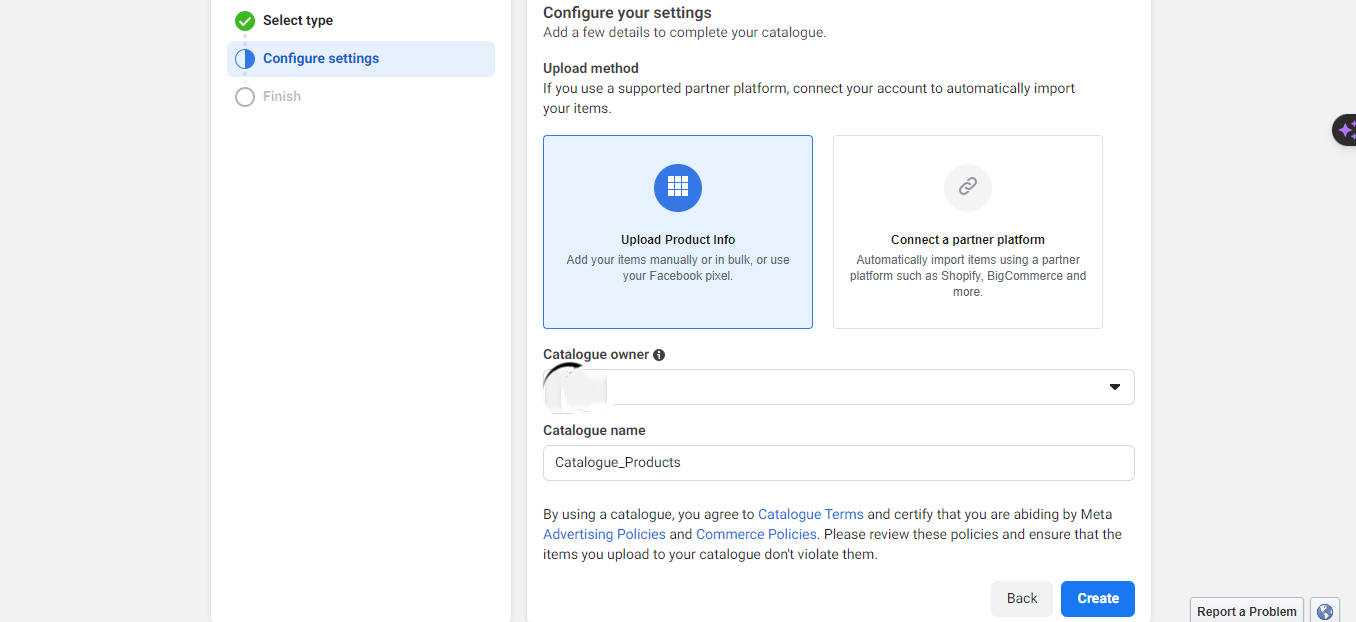
- اختر طريقة التحميل (تحميل معلومات المنتج أو ربط منصة شريكة). حاليًا، اختر تحميل معلومات المنتج.
- في قسم مالك الكتالوج، حدد نشاطك التجاري إذا كان لديك عدة أنشطة تجارية.
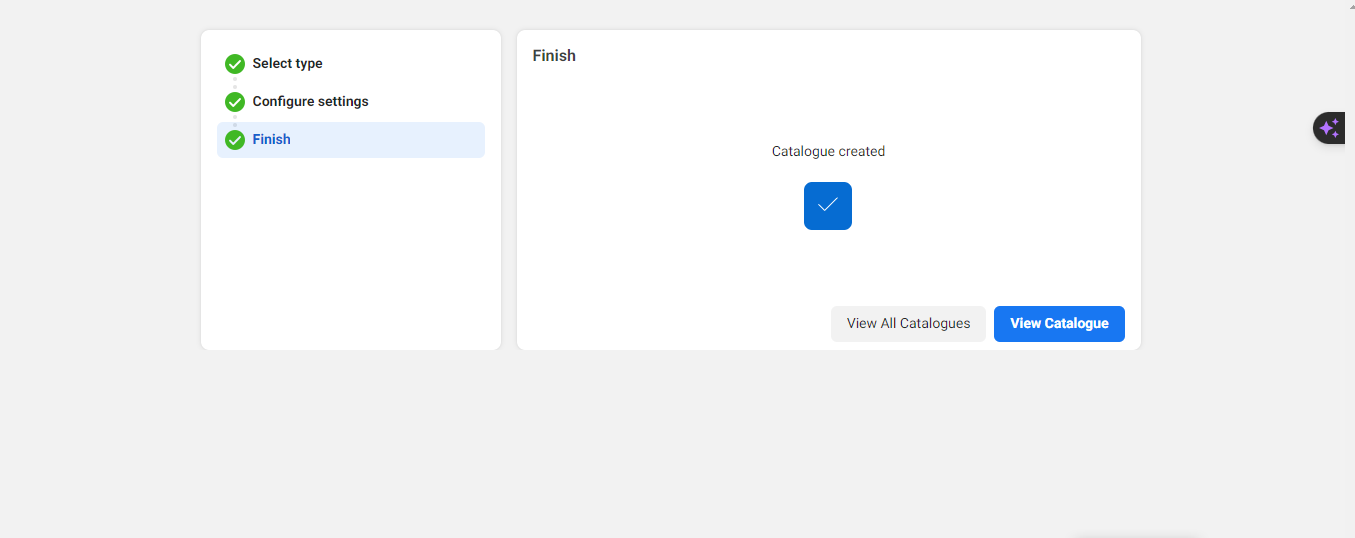
- قم بتسمية الكتالوج وانقر على "إنشاء".
- إضافة المنتجات إلى الكتالوج يدويًا
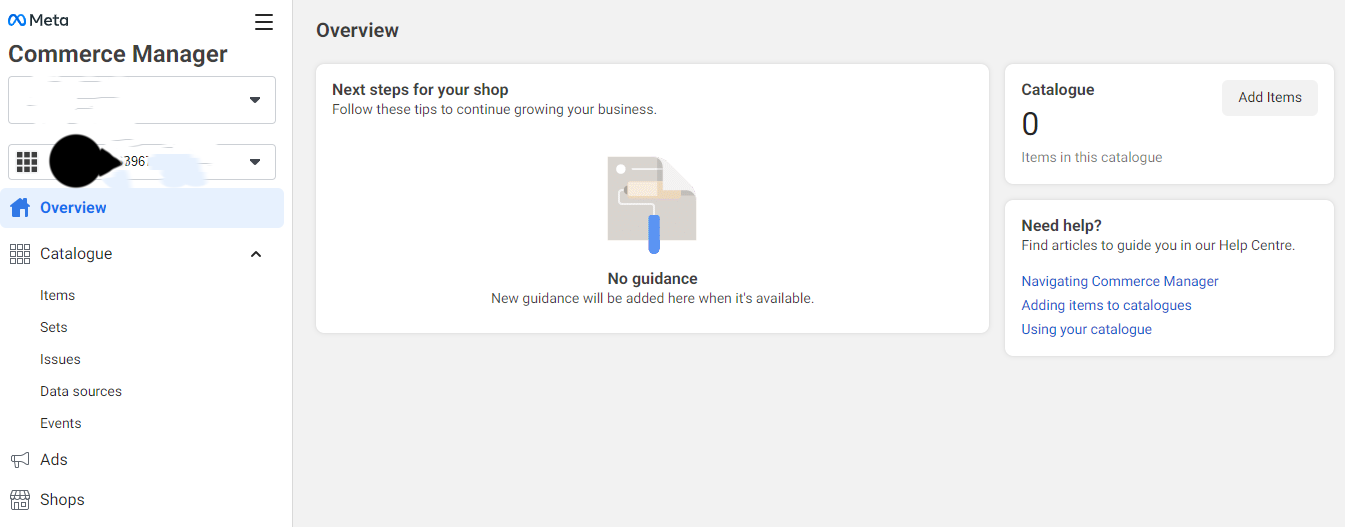
- انقر على "عرض الكتالوج".
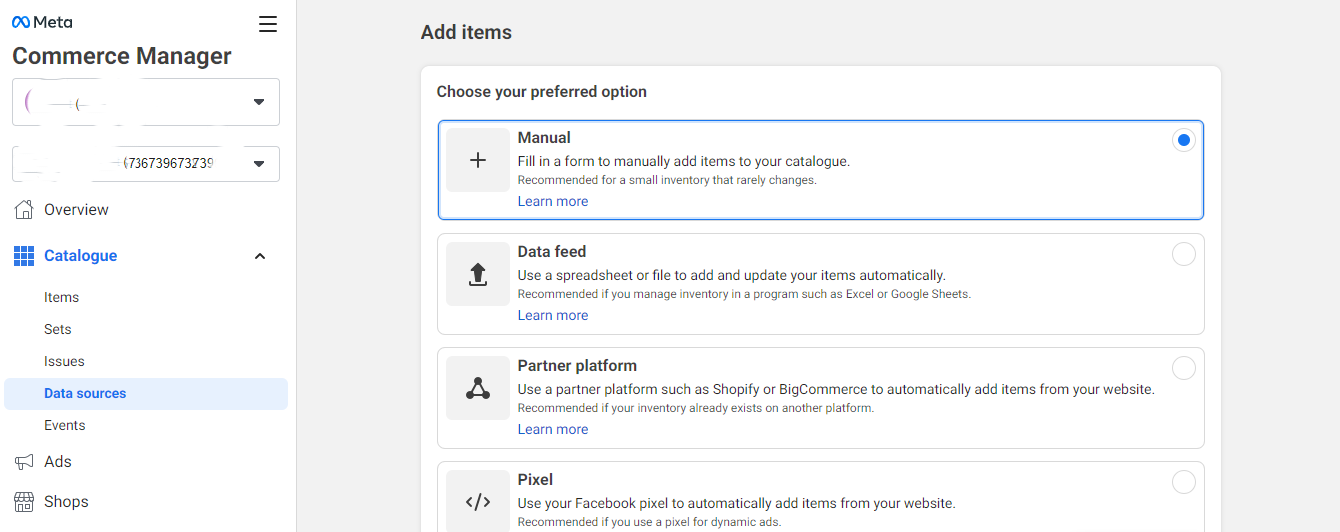
- انقر على زر "إضافة عناصر".
- اختر إضافة المنتجات يدويًا.
- انقر على "التالي".
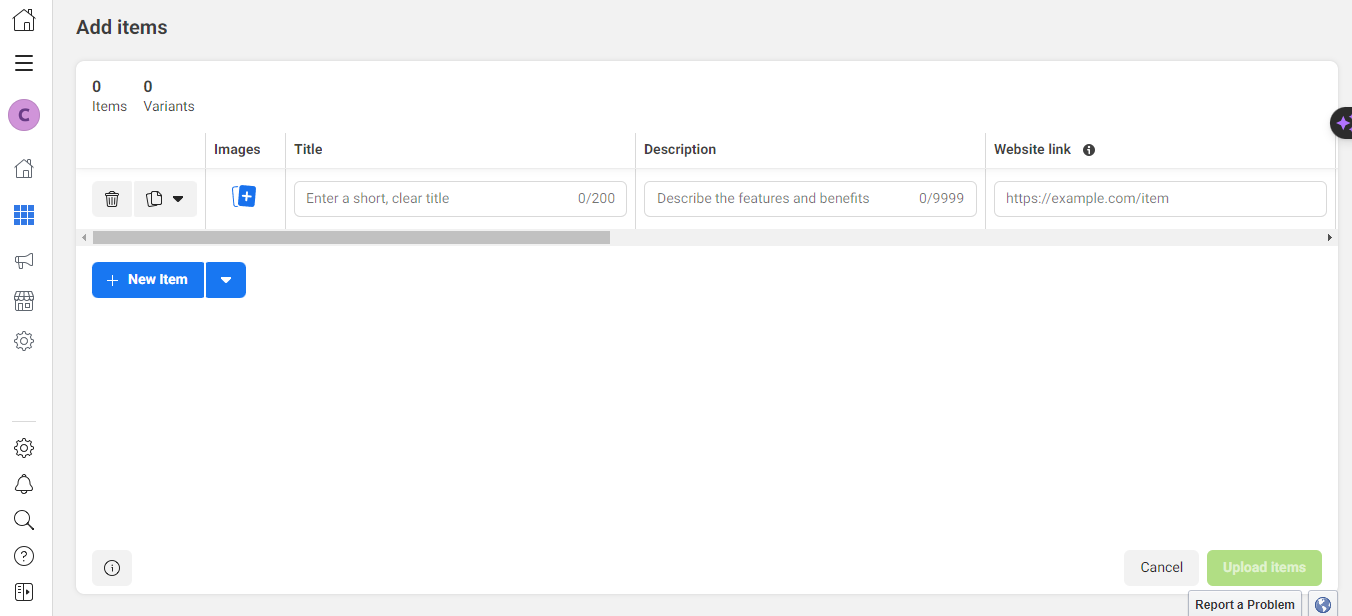
- قم بتحميل صور المنتج.
- أدخل عنوان المنتج ووصفه.
- يرجى تقديم رابط موقع المنتج الإلكتروني.
- حدد السعر وسعر البيع (إن وجد).
- يمكنك اختيارياً تحديد فئة منتج وحالة من فيسبوك.
- قم بضبط خيارات التوفر والحالة.
- اسم العلامة التجارية ومعرفات المحتوى اختيارية.
- انقر على "تحميل العناصر".
- قم بتوصيل الكتالوج بتطبيق واتساب
- من قائمة "جميع الأدوات"، حدد "مدير واتساب".
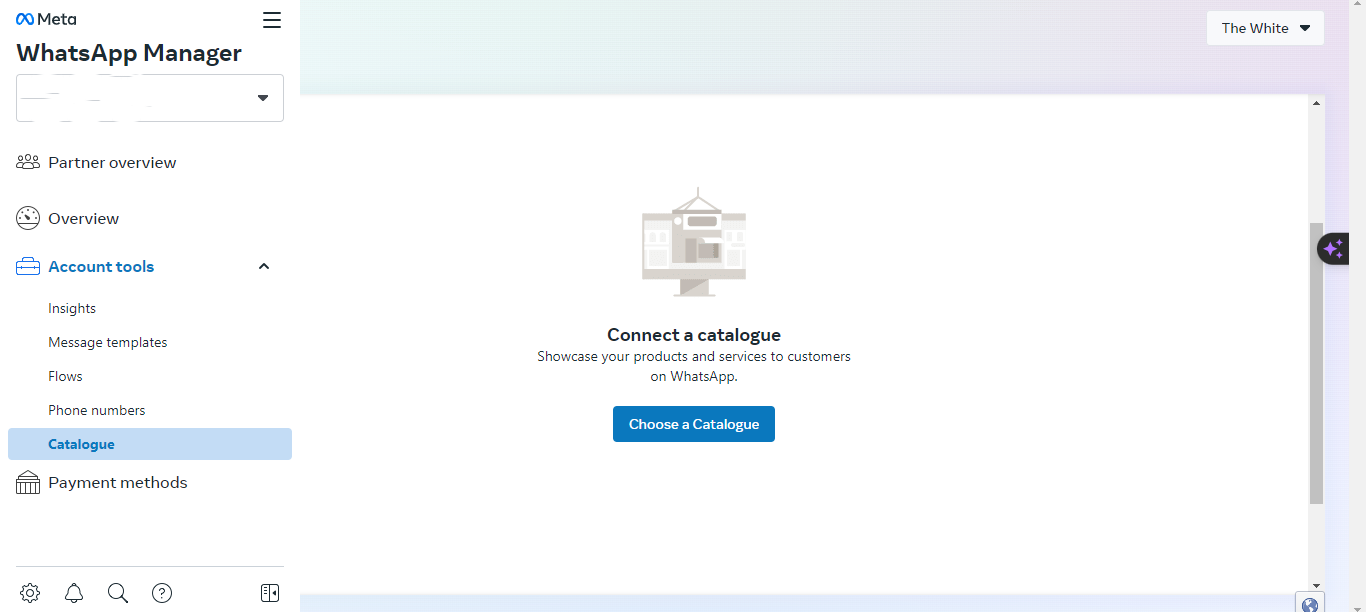
- ضمن أدوات الحساب، انقر على "الكتالوج".
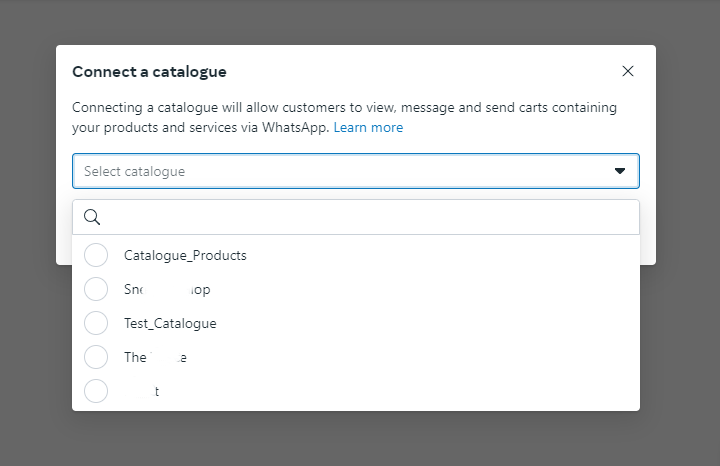
- انقر على زر "اختيار الكتالوج".
- اختر الكتالوج.
- انقر على زر "ربط الكتالوج".
- استخدم الكتالوج على واتساب
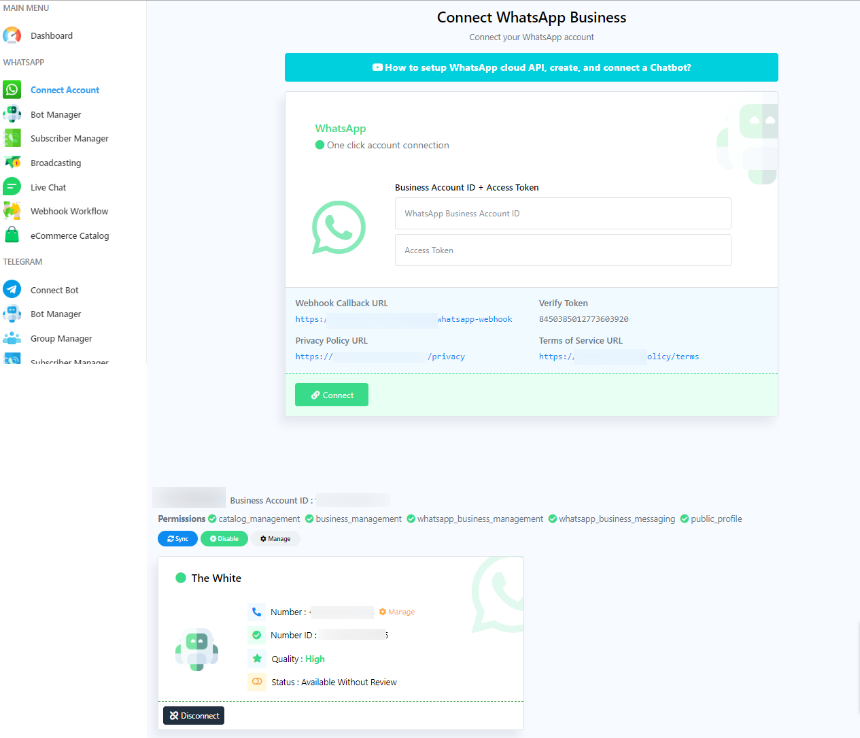
- انتقل إلى "ربط الحساب".
- اختر حساب واتساب.
- انقر على زر "المزامنة".
- ضبط إعدادات الكتالوج
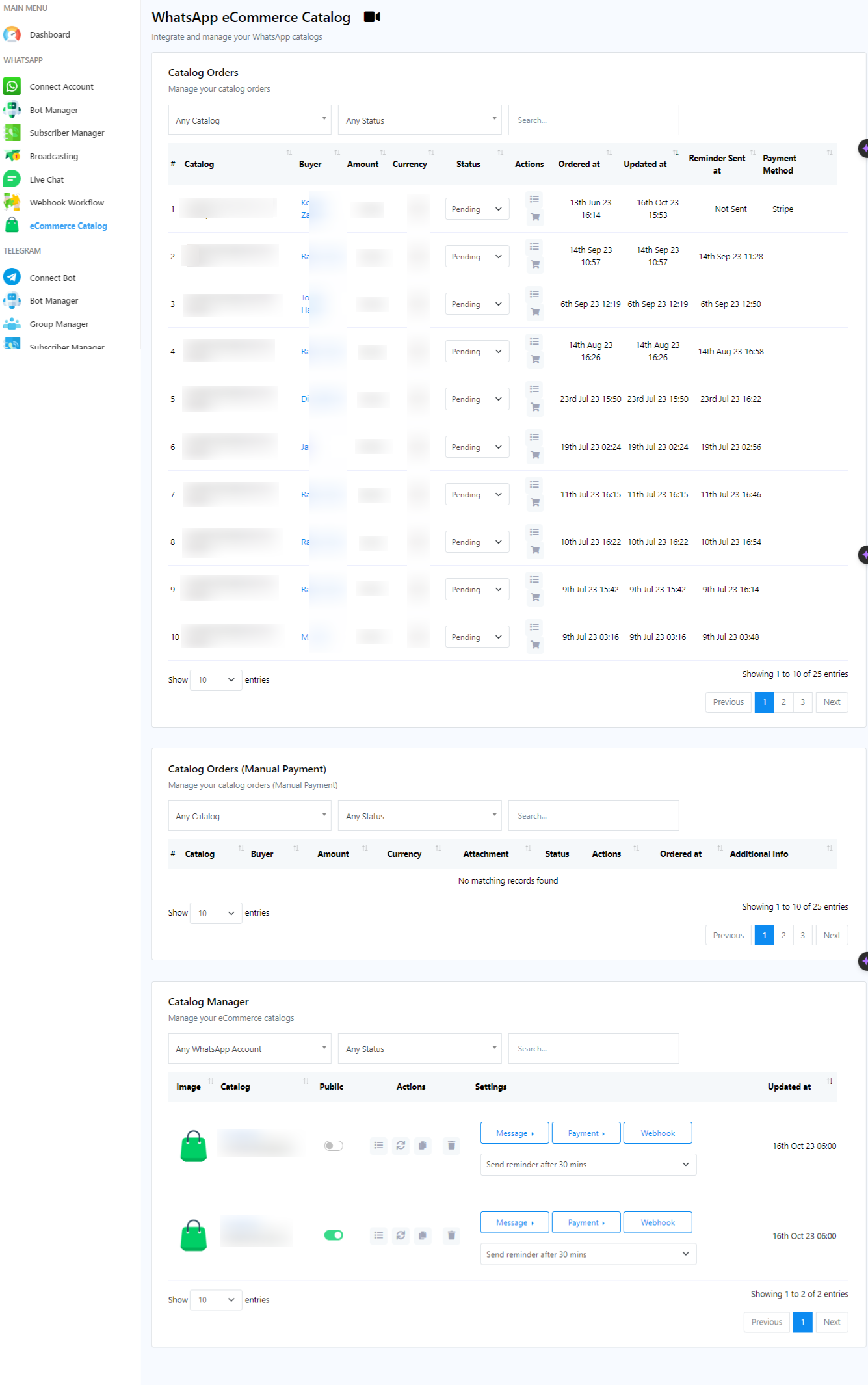
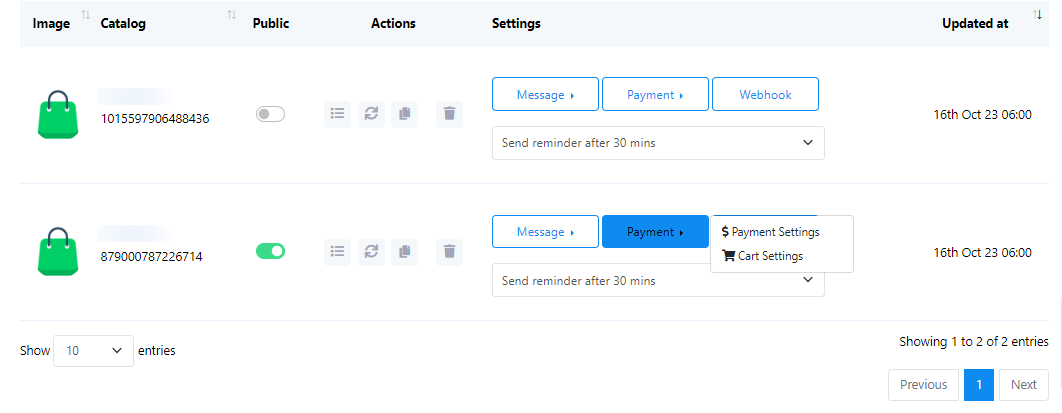
- انتقل إلى كتالوج التجارة الإلكترونية.
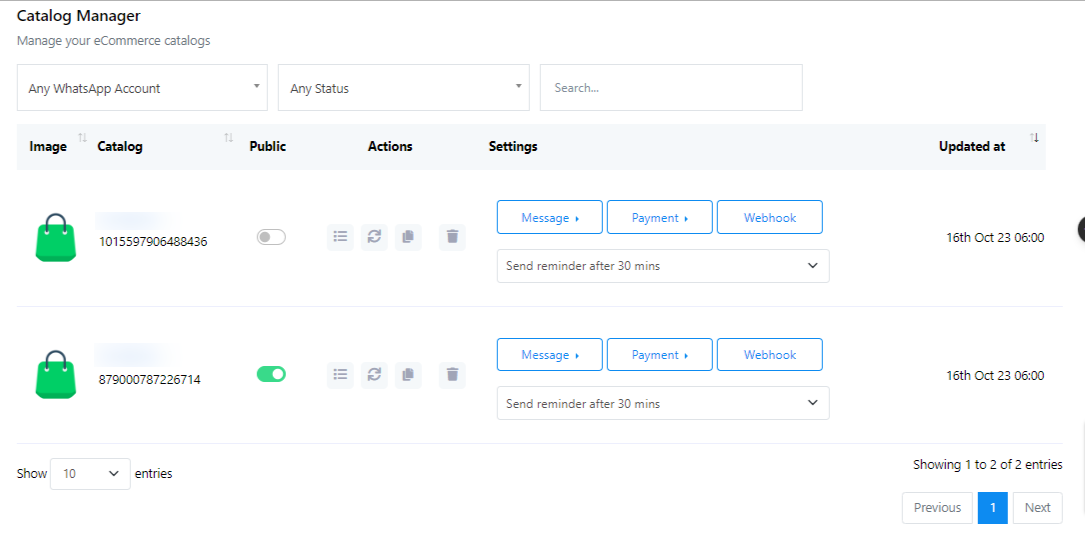
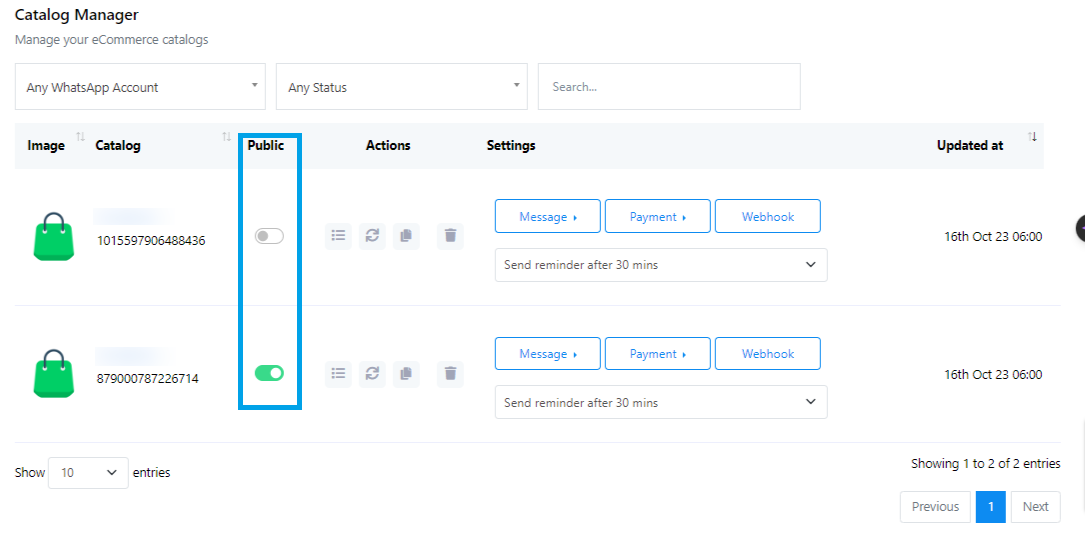
- ستجد اسم الكتالوج ورقم التعريف. يوجد خيار لتفعيل أو تعطيل الحالة العامة.
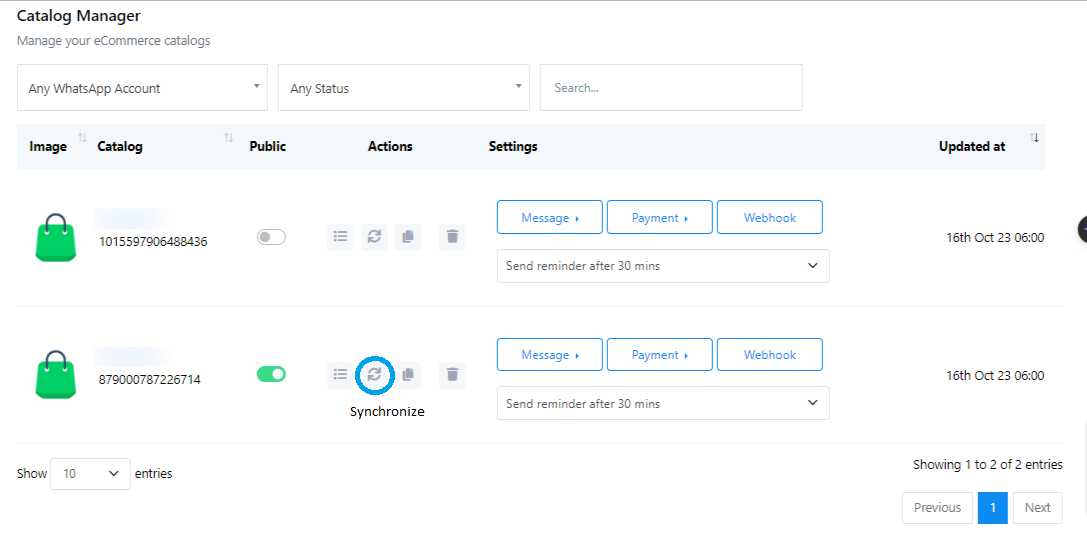
- ضمن قسم "الإجراءات"، يمكنك عرض منتجات الكتالوج. قم بمزامنة أي منتجات تمت إضافتها أو تحديثها.
- حدد المنتجات وانقر على "مزامنة".
- يمكنك أيضًا مزامنة الكتالوج الكامل.
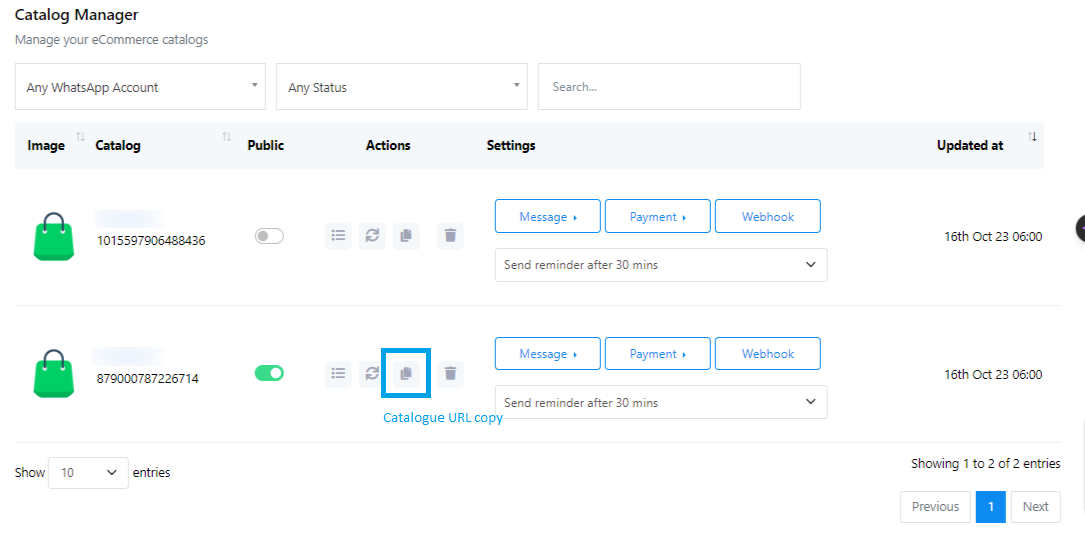
- يمكنك نسخ رابط الكتالوج لمشاركته مع مستخدميك.
- قم بإزالة الكتالوج بالنقر على زر الحذف.
- تكوين قوالب الرسائل والإعدادات
- انتقل إلى أسفل الصفحة إلى "مدير الكتالوج".
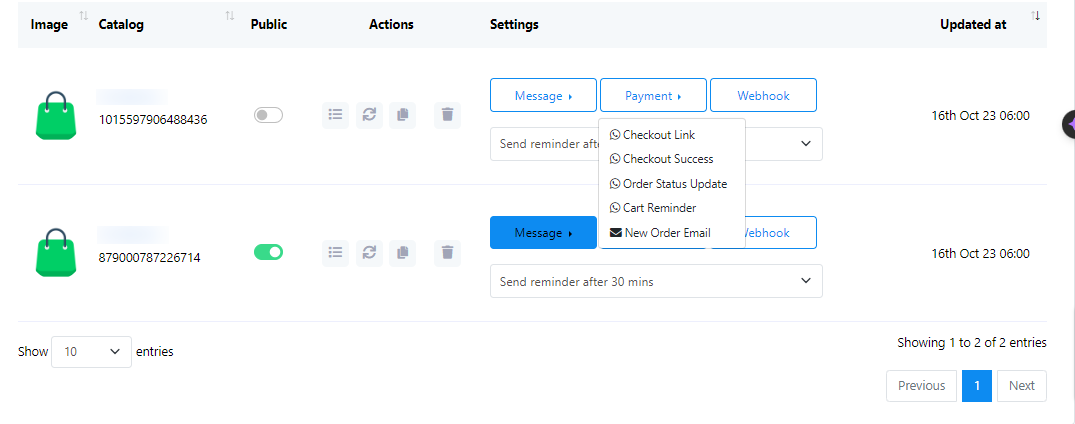
- قم بتعديل الرسالة الخاصة برابط الدفع والتذكير.
- يمكنك إعادة كتابة الرسالة ولكن لا تغير رابط الدفع.
- أضف طريقة الدفع في إعدادات الدفع (تتوفر خيارات متعددة).
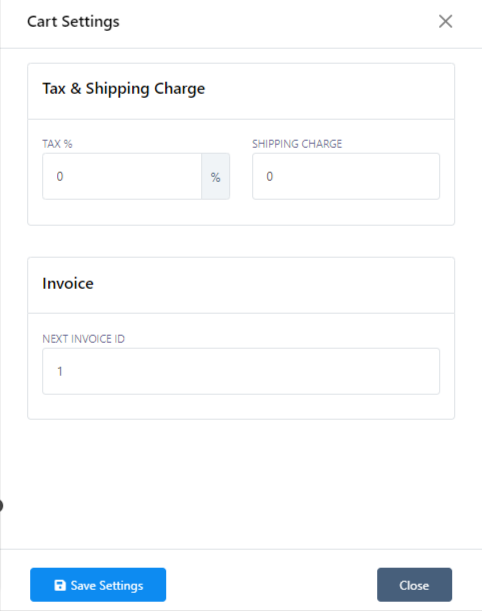
- قم بضبط إعدادات سلة التسوق، بما في ذلك نسبة الضريبة ورسوم الشحن.
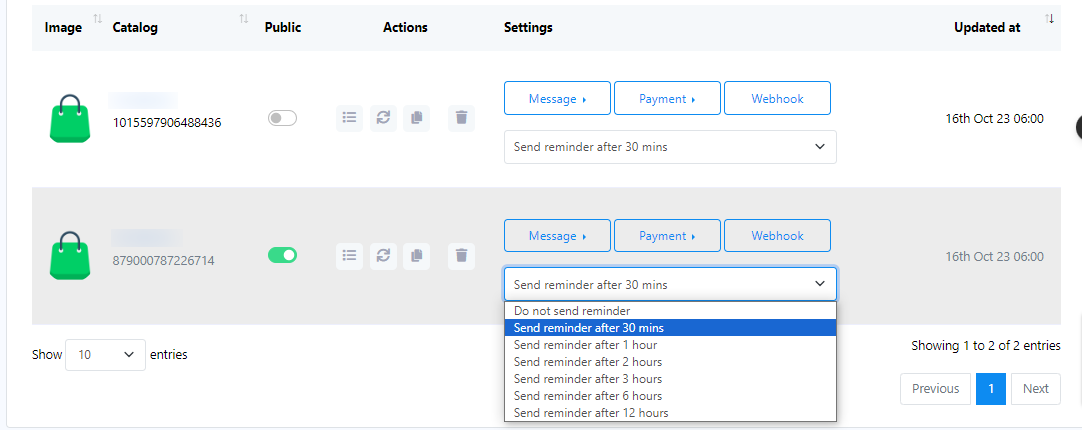
- قم بإعداد رسالة تذكير بسلة التسوق المهجورة وحدد التوقيت.
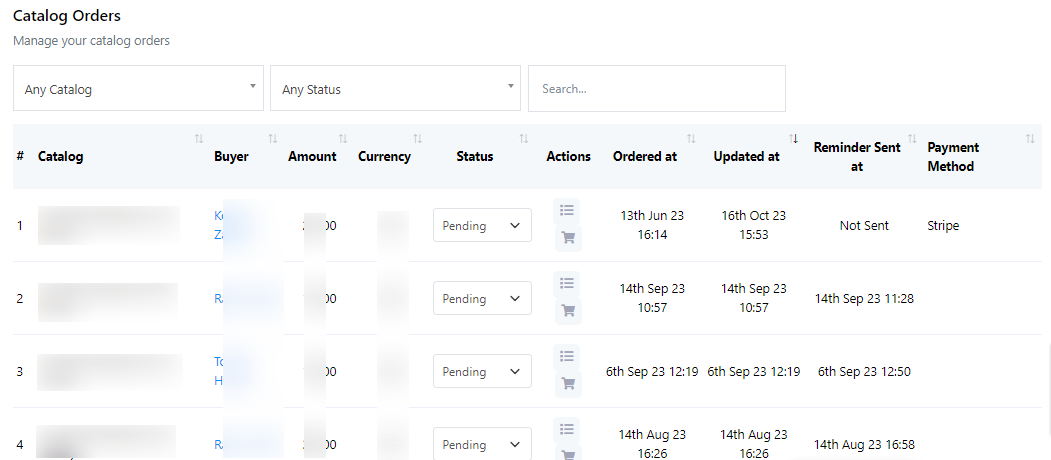
- يمكنك عرض طلبات الكتالوج وتغيير حالة الطلب من خلال "طلب الكتالوج" الموجود أعلى الصفحة.
- استخدام الكتالوج على واتساب
- عندما ينقر المستخدم على رابط الكتالوج الذي شاركته، سيتم فتح الكتالوج على تطبيق واتساب الخاص به.
- يمكنهم إضافة المنتجات إلى سلة التسوق والمتابعة إلى صفحة الدفع.
- سيتلقى المستخدمون رابط الدفع على تطبيق واتساب الخاص بهم.
- يمكنهم إتمام عملية الشراء في صفحة الدفع.
- قم بضبط إعدادات سلة التسوق، بما في ذلك نسبة الضريبة ورسوم الشحن.
- قم بإعداد رسالة تذكير بسلة التسوق المهجورة وحدد التوقيت.
- يمكنك عرض طلبات الكتالوج وتغيير حالة الطلب من خلال "طلب الكتالوج" الموجود أعلى الصفحة.
ينبغي أن تساعد هذه الوثائق خطوة بخطوة المستخدمين على إنشاء كتالوج للتجارة الإلكترونية واستخدامه على واتساب باتباع النص البرمجي الذي قدمته.