نموذج رسالة واتساب
تُستخدم قوالب الرسائل لإرسال الرسائل إلى المشتركين الذين هم خارج نافذة الرسائل التي تستغرق 24 ساعة أو لاستيراد جهات الاتصال يدويًا.
قالب الرسالة هو رسالة معتمدة مسبقًا لتطبيق واتساب، مما يضمن الامتثال لسياساته. على سبيل المثال، يتطلب واتساب الموافقة على القوالب. تشمل هذه القوالب تأكيدات الطلبات، وتحديثات الشحن، والرسائل التسويقية، وغيرها.
تتيح قوالب الرسائل إمكانية تخصيص الرسائل، مثل تأكيدات الطلبات التي تتضمن تفاصيل خاصة بكل مستخدم. وهي ضرورية لضمان اتساق الرسائل والتزامها بالمعايير. كما يُحسّن استخدام قوالب الرسائل من فعالية روبوتات الدردشة من خلال إيصال الرسائل إلى المستخدمين في الوقت المناسب ودون أي عوائق.
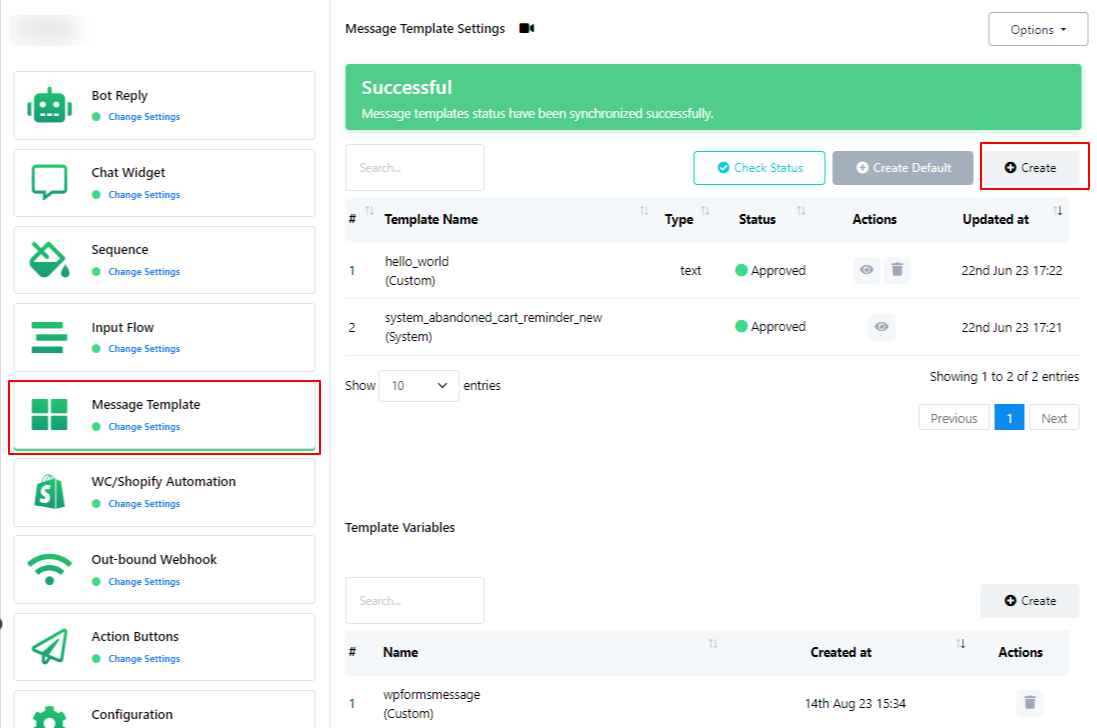
يتطلب إنشاء قالب جديد عدة خطوات لأغراض التوثيق. اتبع هذه الخطوات لإنشاء قالب جديد:
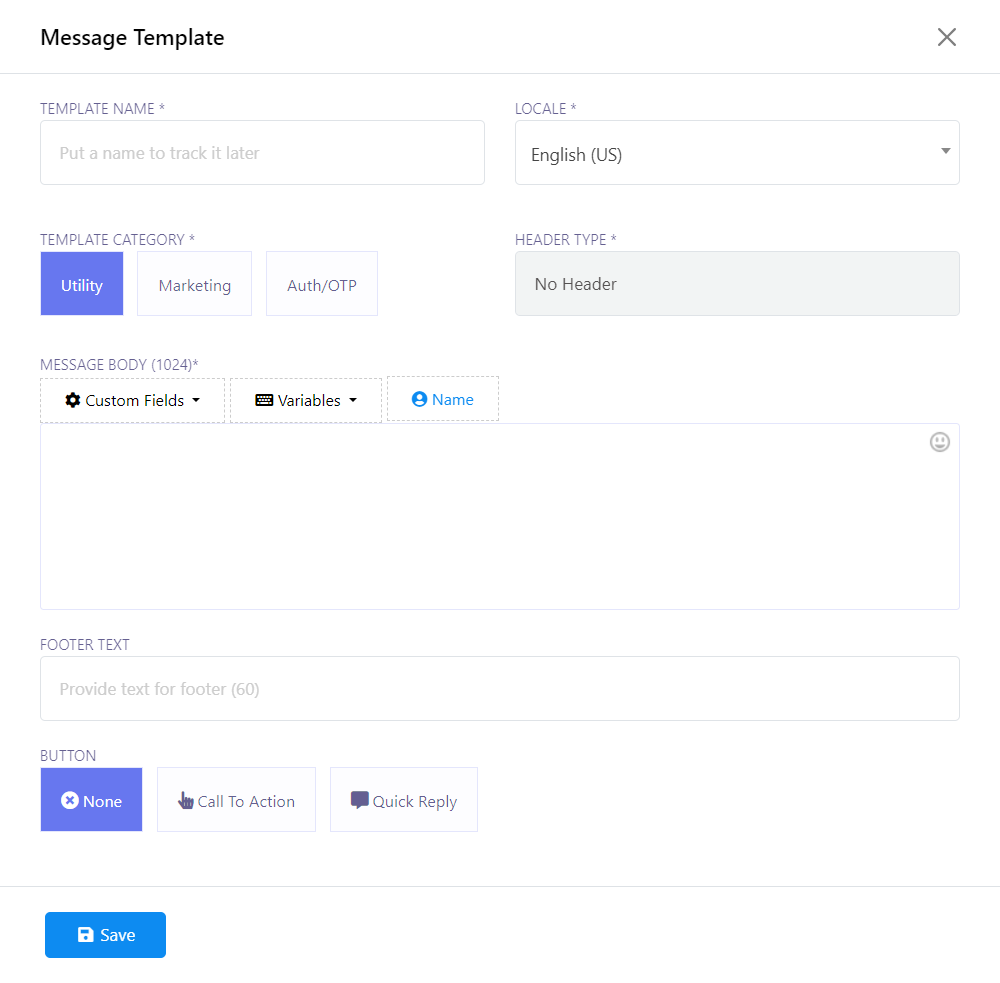
- اسم القالب
- محلي
- فئات القوالب
- نوع الرأس
- نص الرسالة (1024)
- نص التذييل
- زر
ابدأ بالنقر على زر "إنشاء" لبدء عملية إنشاء القالب. في الخطوة الأولى، أدخل اسمًا للقالب في حقل "اسم القالب".
اختر اللغة المناسبة لقالبك في قسم "اللغة".
اختر فئة القالب من الخيارات المتاحة. هناك ثلاث فئات للاختيار من بينها: "الأدوات المساعدة"، و"التسويق"، و"المصادقة/كلمة المرور لمرة واحدة".
حدد نوع العنوان الذي تريده لقالبك. يمكنك الاختيار من بين أربع فئات: `نص`، `صورة`، `فيديو`، و`وثائق`.
اكتب رسالتك في قسم "نص الرسالة". يُرجى العلم أن الحد الأقصى لعدد الكلمات في هذا الحقل هو 1024 كلمة.
إذا كنت ترغب في إضافة تذييل، فأضفه في حقل "نص التذييل".
يمكنك إضافة زر إلى قالبك، إن رغبت. يتوفر نوعان للاختيار من بينهما: "دعوة لاتخاذ إجراء" و"رد سريع". يتطلب استخدام هذين الزرين ردًا عند استخدامهما لأغراض عملية.
بعد إكمال جميع الحقول المطلوبة، انقر فوق زر "حفظ" لحفظ التغييرات.
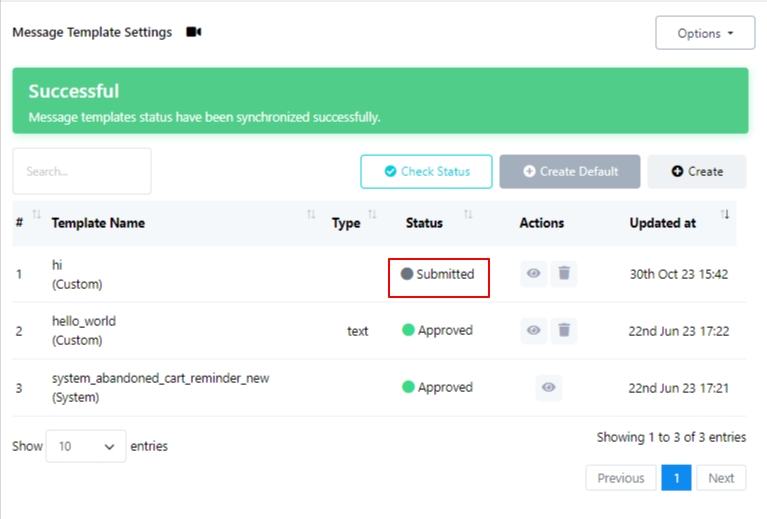
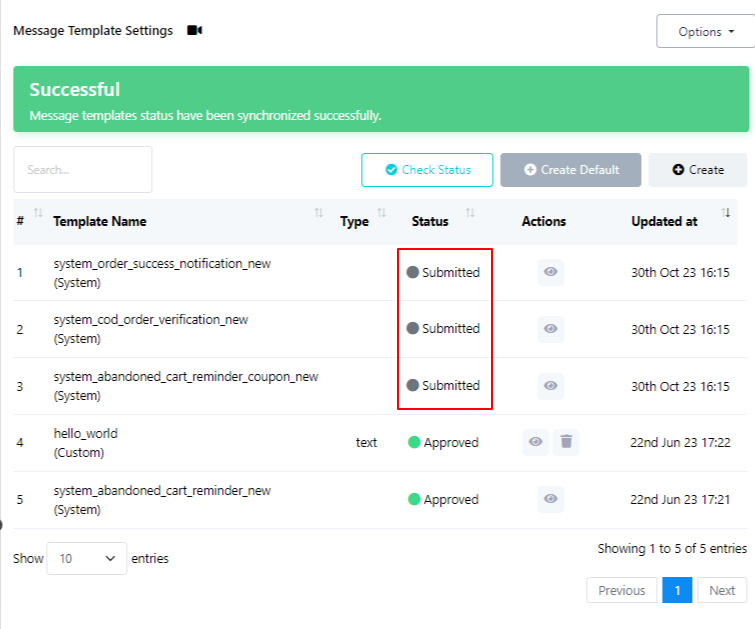
بعد الحفظ، سيظهر القالب الذي أنشأته حديثًا في قسم القوالب، ولكن حالته ستكون مبدئيًا "مُرسَل". يُرجى العلم أن الموافقة على القالب قد تستغرق بعض الوقت. بمجرد مراجعة القالب والموافقة عليه، ستُحدَّث حالته إلى "مُعتمد". ما عليك سوى التحقق من الحالة مرة أخرى للتأكد من الموافقة.
للتحقق من حالة القالب الخاص بك، يمكنك استخدام زر "التحقق من الحالة" المتاح.
يوجد أيضًا زر "إنشاء افتراضي". بالنقر على هذا الزر، يُمكن إنشاء 4 قوالب افتراضية لحالة الطلب، والتحقق من طلبات الدفع عند الاستلام، واستعادة سلة التسوق المهجورة، واستعادة سلة التسوق المهجورة مع قوالب القسائم. قبل استخدامها، يجب الموافقة عليها من قِبل واتساب.
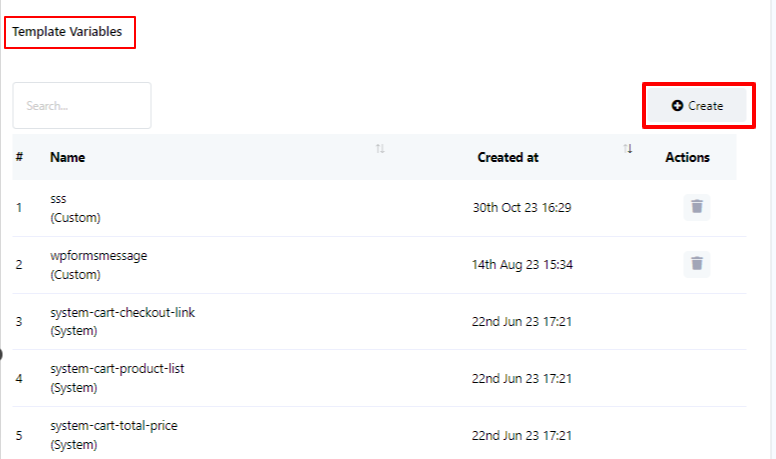
يمكنك استخدام متغيرات القوالب من قسم "متغير القالب". بالإضافة إلى ذلك، إذا كنت بحاجة إلى إنشاء متغير جديد، يمكنك القيام بذلك بالنقر على زر "إنشاء" داخل قسم "متغير القالب".