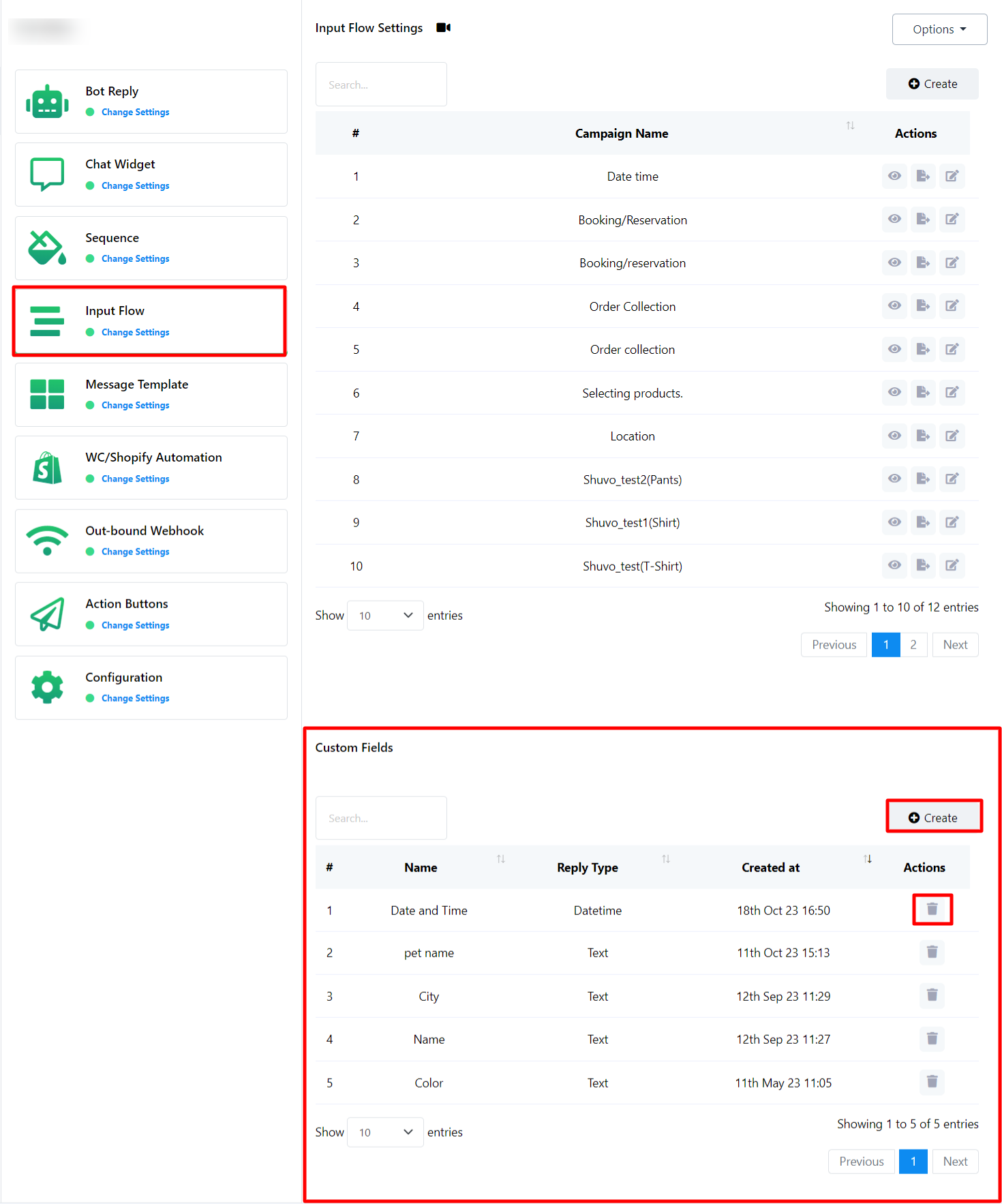
تدفق إدخال المستخدم في واتساب
في قسم ردود الروبوت، اكتسب المستخدمون بالفعل معرفة حول إنشاء واستخدام تدفقات إدخال المستخدم، والتي تُعد أداة أساسية لجمع بيانات المستخدم. في هذا القسم، يمكن للمستخدمين:
- مراجعة تقارير تدفق إدخال المستخدم: الوصول إلى التقارير لمعرفة البيانات التي جمعها الروبوت الخاص بهم من تفاعلات الدردشة بدقة.
- إنشاء حقول مخصصة: قم بإنشاء حقول مخصصة يمكن دمجها في تدفقات إدخال المستخدم لتخصيص عملية جمع البيانات بشكل أكبر.
- تصدير وتعديل تدفقات الإدخال الحالية: يتمتع المستخدمون بالمرونة اللازمة لتصدير وتعديل تدفقات الإدخال الحالية الخاصة بهم بسهولة ضمن إعدادات تدفق الإدخال.
يمكن للمستخدم أيضًا إنشاء تدفق إدخال المستخدم لتطبيق واتساب هنا، والذي يمكنهم استخدامه لاحقًا على أي روبوت آخر.
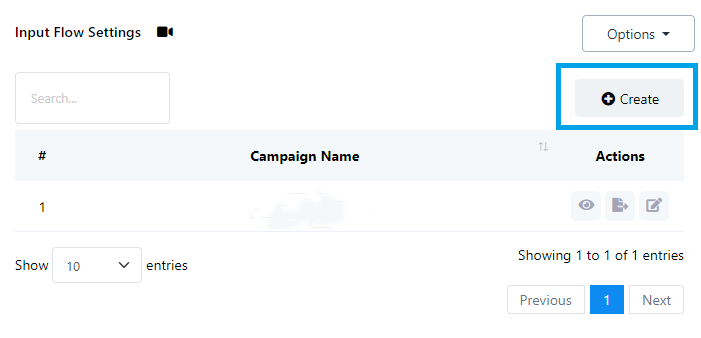
إنشاء مسار إدخال المستخدم:
- انقر فوق زر "إنشاء" لبدء إنشاء تدفق إدخال المستخدم الجديد.
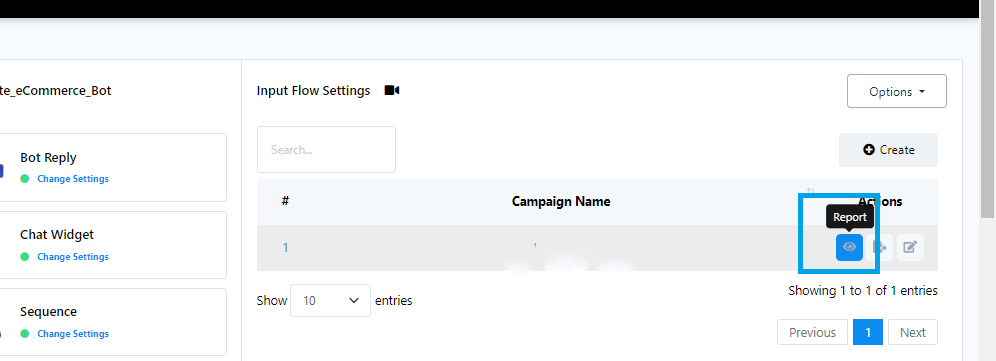
- انقر على زر التقرير للاطلاع على تقرير تدفق إدخال المستخدم.
إدارة إجراءات المشتركين:
انقر لعرض إجراءات المشترك:
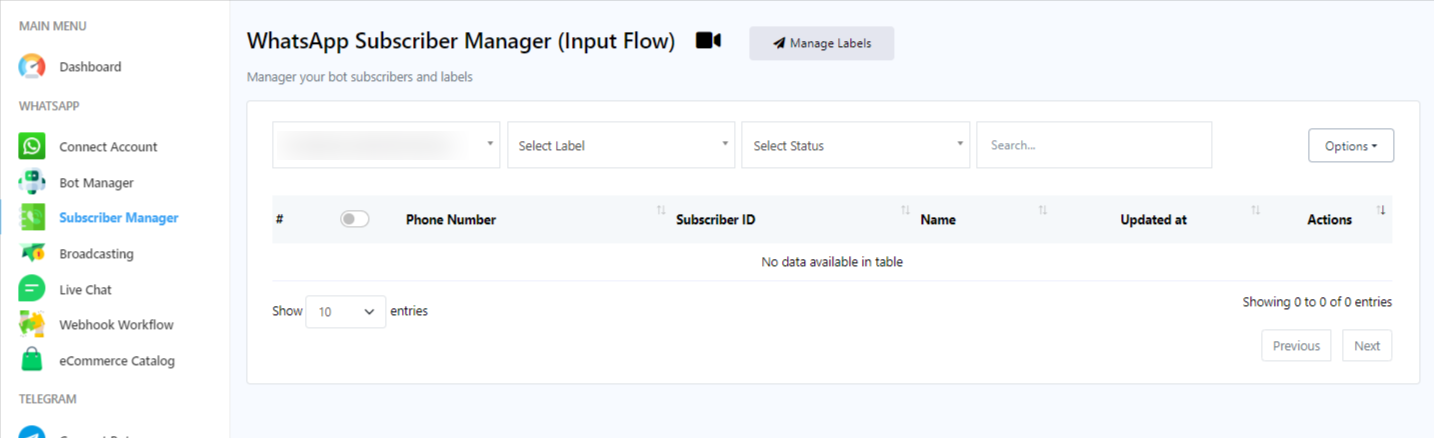
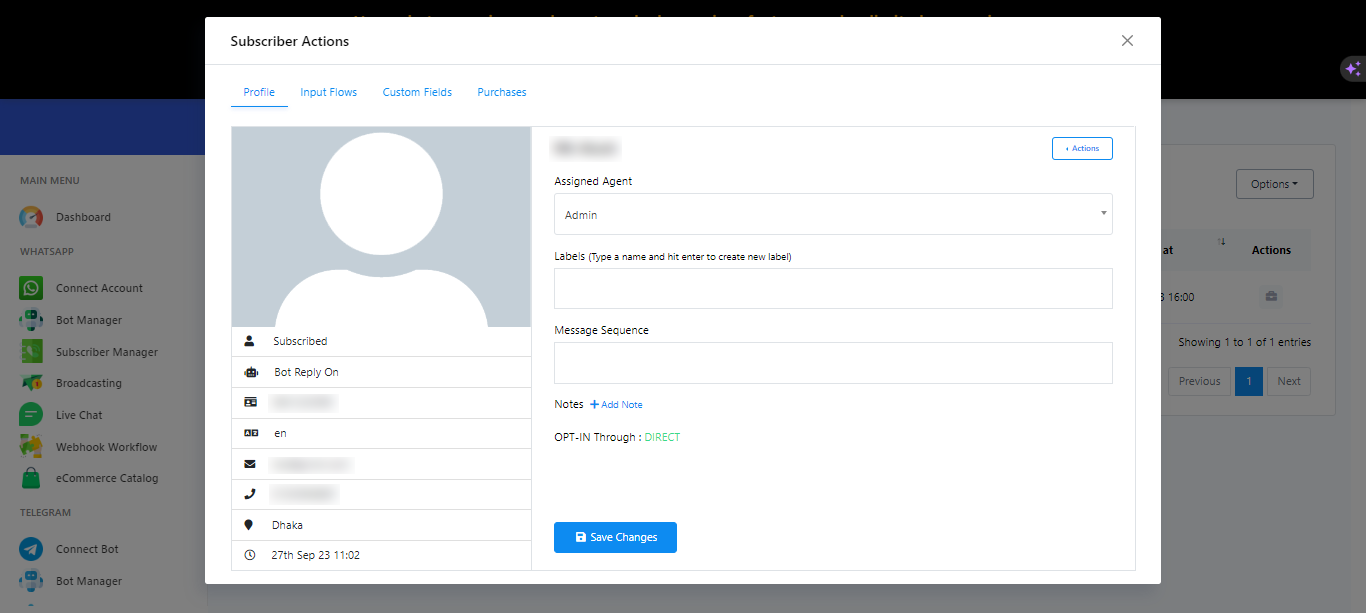
- انقر على "إجراء" لإلغاء اشتراك أحد المشتركين، أو إيقاف أو استئناف رد البوت، أو إعادة ضبط تدفق إدخال المستخدم، أو مزامنة بيانات المشترك.
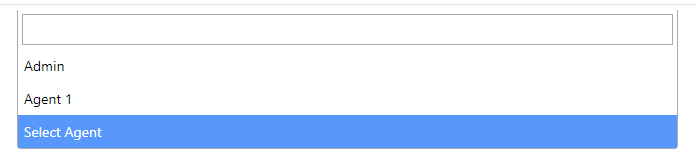
- تتيح لك خاصية "الوكيل المعين" تعيين وكيل للتواصل الفوري مع المشتركين.
- استخدم حقل إدخال "التسمية" للبحث عن التسميات الموجودة وتحديدها أو إنشاء تسميات جديدة.
- حدد "تسلسل الرسائل" الموجود لإرساله إلى المشترك.
- لا تنس النقر على "حفظ التغييرات" لحفظ جميع إعداداتك.




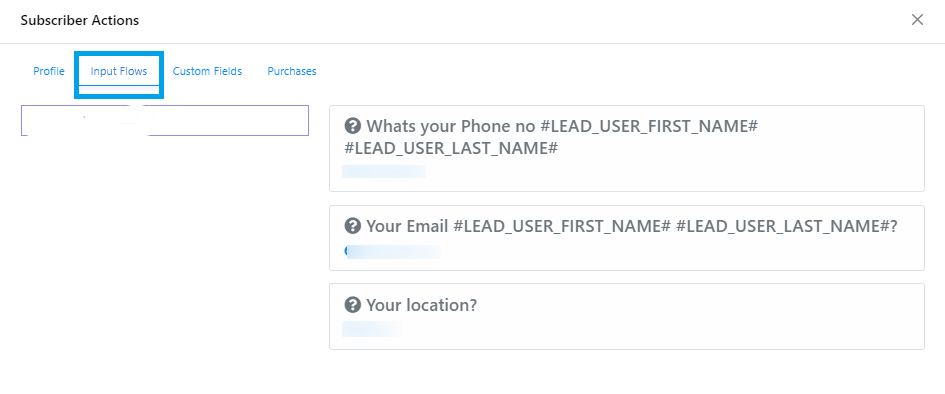
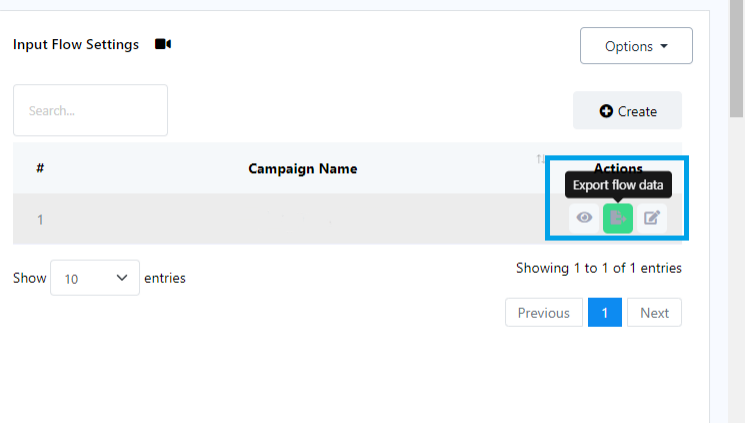
معاينة البيانات: انقر فوق "تصدير بيانات التدفق" لتنزيل بيانات تدفق إدخال المستخدم بتنسيق .csv.
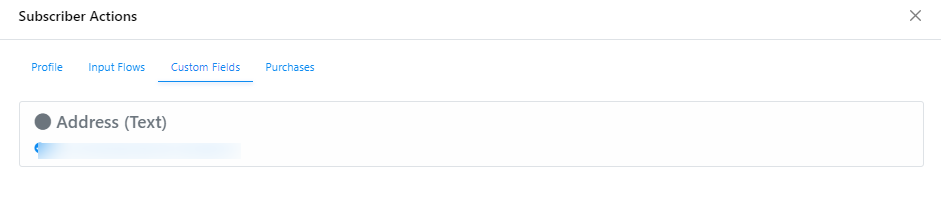
للاطلاع على البيانات التي تم جمعها من الحقول المخصصة، انقر فوق "الحقول المخصصة".
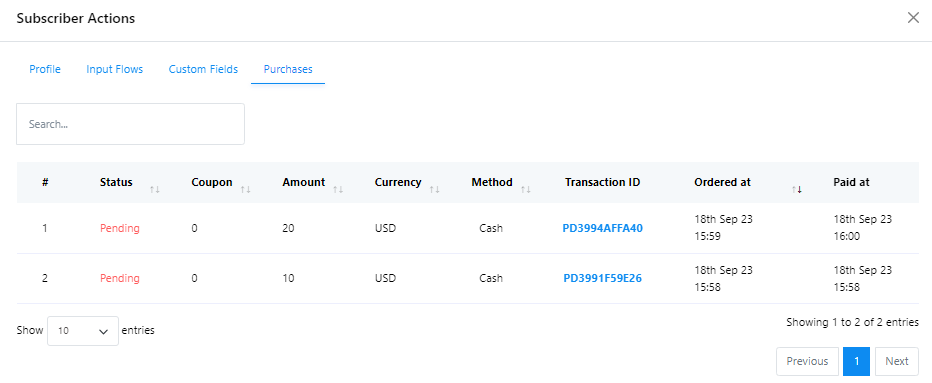
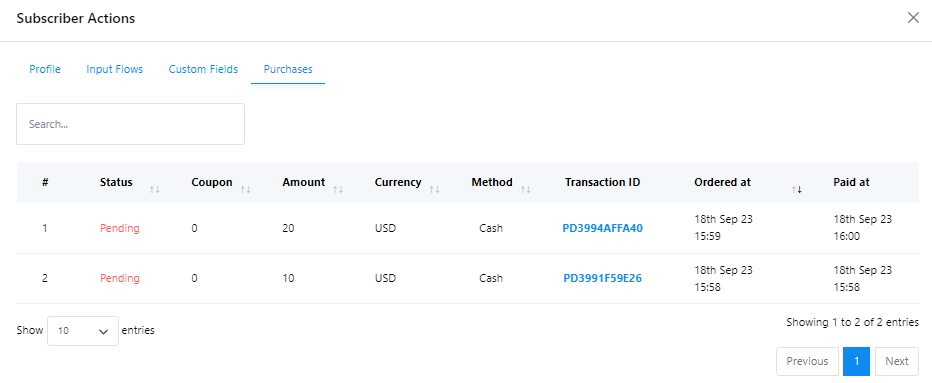
انقر على "المشتريات" للاطلاع على جميع المشتريات التي قام بها المشترك.
تصدير البيانات: انقر فوق "تصدير بيانات التدفق" لتنزيل بيانات تدفق إدخال المستخدم بتنسيق .csv.
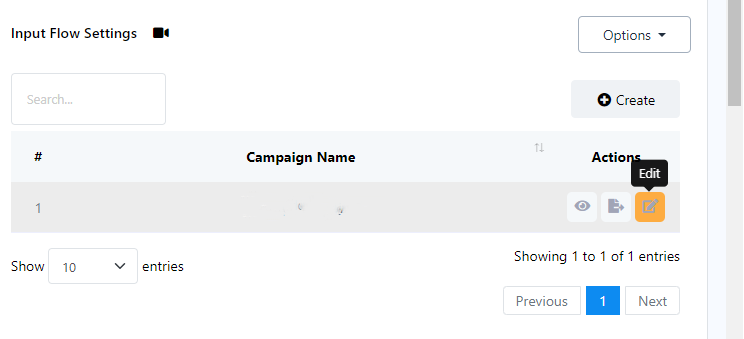
تحرير تدفقات إدخال المستخدم: إذا كنت بحاجة إلى إجراء تغييرات على تدفق إدخال المستخدم، فانقر فوق "تحرير".
انقر فوق "إنشاء" في قسم الحقول المخصصة لإنشاء حقل مخصص جديد لاستخدامه في تدفقات إدخال المستخدم.
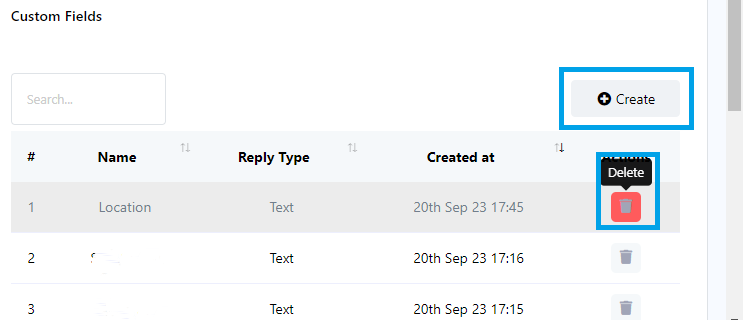
إدارة الحقول المخصصة:
- انقر فوق "إنشاء" في قسم الحقول المخصصة لإنشاء حقل مخصص جديد لاستخدامه في تدفقات إدخال المستخدم.
- يمكنك أيضًا استخدام زر "حذف" لإزالة الحقول المخصصة الموجودة.