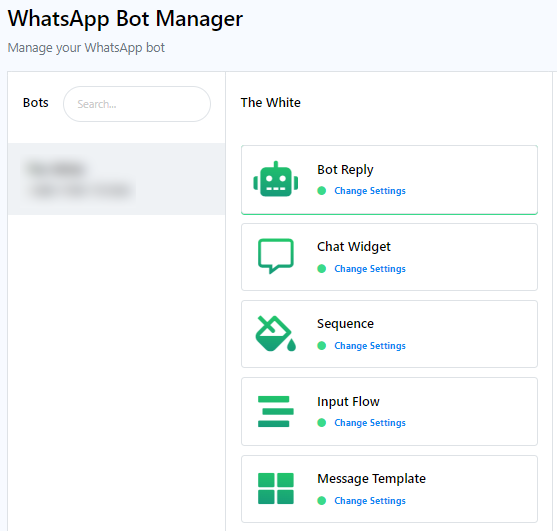
إعدادات روبوت واتساب
لضبط الإعدادات، اتبع الخطوات التالية:
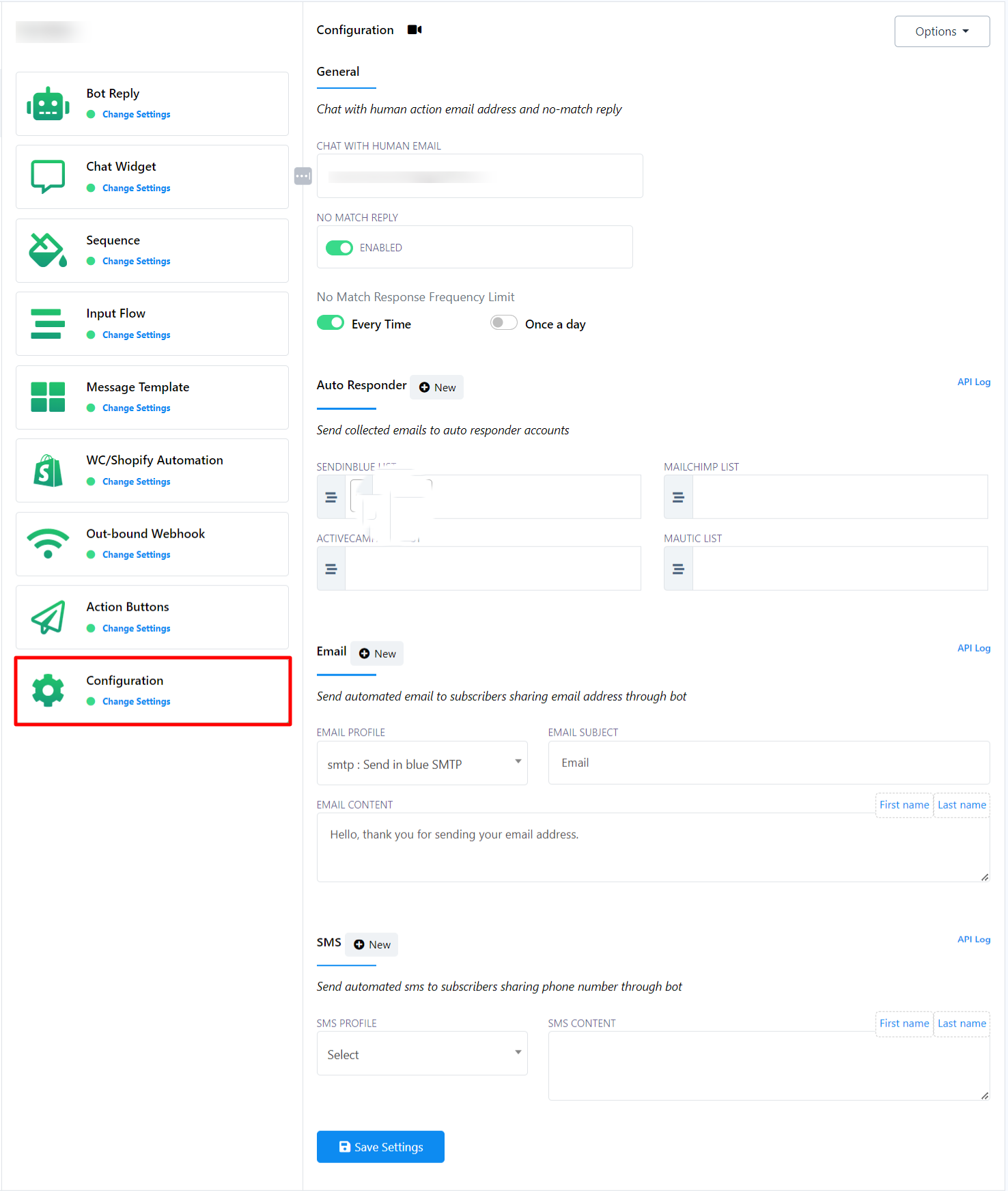
ابدأ بالانتقال إلى صفحة إدارة البوت من لوحة التحكم. انقر على خيار "التكوين".
التكوين العام
التواصل مع موظف خدمة العملاء عبر البريد الإلكتروني: في حقل "التواصل مع موظف خدمة العملاء عبر البريد الإلكتروني"، يجب عليك إدخال عنوان بريد إلكتروني. عند النقر على زر "التواصل مع موظف خدمة العملاء"، سيتم إرسال بريد إلكتروني تلقائي إلى عنوان البريد الإلكتروني الذي حددته. هذا يعني أنك ستتلقى إشعارات عبر عنوان البريد الإلكتروني المُدخل عندما يرغب المستخدم في بدء محادثة مع موظف خدمة عملاء.
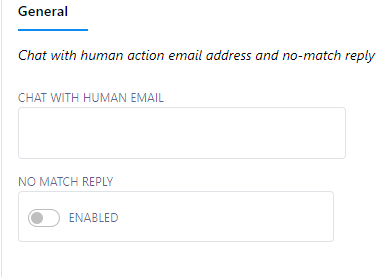
رد عدم التطابق: ستجد في حقل "رد عدم التطابق" زر اختيار. يمكن للمستخدمين تفعيل هذا الزر أو تعطيله. عند تفعيله، سيتم إرسال نموذج "رد عدم التطابق" إذا لم تتطابق أي كلمات مفتاحية مع مدخلات المستخدم. أما عند تعطيله، فلن يتم إنشاء أي رد في حال عدم وجود تطابق مع مدخلات المستخدم.
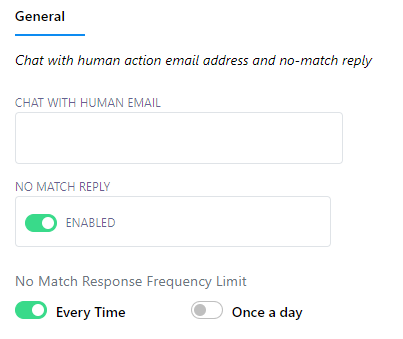
يُحدد حدّ تكرار ردود "عدم التطابق" لحساب البوت الحد الأقصى لعدد المرات التي يُمكن للبوت فيها الردّ برسالة "عدم التطابق". في هذه الحالة، إذا كان خيار "في كل مرة" مُفعّلاً، فسيرسل البوت رسالة "عدم التطابق" في كل مرة يتعذر عليه فيها تحديد الردّ المناسب. أما إذا كان خيار "مرة واحدة يوميًا" مُفعّلاً، فسيرسل البوت رسالة "عدم التطابق" مرة واحدة فقط في اليوم إذا لم يتمكن من مطابقة أي ردود بوت.
إعدادات الرد الآلي
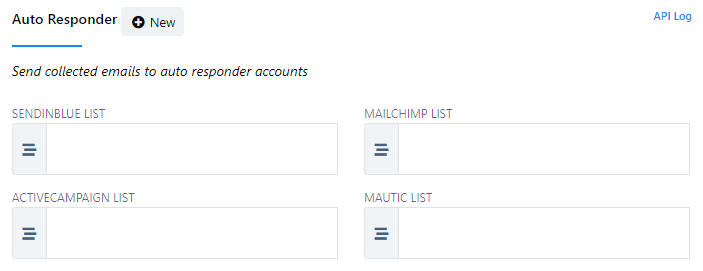
ستجد في قسم "الرد التلقائي" عدة حقول، بما في ذلك:
- قائمة بريدية على Mailchimp
- قائمة Sendinblue
- قائمة ActiveCampaign
- قائمة ماوتيك
- قائمة أسيل
لضبط هذه الحقول، اتبع الخطوات التالية:
في قسم "التكامل"، إذا كنت قد أنشأت بالفعل ملفات تعريف الرد التلقائي لمقدمي خدمات مختلفين، يمكنك اختيار حساب الرد التلقائي المناسب.
بمجرد اختيارك لحساب الرد الآلي، سيتم تضمين أي عناوين بريد إلكتروني تم جمعها من خلال الروبوت تلقائيًا في الحساب المقابل.
ستجد في هذا القسم حقولاً متنوعة لتكوين قوائم محددة، بما في ذلك "قائمة Mailchimp" و"قائمة Sendinblue" و"قائمة ActiveCampaign" و"قائمة Mautic" و"قائمة Acelle". تتيح لك هذه الحقول تحديد مكان تخزين عناوين البريد الإلكتروني التي تم جمعها بناءً على خدمة الرد الآلي التي اخترتها.
تهيئة تكامل الرد الآلي
لإعداد تكامل الرد الآلي، اتبع الخطوات التالية:
املأ الحقول المطلوبة بالمعلومات ذات الصلة. يتضمن ذلك عادةً تحديد القوائم أو الحسابات المحددة ضمن منصات التسويق عبر البريد الإلكتروني أو منصات الرد الآلي التي اخترتها والتي ترغب في ربطها.
إذا لم تقم بإنشاء ملف تعريف للرد التلقائي في قسم التكامل:
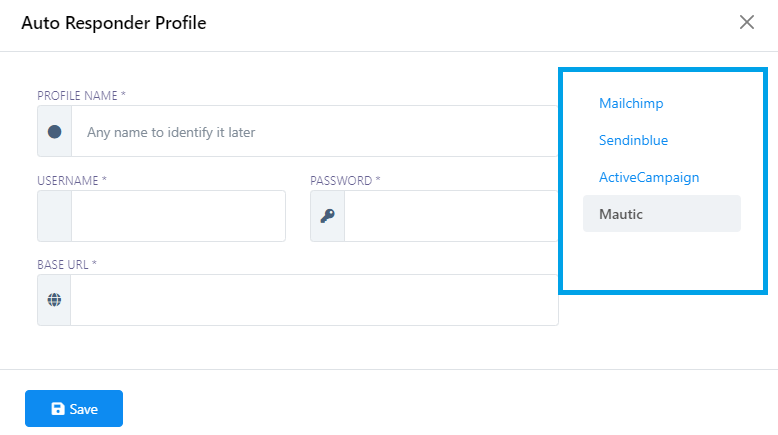
- انقر فوق زر "جديد" الموجود بجوار "الرد التلقائي".
- بعد ذلك، انقر فوق زر "جديد" الموجود بجوار "ملف تعريف الرد التلقائي".
- اختر خدمة الرد الآلي التي ترغب في استخدامها.
- أكمل حقول الإدخال المطلوبة.
- انقر على "حفظ" لإنشاء ملف تعريف المستخدم الخاص بك.


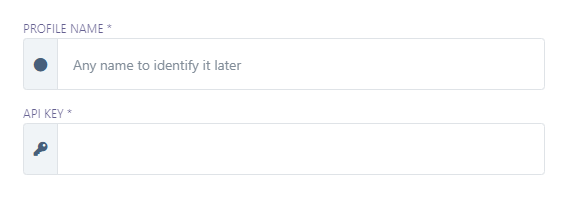
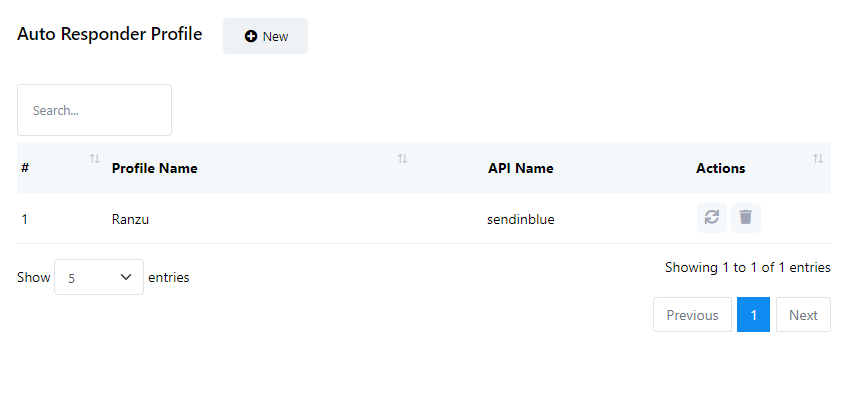
عمليًا، يُبسّط هذا الإعداد العملية. فعندما يتفاعل المستخدمون مع برنامج الدردشة الآلي الخاص بك ويُدخلون عناوين بريدهم الإلكتروني، لن تكون هناك حاجة إلى عمليات نقل أو تصدير يدوية. سيتم دمج عناوين البريد الإلكتروني المُجمّعة بسلاسة في خدمة الرد الآلي التي اخترتها وقمت بضبطها.
تكامل البريد الإلكتروني
في قسم تكامل البريد الإلكتروني، يُمكن للمستخدمين تحديد عنوان بريد إلكتروني افتراضي. سيرسل هذا العنوان رسائل البريد الإلكتروني تلقائيًا إلى العناوين التي تم جمعها من خلال تفاعلات البوت. ولإعداد ذلك، يحتاج المستخدمون إلى اختيار ملف تعريف بريد إلكتروني سبق لهم إنشاؤه في قسم التكامل. يُمكن ربط ملفات تعريف البريد الإلكتروني هذه بمزودي خدمة إرسال بريد إلكتروني مختلفين مثل SMTP وMailgun وPostmark وSES وMandrill.
بعد اختيار ملف تعريف البريد الإلكتروني، يمكنك إنشاء رسالة بريد إلكتروني بتحديد موضوع الرسالة ومحتواها. اتبع الخطوات التالية:
- قم بالتمرير لأسفل للعثور على قسم "تكامل البريد الإلكتروني" ضمن الإعدادات.
- In this section, you`ll find an Email Profile dropdown menu. Click on it to select an existing profile from the available options. [Email profile menu].
- املأ خانتي إدخال عنوان البريد الإلكتروني ومحتوى البريد الإلكتروني بتفاصيل البريد الإلكتروني التي تريدها.
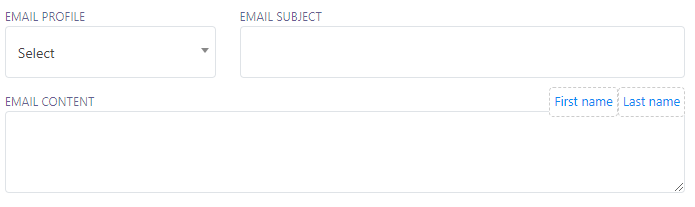
إنشاء ملف تعريف بريد إلكتروني جديد (إذا لم يكن موجودًا):
إذا لم تقم بإنشاء ملف تعريف للبريد الإلكتروني بعد، فاتبع هذه الخطوات:
- انقر على "جديد": ابدأ بالنقر على زر "جديد".
- حدد المرسل: اختر المرسل الذي تريده من الخيارات المتاحة.
- أكمل حقول الإدخال: املأ جميع حقول الإدخال المطلوبة بالمعلومات اللازمة.
- حفظ الملف الشخصي: بمجرد ملء التفاصيل، انقر فوق زر "حفظ" لإنشاء ملف تعريف البريد الإلكتروني الجديد.

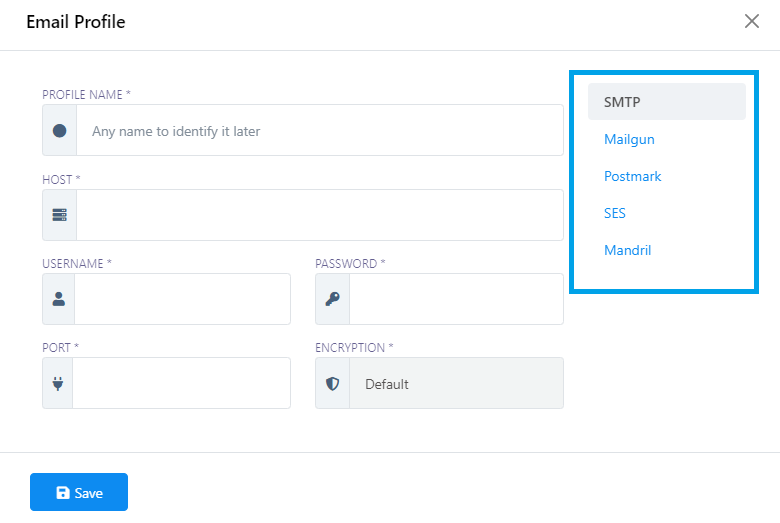
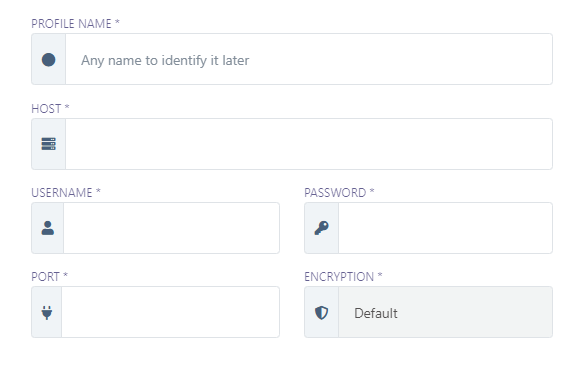
باتباع هذه الخطوات، يمكنك تبسيط وأتمتة مراسلاتك عبر البريد الإلكتروني مع عناوين البريد الإلكتروني التي تم جمعها من خلال برنامج البوت الخاص بك. ما عليك سوى اختيار ملف تعريف بريد إلكتروني يحدد طريقة إرسال البريد الإلكتروني (مثل SMTP أو Mailgun)، ثم صياغة محتوى بريدك الإلكتروني بتحديد الموضوع والرسالة. هذه الطريقة تُغنيك عن إدارة البريد الإلكتروني يدويًا، مما يُمكّنك من الوصول إلى جمهورك بكفاءة.
تكامل الرسائل النصية القصيرة
في قسم تكامل الرسائل النصية القصيرة، يُمكن للمستخدمين تحديد رسالة نصية قصيرة افتراضية. تُرسل هذه الرسالة تلقائيًا إلى رقم الهاتف المُجمع من خلال التفاعل مع البوت. لإعداد تكامل الرسائل النصية القصيرة، يجب على المستخدمين اختيار ملف تعريف رسائل نصية قصيرة سبق لهم إنشاؤه في قسم التكامل. يُمكن ربط ملفات تعريف الرسائل النصية القصيرة هذه بمزودي خدمة إرسال رسائل نصية قصيرة مختلفين، بما في ذلك Plivo وTwilio وNexmo/Vonage وClickatell وAfricastalking.
إعداد تكامل الرسائل النصية القصيرة:
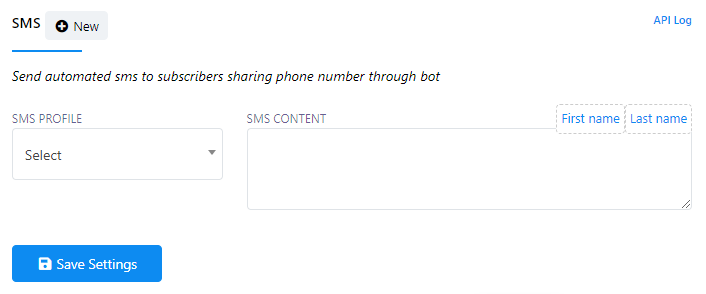
- ابدأ باختيار ملف تعريف الرسائل النصية القصيرة الموجود من القائمة المنسدلة.
- اكتب محتوى رسالتك النصية القصيرة. لاحظ أنه يمكنك أيضًا استخدام اسم المشترك الأول واسم عائلته من حقل محتوى الرسالة النصية القصيرة في رسالتك.
- احفظ إعداداتك لإرسال الرسائل الآلية.
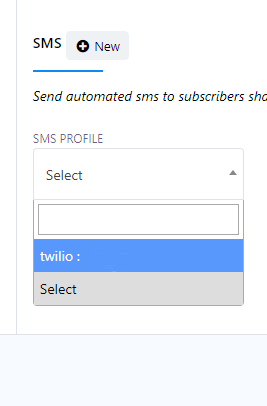
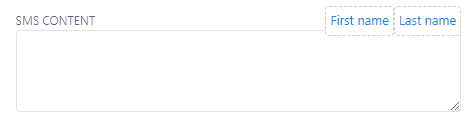
إنشاء ملف تعريف جديد للرسائل النصية القصيرة:
لإنشاء ملف تعريف جديد للرسائل النصية القصيرة، اتبع الخطوات التالية:
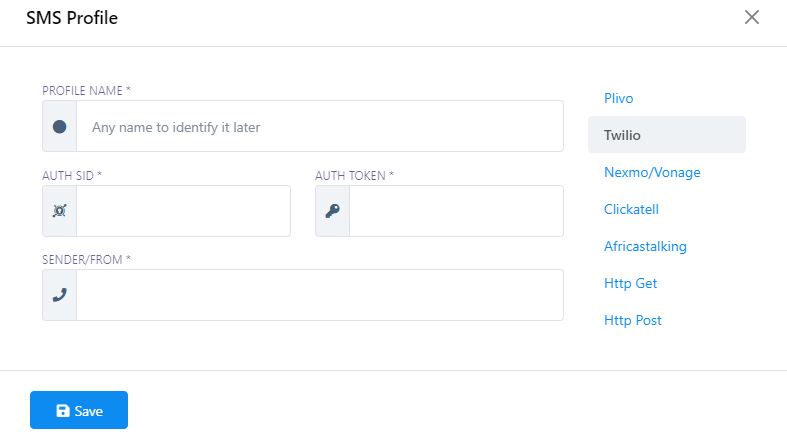
- انقر على زر "جديد" الموجود بجوار قسم الرسائل النصية القصيرة.
- ثم انقر فوق زر "جديد" الموجود بجوار ملف تعريف الرسائل النصية القصيرة.
- اختر مرسل الرسائل النصية القصيرة.
- املأ جميع حقول الإدخال المطلوبة بالمعلومات اللازمة.
- احفظ إعداداتك، وسيتم إنشاء ملف تعريف الرسائل النصية الجديد الخاص بك.
خيارات إضافية:
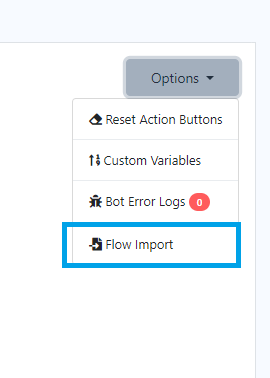
زر الخيارات: يقع زر "الخيارات" في أعلى يمين النموذج، ويوفر الوصول إلى الإعدادات والخيارات المتقدمة.
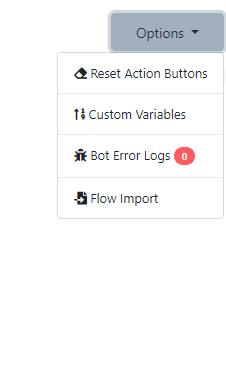
زر إعادة تعيين الإجراء: يمكنك استخدام زر "إعادة تعيين الإجراء" لحذف أو إعادة تعيين جميع أزرار الإجراءات التي قمت بتكوينها.
المتغيرات المخصصة: ستجد ضمن قائمة "الخيارات" تعليمات حول كيفية استخدام المتغيرات المخصصة وقائمة بالمتغيرات المخصصة المتاحة لراحتك.
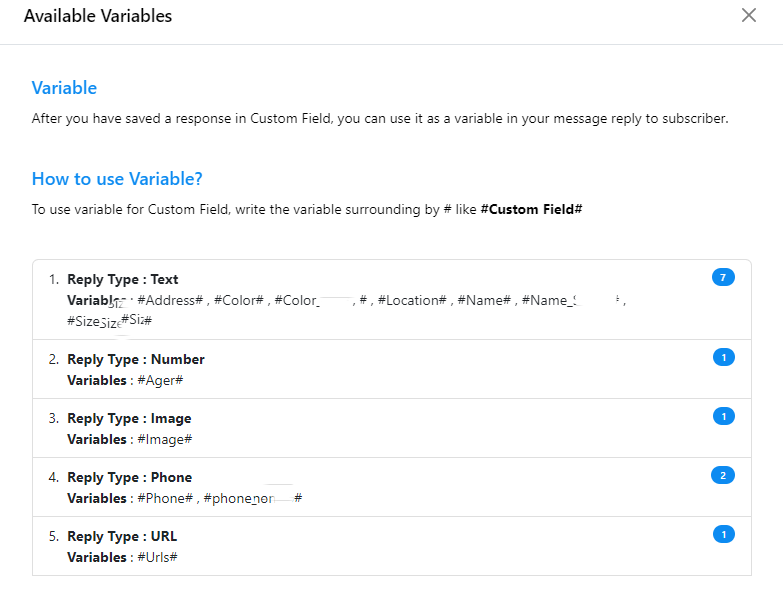
سجل أخطاء البوت:
كما يمكن للمستخدم الاطلاع على سجلات أخطاء البوت من زر الخيارات.
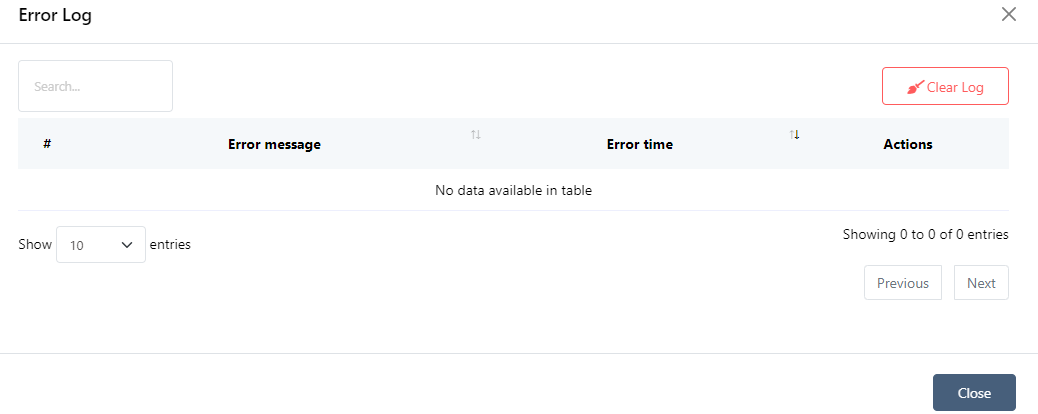
يمكنك الوصول إلى سجلات أخطاء البوت من زر "خيارات". لمسح جميع سجلات الأخطاء، ما عليك سوى النقر على زر "مسح السجل".
استيراد التدفق: لاستيراد تدفق، اتبع هذه الخطوات داخل مدير بوتات تيليجرام:
- ابدأ بتحديد الروبوت الذي تريد استيراد روبوت المستخدم الخاص بك إليه.
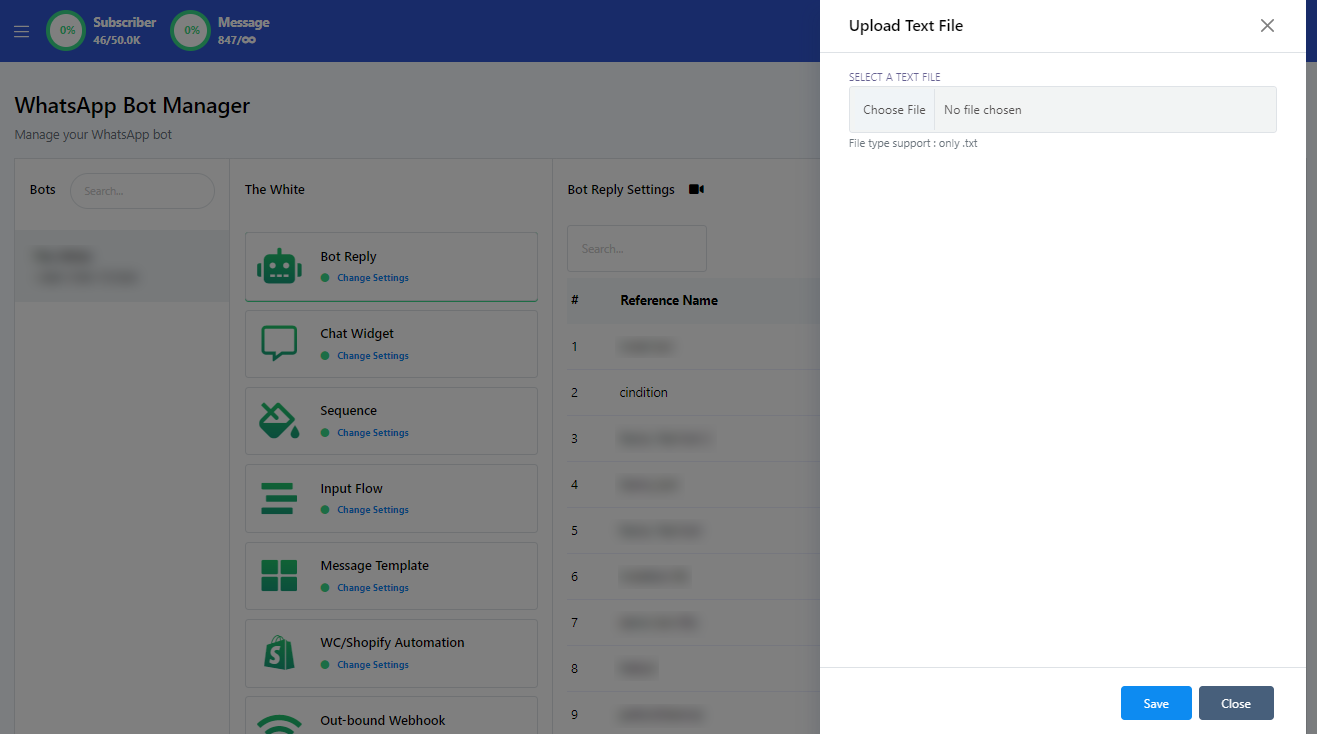
- انتقل إلى قسم التكوين وانقر على "استيراد التدفق" من القائمة المنسدلة للخيارات.
- قم بتحميل ملف bot.txt باستخدام شريط التحميل المتاح.
- بعد الاستيراد، تحقق من قسم "ردود البوت" الخاص بالبوت المحدد في مدير بوتات تيليجرام. سيتم تحديث قائمة بوتات المستخدم لديك وفقًا لذلك.